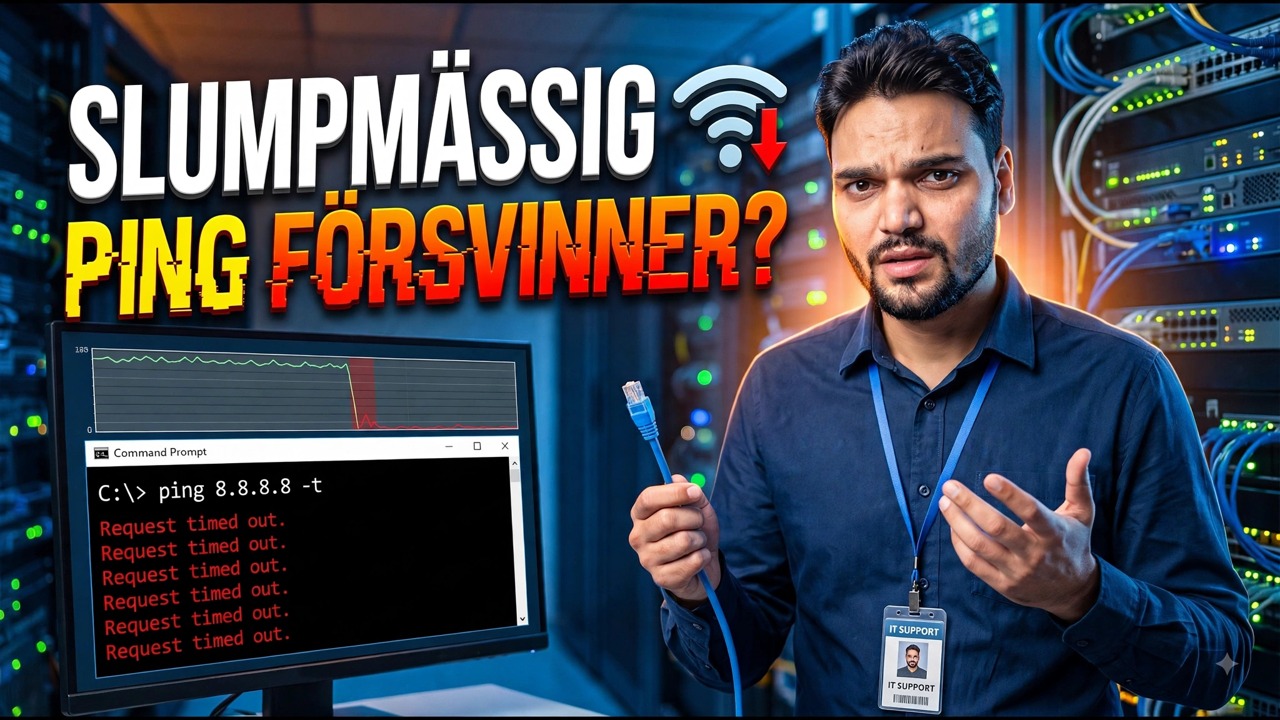
Tidsgränsen för begäran togs betyder att din ping lämnades och inget svar kom tillbaka i tid. På samma nätverk som bara har ett fåtal verkliga orsaker: du pingade fel eller ändrad IP, de två enheterna finns på olika subnät, målets brandvägg blockerar ping (ICMP) eller routerns AP-isolering hindrar enheter från att prata med varandra. Notera vad timeout som togs inte bevisar: många friska enheter ignorerar ping som standard, så en fungerande skrivare eller dator kan timeout och fortfarande vara fullt tillgänglig. Testa, anta inte.
X-ping till en PC, skrivare, kamera eller NAS på samma nätverk timeout på alla fyra paketen
X Målenheten verkar vara påslagen och ansluten
X Att pinga själva routern (gatewayen) fungerar bra
X Eller så svarar enheten ibland och andra gånger
100 % FÖRLUST Inga svar alls betyder vanligtvis en felaktig adress, en brandvägg som tar bort ICMP eller WiFi-isolering – inte en långsam enhet. En långsam enhet svarar sent; en blockerad svarar aldrig.
Fingeravtrycket för detta problem: gatewayen svarar, men en lokal enhet förblir tyst.
Bekräfta att båda adresserna finns i samma nätverk
Ping fungerar bara direkt när båda enheterna sitter på samma subnät. En gäst-WiFi eller en andra router kan tyst sätta dem på olika nätverk.
- Öppna kommandotolken på din dator och kör
ipconfig. Notera din IPv4-adress och nätmask - till exempel 192.168.1.15 med masken 255.255.255.0. - Jämför med målets nuvarande IP. Med den gemensamma masken måste de tre första siffrorna matcha: 192.168.1.x kan pinga 192.168.1.y direkt, men inte 192.168.0.y eller 10.0.0.y - det är olika nätverk som behöver routing.
- Se till att din dator inte är på routerns Gäst-WiFi medan målet är på huvud-Wi-Fi - gästnätverk är avsiktligt åtskilda. Sätt båda på huvudnätverket för testet.
- Pinga din Standardgateway (till exempel
ping 192.168.1.1med din gateway) - om till och med gatewayen går ut, är din egen anslutning problemet, inte målet.
Tillåt Ping i måldatorns brandvägg
Windows-brandväggen blockerar inkommande ping som standard på många inställningar. Målet kan vara helt friskt och ändå aldrig svara.
- På måldatorn för Windows (inte din), öppna Windows Defender-brandvägg > Avancerade inställningar > Inkommande regler.
- Hitta Fil- och skrivardelning (Echo Request - ICMPv4-In) för Privat-profilen och Aktivera den.
- Aktivera det endast för den privata profilen, på ett pålitligt nätverk. Inaktivera inte hela brandväggen för att få ping att fungera.
- Pinga igen från din PC. Om svar kommer nu var brandväggsregeln hela problemet - enheten var aldrig defekt.
Kontrollera routerns AP-isolering och testa med kabel ⭐
Om båda enheterna är på WiFi och ingen av brandväggen förklarar det, kan routern själv hålla isär dem. Detta trådbundna test avgör WiFi kontra enhet i ett steg.
- Leta efter AP-isolering, klientisolering eller trådlös isolering i routerinställningarna och se till att den är av för ditt huvudsakliga hem- eller kontorsnätverk. Den är avsedd för gästnätverk.
- Anslut målet - eller din dator - med Ethernet-kabel till routern och pinga igen. Om kabeln fungerar och WiFi inte fungerar, är isolering eller en WiFi-inställning orsaken.
- Om det fortfarande går ut på kabel med brandväggsregeln aktiverad, starta om båda enheterna och routern en gång och kontrollera sedan målets nuvarande IP - den kan ha ändrats vid omstart.
Bestäm om ping även spelar roll för den här enheten
Många skrivare, kameror och NAS-boxar svarar ping dåligt eller inte alls medan deras riktiga tjänst fungerar bra. Reparera inte en frisk enhet.
- Testa enhetens faktiska jobb: skriv ut en sida, öppna NAS-resursen eller ladda kameraappen. Om jobbet fungerar är enheten bra - dess pingbeteende är en inställning, inte ett fel.
- För en delad PC, testa resursen direkt genom att skriva dess sökväg, till exempel
\\192.168.1.20med målets IP, i rutan Kör. - Använd ping som en signal bland flera - speciellt på kontor, där administratörer inaktiverar ICMP med avsikt.
Åtgärda intermittenta tidsgränser - några svar, några förlorade
En blandning av svar och timeouts är ett annat fel än totalförlust: tänk på svag WiFi, en trasig kabel eller en duplicerad IP.
- Flytta enheten närmare routern eller testa med kabel. Förlust som försvinner på kabel är ett problem med WiFi-signal eller störning.
- Byt Ethernet-kabeln och switchen eller routerporten om en trådbunden enhet tappar paket - en skadad kabel är en klassisk orsak.
- Sök efter en duplicerad IP: om två enheter manuellt fick samma adress, växlar och försvinner svar. Ställ in enheter på automatisk (DHCP) adressering, eller reservera adresser i routern, så att varje enhet behåller en unik IP.
Fler PC-fixar på Technical Anshu
Varje vecka: Windows-problem, dolda verktyg och fullständiga installationsguider, förklarade steg för steg.
Subscribe on YouTubeRelated Video
Relaterad video (INTE åtgärden för detta exakta problem): Ping släpper med några sekunders mellanrum? Mbps vs Gigabit Network Issue - IT Support Fix - det täcker ett relaterat nätverksämne och kan hjälpa till med bakgrunden, men stegen för detta exakta problem är de skrivna korrigeringarna ovan.
Frequently Asked Questions
Vad betyder timeout för begäran när jag pingar en enhet i mitt eget nätverk?
Din dator skickade ping men inget svar kom i tid. På ett lokalt nätverk är orsakerna en felaktig eller ändrad IP-adress, enheterna finns på olika subnät eller gäst-WiFi, målbrandväggen som blockerar ICMP-eko eller routerns AP-isolering som separerar enheterna. Det bevisar inte i sig att enheten är trasig.
Varför svarar inte min dator på ping även om det fungerar bra?
Windows-brandväggen blockerar vanligtvis inkommande ekoförfrågningar, särskilt på en offentlig profil. På den datorn, aktivera fil- och skrivardelning (Echo Request - ICMPv4-In) för den privata profilen i avancerade inställningar för Windows Defender-brandväggen. Datorn var tillgänglig för sina riktiga tjänster hela tiden.
Kan två enheter på samma WiFi fortfarande vara på olika nätverk?
Ja. Ett gäst-WiFi-nätverk, en mesh-nod i routerläge eller en andra router som är felaktigt ansluten kan skapa ett separat undernät eller isolera klienter. Jämför båda IP-adresserna med ipconfig - med en 255.255.255.0-mask måste de tre första grupperna matcha - och kontrollera att AP-isolering är avstängd på huvudnätverket.
Att pinga routern fungerar men att pinga en enhet timeout. Vad ska jag kontrollera?
Din egen anslutning och routern är bra, så fokusera på den enheten: bekräfta dess nuvarande IP, aktivera dess ping-brandväggsregel om det är en Windows-dator, testa den med kabel och testa dess verkliga tjänst (skriv ut, dela, app). Om den verkliga tjänsten fungerar är enheten frisk och ping blockeras helt enkelt.
Varför får jag några pingsvar och vissa timeouts?
Partiell förlust betyder att sökvägen fungerar men är opålitlig - svag WiFi, störningar, en skadad kabel, en dålig switchport eller två enheter som delar en IP-adress. Testa med kabel för att separera WiFi från ledningsfel, byt ut en misstänkt kabel och se till att inga två enheter har samma manuella IP.