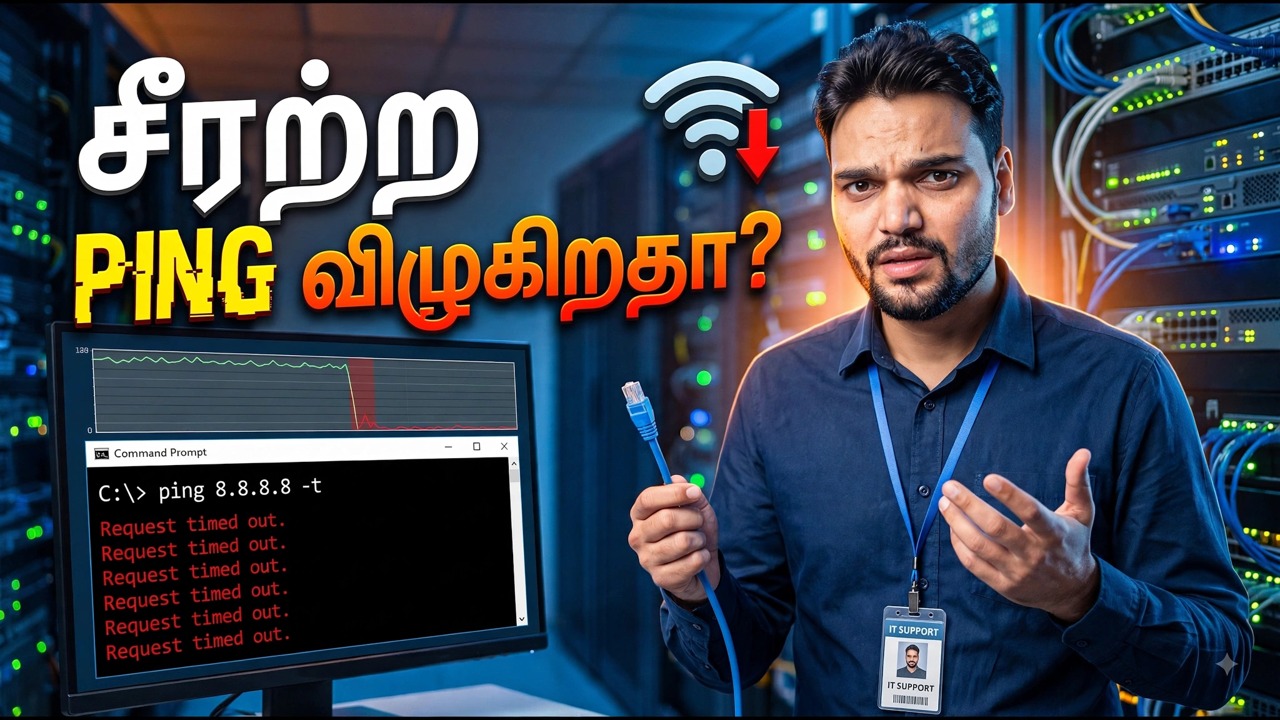
கோரிக்கையின் நேரம் முடிந்தது என்பது உங்கள் பிங் வெளியேறிவிட்டதாகவும், சரியான நேரத்தில் பதில் வரவில்லை என்றும் பொருள். சில உண்மையான காரணங்களை மட்டுமே கொண்ட அதே நெட்வொர்க்கில்: நீங்கள் தவறான அல்லது மாற்றப்பட்ட IP ஐ பிங் செய்தீர்கள், இரண்டு சாதனங்களும் வெவ்வேறு சப்நெட்களில் உள்ளன, இலக்கின் ஃபயர்வால் பிங்கைத் தடுக்கிறது (ICMP) அல்லது ரூட்டரின் AP தனிமைப்படுத்தல் சாதனங்கள் ஒன்றுடன் ஒன்று பேசுவதை நிறுத்துகிறது. காலாவதியானது என்ன என்பதை இல்லை நிரூபிக்கிறது: பல ஆரோக்கியமான சாதனங்கள் இயல்பாகவே பிங்கைப் புறக்கணிக்கின்றன, எனவே வேலை செய்யும் அச்சுப்பொறி அல்லது PC நேரம் முடிந்து இன்னும் முழுமையாக அணுகக்கூடியதாக இருக்கும். சோதனை, யூகிக்க வேண்டாம்.
ஒரே நெட்வொர்க்கில் உள்ள PC, பிரிண்டர், கேமரா அல்லது NAS க்கு X பிங் அனைத்து 4 பாக்கெட்டுகளிலும் நேரம் முடிந்துவிட்டது
X இலக்கு சாதனம் இயக்கப்பட்டு இணைக்கப்பட்டதாகத் தோன்றுகிறது
X ரூட்டரை (கேட்வே) பிங் செய்வது நன்றாக வேலை செய்கிறது
X அல்லது சாதனம் சில நேரங்களில் பதிலளிக்கும் மற்றும் சில நேரங்களில் வெளியேறும்
100% இழப்பு பொதுவாக பதில்கள் இல்லை என்றால் தவறான முகவரி, ICMPயை குறைக்கும் ஃபயர்வால் அல்லது WiFi தனிமைப்படுத்தல் - மெதுவான சாதனம் அல்ல. மெதுவான சாதனம் தாமதமாக பதிலளிக்கிறது; தடுக்கப்பட்டவர் ஒருபோதும் பதிலளிப்பதில்லை.
இந்த சிக்கலின் கைரேகை: நுழைவாயில் பதிலளிக்கிறது, ஆனால் ஒரு உள்ளூர் சாதனம் அமைதியாக இருக்கும்.
இரண்டு முகவரிகளும் ஒரே நெட்வொர்க்கில் இருப்பதை உறுதிப்படுத்தவும்
இரண்டு சாதனங்களும் ஒரே சப்நெட்டில் அமர்ந்தால் மட்டுமே பிங் நேரடியாக வேலை செய்யும். விருந்தினர் வைஃபை அல்லது இரண்டாவது திசைவி அவற்றை வெவ்வேறு நெட்வொர்க்குகளில் அமைதியாக வைக்கலாம்.
- உங்கள் கணினியில், கட்டளை வரியைத் திறந்து
ipconfigஐ இயக்கவும். உங்கள் IPv4 முகவரி மற்றும் சப்நெட் மாஸ்க் - எடுத்துக்காட்டாக 192.168.1.15 முகமூடியுடன் 255.255.255.0. - இலக்கின் தற்போதைய ஐபியுடன் ஒப்பிடுக. அந்த பொதுவான முகமூடியுடன், முதல் மூன்று எண்கள் பொருந்த வேண்டும்: 192.168.1.x 192.168.1.y ஐ நேரடியாக பிங் செய்ய முடியும், ஆனால் 192.168.0.y அல்லது 10.0.0.y அல்ல - இவை ரூட்டிங் தேவைப்படும் வெவ்வேறு நெட்வொர்க்குகள்.
- முக்கிய வைஃபை - கெஸ்ட் நெட்வொர்க்குகள் வேண்டுமென்றே பிரிக்கப்பட்டிருக்கும் போது, உங்கள் பிசி ரூட்டரின் விருந்தினர் வைஃபை இல் இல்லை என்பதை உறுதிப்படுத்தவும். சோதனைக்கு பிரதான நெட்வொர்க்கில் இரண்டையும் வைக்கவும்.
- உங்கள் Default Gatewayஐ பிங் செய்யவும் (உதாரணமாக
ping 192.168.1.1உங்கள் கேட்வேயுடன்) - கேட்வே நேரம் முடிந்தாலும், உங்கள் சொந்த இணைப்பே பிரச்சனை, இலக்கு அல்ல.
இலக்கு கணினியின் ஃபயர்வாலில் பிங்கை அனுமதிக்கவும்
விண்டோஸ் ஃபயர்வால் பல அமைப்புகளில் இயல்பாக உள்வரும் பிங்கைத் தடுக்கிறது. இலக்கு முற்றிலும் ஆரோக்கியமாக இருக்க முடியும், இன்னும் பதிலளிக்க முடியாது.
- இலக்கு Windows PC இல் (உங்களுடையது அல்ல), Windows Defender Firewall > Advanced settings > Inbound Rulesஐத் திறக்கவும்.
- தனியார் சுயவிவரத்திற்கான கோப்பு மற்றும் அச்சுப்பொறி பகிர்வு (எக்கோ கோரிக்கை - ICMPv4-In) ஐக் கண்டறிந்து அதை இயக்கு செய்யவும்.
- நம்பகமான நெட்வொர்க்கில், தனிப்பட்ட சுயவிவரத்திற்கு மட்டுமே அதை இயக்கவும். பிங் வேலை செய்ய முழு ஃபயர்வாலையும் முடக்க வேண்டாம்.
- உங்கள் கணினியிலிருந்து மீண்டும் பிங் செய்யுங்கள். இப்போது பதில்கள் வந்தால், ஃபயர்வால் விதியே முழுப் பிரச்சனையாக இருந்தது - சாதனம் ஒருபோதும் பழுதடையவில்லை.
திசைவி AP ஐசோலேஷன் மற்றும் கேபிள் மூலம் சோதிக்கவும் ⭐
இரண்டு சாதனங்களும் வைஃபையில் இருந்தால் மற்றும் ஃபயர்வால் அதை விளக்கவில்லை என்றால், ரூட்டரே அவற்றைப் பிரித்து வைத்திருக்கலாம். இந்த வயர்டு சோதனையானது வைஃபை மற்றும் சாதனத்தை ஒரு கட்டத்தில் தீர்த்து வைக்கிறது.
- திசைவி அமைப்புகளில், AP தனிமைப்படுத்தல், கிளையன்ட் தனிமைப்படுத்தல் அல்லது வயர்லெஸ் தனிமைப்படுத்தல் ஆகியவற்றைப் பார்த்து, உங்கள் பிரதான வீடு அல்லது அலுவலக நெட்வொர்க்கில் முடக்கப்பட்டுள்ளது என்பதை உறுதிப்படுத்தவும். இது விருந்தினர் நெட்வொர்க்குகளுக்கானது.
- ஈதர்நெட் கேபிள் மூலம் இலக்கை - அல்லது உங்கள் கணினியை - ரூட்டருடன் இணைத்து மீண்டும் பிங் செய்யவும். கேபிள் வேலை செய்து, வைஃபை வேலை செய்யவில்லை என்றால், தனிமைப்படுத்தல் அல்லது வைஃபை அமைப்பே காரணம்.
- ஃபயர்வால் விதி இயக்கப்பட்ட கேபிளில் இன்னும் நேரம் முடிந்தால், இரண்டு சாதனங்களையும் ரூட்டரையும் ஒரு முறை மறுதொடக்கம் செய்து, இலக்கின் தற்போதைய ஐபியை மீண்டும் சரிபார்க்கவும் - மறுதொடக்கம் செய்யும்போது அது மாறியிருக்கலாம்.
இந்த சாதனத்திற்கு பிங் கூட முக்கியமா என்பதை முடிவு செய்யுங்கள்
பல அச்சுப்பொறிகள், கேமராக்கள் மற்றும் NAS பெட்டிகள் பிங்கிற்கு மோசமாக பதிலளிக்கின்றன அல்லது அவற்றின் உண்மையான சேவை நன்றாக வேலை செய்யும் போது இல்லை. ஆரோக்கியமான சாதனத்தை சரிசெய்ய வேண்டாம்.
- சாதனத்தின் உண்மையான வேலையைச் சோதிக்கவும்: ஒரு பக்கத்தை அச்சிடவும், NAS பகிர்வைத் திறக்கவும் அல்லது கேமரா பயன்பாட்டை ஏற்றவும். வேலை வேலை செய்தால், சாதனம் நன்றாக உள்ளது - அதன் பிங் நடத்தை ஒரு அமைப்பு, ஒரு தவறு அல்ல.
- பகிரப்பட்ட கணினிக்கு, அதன் பாதையைத் தட்டச்சு செய்வதன் மூலம் பங்கை நேரடியாகச் சோதிக்கவும், எடுத்துக்காட்டாக
\\192.168.1.20இலக்கின் ஐபியுடன், ரன் பாக்ஸில். - பலவற்றில் ஒரு சிக்னலாக பிங்கைப் பயன்படுத்தவும் - குறிப்பாக அலுவலகங்களில், வேண்டுமென்றே ICMP ஐ நிர்வாகிகள் முடக்கும் இடங்களில்.
இடைப்பட்ட காலக்கெடுவை சரிசெய்யவும் - சில பதில்கள், சில தொலைந்துவிட்டன
பதில்கள் மற்றும் காலக்கெடுவின் கலவையானது மொத்த இழப்பிலிருந்து வேறுபட்ட தவறு: பலவீனமான வைஃபை, தோல்வியுற்ற கேபிள் அல்லது நகல் ஐபி.
- சாதனத்தை திசைவிக்கு அருகில் நகர்த்தவும் அல்லது கேபிள் மூலம் சோதிக்கவும். கேபிளில் மறைந்துவிடும் இழப்பு வைஃபை சிக்னல் அல்லது குறுக்கீடு பிரச்சனை.
- ஒரு கம்பி சாதனம் பாக்கெட்டுகளை வீழ்த்தினால் ஈதர்நெட் கேபிள் மற்றும் சுவிட்ச் அல்லது ரூட்டர் போர்ட்டை மாற்றவும் - சேதமடைந்த கேபிள் ஒரு உன்னதமான காரணம்.
- நகல் IPஐச் சரிபார்க்கவும்: இரண்டு சாதனங்களுக்கு ஒரே முகவரி கைமுறையாக வழங்கப்பட்டிருந்தால், பதில்கள் மாறி மாறி மறைந்துவிடும். சாதனங்களை தானியங்கி (DHCP) முகவரிக்கு அமைக்கவும் அல்லது ரூட்டரில் முகவரிகளை முன்பதிவு செய்யவும், எனவே ஒவ்வொரு சாதனமும் தனிப்பட்ட ஐபியை வைத்திருக்கும்.
டெக்னிக்கல் அன்ஷுவில் மேலும் பிசி திருத்தங்கள்
ஒவ்வொரு வாரமும்: விண்டோஸ் சிக்கல்கள், மறைக்கப்பட்ட கருவிகள் மற்றும் முழு அமைவு வழிகாட்டிகள், படிப்படியாக விளக்கப்பட்டுள்ளன.
Subscribe on YouTubeRelated Video
தொடர்புடைய வீடியோ (இந்தச் சரியான சிக்கலுக்குத் தீர்வு இல்லை): ஒவ்வொரு சில நொடிகளிலும் பிங் குறைகிறதா? Mbps vs கிகாபிட் நெட்வொர்க் சிக்கல் - IT ஆதரவு சரிசெய்தல் - இது தொடர்புடைய நெட்வொர்க்கிங் தலைப்பை உள்ளடக்கியது மற்றும் பின்னணியில் உதவலாம், ஆனால் இந்த சரியான சிக்கலுக்கான படிகள் மேலே எழுதப்பட்ட திருத்தங்கள் ஆகும்.
Frequently Asked Questions
எனது சொந்த நெட்வொர்க்கில் ஒரு சாதனத்தை நான் பிங் செய்யும் போது கோரிக்கை நேரம் முடிந்தது என்றால் என்ன?
உங்கள் பிசி பிங்கை அனுப்பியது ஆனால் சரியான நேரத்தில் பதில் வரவில்லை. உள்ளூர் நெட்வொர்க்கில் தவறான அல்லது மாற்றப்பட்ட ஐபி முகவரி, சாதனங்கள் வெவ்வேறு சப்நெட்கள் அல்லது கெஸ்ட் வைஃபையில் இருப்பது, இலக்கு ஃபயர்வால் ஐசிஎம்பி எதிரொலியைத் தடுக்கிறது அல்லது சாதனங்களைப் பிரிக்கும் ரூட்டர் ஏபி ஐசோலேஷன் ஆகியவை காரணங்கள். சாதனம் உடைந்துவிட்டது என்பதை இது நிரூபிக்கவில்லை.
என் பிசி நன்றாக வேலை செய்தாலும் பிங்கிற்கு ஏன் பதிலளிக்கவில்லை?
விண்டோஸ் ஃபயர்வால் பொதுவாக உள்வரும் எதிரொலி கோரிக்கைகளைத் தடுக்கிறது, குறிப்பாக பொது சுயவிவரத்தில். அந்த கணினியில், Windows Defender Firewall மேம்பட்ட அமைப்புகளில் தனிப்பட்ட சுயவிவரத்திற்கான கோப்பு மற்றும் அச்சுப்பொறி பகிர்வு (எக்கோ கோரிக்கை - ICMPv4-In) ஐ இயக்கவும். பிசி அதன் உண்மையான சேவைகளை முழு நேரத்திலும் அணுகக்கூடியதாக இருந்தது.
ஒரே வைஃபையில் உள்ள இரண்டு சாதனங்கள் இன்னும் வெவ்வேறு நெட்வொர்க்குகளில் இருக்க முடியுமா?
ஆம். கெஸ்ட் வைஃபை நெட்வொர்க், ரூட்டர் பயன்முறையில் உள்ள மெஷ் நோட் அல்லது தவறாக செருகப்பட்ட இரண்டாவது திசைவி ஆகியவை தனி சப்நெட்டை உருவாக்கலாம் அல்லது கிளையன்ட்களை தனிமைப்படுத்தலாம். இரண்டு ஐபிகளையும் ipconfig உடன் ஒப்பிடவும் - 255.255.255.0 முகமூடியுடன் முதல் மூன்று குழுக்கள் பொருந்த வேண்டும் - மேலும் பிரதான நெட்வொர்க்கில் AP தனிமைப்படுத்தல் முடக்கப்பட்டுள்ளதா எனச் சரிபார்க்கவும்.
ரூட்டரை பிங் செய்வது வேலை செய்கிறது ஆனால் ஒரு சாதனத்தை பிங் செய்வது நேரம் முடிந்துவிட்டது. நான் என்ன சரிபார்க்க வேண்டும்?
உங்கள் சொந்த இணைப்பு மற்றும் திசைவி நன்றாக உள்ளது, எனவே அந்த சாதனத்தில் கவனம் செலுத்துங்கள்: அதன் தற்போதைய ஐபியை உறுதிப்படுத்தவும், விண்டோஸ் பிசியாக இருந்தால் அதன் பிங் ஃபயர்வால் விதியை இயக்கவும், கேபிள் மூலம் அதைச் சோதித்து அதன் உண்மையான சேவையை (அச்சு, பகிர்வு, பயன்பாடு) சோதிக்கவும். உண்மையான சேவை வேலை செய்தால், சாதனம் ஆரோக்கியமாக இருக்கும் மற்றும் பிங் வெறுமனே தடுக்கப்படும்.
எனக்கு ஏன் சில பிங் பதில்கள் மற்றும் சில நேரம் முடிந்தது?
பகுதியளவு இழப்பு என்றால் பாதை வேலை செய்கிறது ஆனால் நம்பமுடியாதது - பலவீனமான வைஃபை, குறுக்கீடு, சேதமடைந்த கேபிள், மோசமான சுவிட்ச் போர்ட் அல்லது ஒரு ஐபி முகவரியைப் பகிரும் இரண்டு சாதனங்கள். வயரிங் தவறுகளிலிருந்து வைஃபையைப் பிரிக்க கேபிள் மூலம் சோதிக்கவும், சந்தேகத்திற்கிடமான கேபிளை மாற்றவும், மேலும் இரண்டு சாதனங்களும் ஒரே கையேடு ஐபியைக் கொண்டிருக்கவில்லை என்பதை உறுதிப்படுத்தவும்.