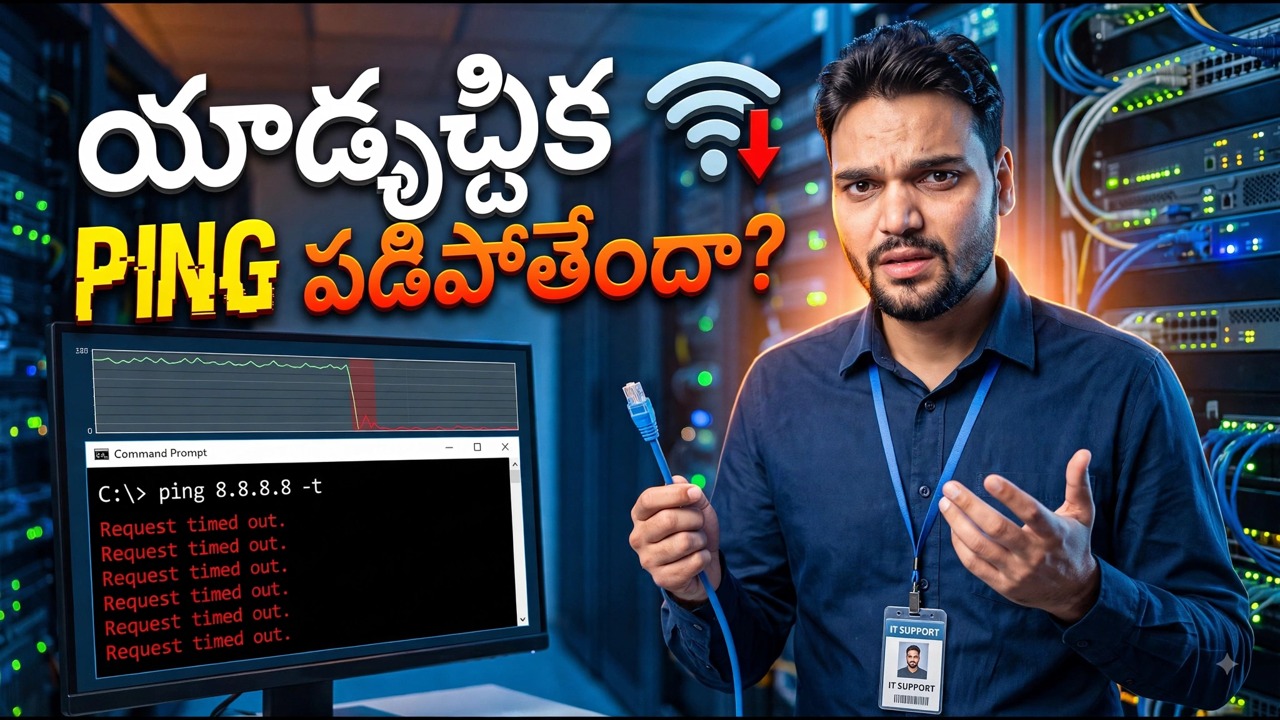
అభ్యర్థన సమయం ముగిసింది అంటే మీ పింగ్ మిగిలిపోయింది మరియు సమయానికి సమాధానం రాలేదు. కొన్ని నిజమైన కారణాలను మాత్రమే కలిగి ఉన్న అదే నెట్వర్క్లో: మీరు తప్పు లేదా మార్చబడిన IPని పింగ్ చేసారు, రెండు పరికరాలు వేర్వేరు సబ్నెట్లలో ఉన్నాయి, లక్ష్యం యొక్క ఫైర్వాల్ పింగ్ (ICMP)ని బ్లాక్ చేస్తుంది లేదా రూటర్ యొక్క AP ఐసోలేషన్ ఒకదానితో ఒకటి మాట్లాడకుండా చేస్తుంది. ఏ సమయం ముగిసిందో కాదు నిరూపించండి: చాలా ఆరోగ్యకరమైన పరికరాలు డిఫాల్ట్గా పింగ్ను విస్మరిస్తాయి, కాబట్టి పని చేసే ప్రింటర్ లేదా PC సమయం ముగియవచ్చు మరియు ఇప్పటికీ పూర్తిగా చేరుకోవచ్చు. పరీక్ష, ఊహించవద్దు.
ఒకే నెట్వర్క్లోని PC, ప్రింటర్, కెమెరా లేదా NASకి X పింగ్ మొత్తం 4 ప్యాకెట్లలో సమయం ముగిసింది
X లక్ష్య పరికరం పవర్ ఆన్ చేయబడి మరియు కనెక్ట్ చేయబడినట్లు కనిపిస్తుంది
X రూటర్ (గేట్వే)ని పింగ్ చేయడం కూడా బాగా పనిచేస్తుంది
X లేదా పరికరం కొన్నిసార్లు సమాధానం ఇస్తుంది మరియు ఇతర సమయాల్లో ముగుస్తుంది
100% నష్టం ప్రత్యుత్తరాలు లేవు అంటే సాధారణంగా తప్పు చిరునామా, ICMPని తగ్గించే ఫైర్వాల్ లేదా WiFi ఐసోలేషన్ - నెమ్మదిగా ఉండే పరికరం కాదు. నెమ్మదిగా ఉన్న పరికరం ఆలస్యంగా ప్రత్యుత్తరం ఇస్తుంది; నిరోధించబడిన వ్యక్తి ఎప్పుడూ ప్రత్యుత్తరం ఇవ్వడు.
ఈ సమస్య యొక్క వేలిముద్ర: గేట్వే సమాధానం ఇస్తుంది, కానీ ఒక స్థానిక పరికరం నిశ్శబ్దంగా ఉంటుంది.
రెండు చిరునామాలు ఒకే నెట్వర్క్లో ఉన్నాయని నిర్ధారించండి
రెండు పరికరాలు ఒకే సబ్నెట్లో కూర్చున్నప్పుడు మాత్రమే పింగ్ నేరుగా పని చేస్తుంది. అతిథి WiFi లేదా రెండవ రౌటర్ వాటిని వివిధ నెట్వర్క్లలో నిశ్శబ్దంగా ఉంచవచ్చు.
- మీ PCలో, కమాండ్ ప్రాంప్ట్ తెరిచి,
ipconfigని అమలు చేయండి. మీ IPv4 చిరునామా మరియు సబ్నెట్ మాస్క్ని గమనించండి - ఉదాహరణకు 192.168.1.15 మాస్క్తో 255.255.255.0. - లక్ష్యం యొక్క ప్రస్తుత IPతో సరిపోల్చండి. ఆ సాధారణ ముసుగుతో, మొదటి మూడు సంఖ్యలు తప్పనిసరిగా సరిపోలాలి: 192.168.1.x నేరుగా 192.168.1.yని పింగ్ చేయగలదు, కానీ 192.168.0.y లేదా 10.0.0.y కాదు - అవి రూటింగ్ అవసరమయ్యే విభిన్న నెట్వర్క్లు.
- లక్ష్యం ప్రధాన WiFiలో ఉన్నప్పుడు మీ PC రూటర్ యొక్క అతిథి WiFiలో లేదని నిర్ధారించుకోండి - అతిథి నెట్వర్క్లు ఉద్దేశపూర్వకంగా వేరు చేయబడ్డాయి. పరీక్ష కోసం ప్రధాన నెట్వర్క్లో రెండింటినీ ఉంచండి.
- మీ డిఫాల్ట్ గేట్వేని పింగ్ చేయండి (ఉదాహరణకు
ping 192.168.1.1మీ గేట్వేతో) - గేట్వే సమయం ముగిసినప్పటికీ, మీ స్వంత కనెక్షన్ సమస్య, లక్ష్యం కాదు.
టార్గెట్ PC యొక్క ఫైర్వాల్లో పింగ్ను అనుమతించండి
విండోస్ ఫైర్వాల్ అనేక సెటప్లలో డిఫాల్ట్గా ఇన్కమింగ్ పింగ్ను బ్లాక్ చేస్తుంది. లక్ష్యం సంపూర్ణ ఆరోగ్యంగా ఉంటుంది మరియు ఇప్పటికీ సమాధానం ఇవ్వదు.
- టార్గెట్ Windows PCలో (మీది కాదు), Windows డిఫెండర్ ఫైర్వాల్ > అధునాతన సెట్టింగ్లు > ఇన్బౌండ్ రూల్స్ని తెరవండి.
- ప్రైవేట్ ప్రొఫైల్ కోసం ఫైల్ మరియు ప్రింటర్ షేరింగ్ (ఎకో రిక్వెస్ట్ - ICMPv4-In)ని కనుగొని ఎనేబుల్ చేయండి.
- విశ్వసనీయ నెట్వర్క్లో ప్రైవేట్ ప్రొఫైల్ కోసం మాత్రమే దీన్ని ప్రారంభించండి. పింగ్ పని చేయడానికి మొత్తం ఫైర్వాల్ను నిలిపివేయవద్దు.
- మీ PC నుండి మళ్లీ పింగ్ చేయండి. ఇప్పుడు ప్రత్యుత్తరాలు వస్తే, ఫైర్వాల్ నియమం మొత్తం సమస్య - పరికరం ఎప్పుడూ తప్పుగా లేదు.
రూటర్ AP ఐసోలేషన్ని తనిఖీ చేయండి మరియు కేబుల్ ద్వారా పరీక్షించండి ⭐
రెండు పరికరాలు WiFiలో ఉంటే మరియు ఫైర్వాల్ దానిని వివరించకపోతే, రౌటర్ వాటిని వేరుగా ఉంచుతుంది. ఈ వైర్డు పరీక్ష ఒక దశలో WiFi వర్సెస్ పరికరాన్ని స్థిరపరుస్తుంది.
- రూటర్ సెట్టింగ్లలో, AP ఐసోలేషన్, క్లయింట్ ఐసోలేషన్ లేదా వైర్లెస్ ఐసోలేషన్ కోసం చూడండి మరియు ఇది మీ ప్రధాన ఇల్లు లేదా ఆఫీస్ నెట్వర్క్ కోసం ఆఫ్గా ఉందని నిర్ధారించుకోండి. ఇది అతిథి నెట్వర్క్ల కోసం ఉద్దేశించబడింది.
- ఈథర్నెట్ కేబుల్ ద్వారా లక్ష్యాన్ని - లేదా మీ PCని - రూటర్కి కనెక్ట్ చేసి, మళ్లీ పింగ్ చేయండి. కేబుల్ పని చేసి, WiFi పని చేయకపోతే, ఐసోలేషన్ లేదా WiFi సెట్టింగ్ కారణం.
- ఫైర్వాల్ నియమం ఎనేబుల్ చేయబడి ఉన్న కేబుల్ ద్వారా ఇంకా సమయం ముగిసిపోయినట్లయితే, రెండు పరికరాలు మరియు రూటర్ని ఒకసారి పునఃప్రారంభించండి, ఆపై లక్ష్యం యొక్క ప్రస్తుత IPని మళ్లీ తనిఖీ చేయండి - పునఃప్రారంభించినప్పుడు అది మారి ఉండవచ్చు.
ఈ పరికరానికి పింగ్ కూడా ముఖ్యమో లేదో నిర్ణయించండి
చాలా ప్రింటర్లు, కెమెరాలు మరియు NAS బాక్స్లు పింగ్కు పేలవంగా సమాధానం ఇస్తాయి లేదా వాటి నిజమైన సేవ బాగానే పని చేస్తాయి. ఆరోగ్యకరమైన పరికరాన్ని మరమ్మతు చేయవద్దు.
- పరికరం యొక్క అసలు ఉద్యోగంని పరీక్షించండి: పేజీని ప్రింట్ చేయండి, NAS షేర్ని తెరవండి లేదా కెమెరా యాప్ను లోడ్ చేయండి. ఉద్యోగం పని చేస్తే, పరికరం బాగానే ఉంది - దాని పింగ్ ప్రవర్తన ఒక సెట్టింగ్, తప్పు కాదు.
- భాగస్వామ్య PC కోసం, దాని మార్గాన్ని టైప్ చేయడం ద్వారా నేరుగా షేర్ని పరీక్షించండి, ఉదాహరణకు
\\192.168.1.20లక్ష్యం యొక్క IPతో, రన్ బాక్స్లో. - అనేక వాటిలో పింగ్ను ఒక సిగ్నల్గా ఉపయోగించండి - ముఖ్యంగా కార్యాలయాల్లో, నిర్వాహకులు ఉద్దేశపూర్వకంగా ICMPని నిలిపివేస్తారు.
అడపాదడపా సమయం ముగిసే సమయాలను పరిష్కరించండి - కొన్ని ప్రత్యుత్తరాలు, కొన్ని కోల్పోయాయి
ప్రత్యుత్తరాలు మరియు గడువు ముగియడం అనేది మొత్తం నష్టానికి భిన్నమైన తప్పు: బలహీనమైన WiFi, విఫలమైన కేబుల్ లేదా నకిలీ IP అని భావించండి.
- పరికరాన్ని రూటర్కి దగ్గరగా తరలించండి లేదా కేబుల్ ద్వారా పరీక్షించండి. కేబుల్లో అదృశ్యమయ్యే నష్టం WiFi సిగ్నల్ లేదా జోక్యం సమస్య.
- వైర్డు పరికరం ప్యాకెట్లను పడిపోతే ఈథర్నెట్ కేబుల్ మరియు స్విచ్ లేదా రూటర్ పోర్ట్ను మార్చుకోండి - దెబ్బతిన్న కేబుల్ ఒక క్లాసిక్ కారణం.
- డూప్లికేట్ IP కోసం తనిఖీ చేయండి: రెండు పరికరాలకు మాన్యువల్గా ఒకే చిరునామా ఇచ్చినట్లయితే, ప్రత్యుత్తరాలు ప్రత్యామ్నాయంగా మరియు అదృశ్యమవుతాయి. పరికరాలను ఆటోమేటిక్ (DHCP) చిరునామాకు సెట్ చేయండి లేదా రూటర్లో చిరునామాలను రిజర్వ్ చేయండి, కాబట్టి ప్రతి పరికరం ఒక ప్రత్యేకమైన IPని ఉంచుతుంది.
సాంకేతిక అన్షుపై మరిన్ని PC పరిష్కారాలు
ప్రతి వారం: Windows సమస్యలు, దాచిన సాధనాలు మరియు పూర్తి సెటప్ గైడ్లు, దశలవారీగా వివరించబడ్డాయి.
Subscribe on YouTubeRelated Video
సంబంధిత వీడియో (ఈ ఖచ్చితమైన సమస్యకు పరిష్కారం కాదు): ప్రతి కొన్ని సెకన్లకు పింగ్ డ్రాప్ అవుతుందా? Mbps vs గిగాబిట్ నెట్వర్క్ సమస్య - IT మద్దతు పరిష్కారము - ఇది సంబంధిత నెట్వర్కింగ్ అంశాన్ని కవర్ చేస్తుంది మరియు నేపథ్యంతో సహాయపడవచ్చు, అయితే ఈ ఖచ్చితమైన సమస్యకు సంబంధించిన దశలు పైన వ్రాసిన పరిష్కారాలు.
Frequently Asked Questions
నేను నా స్వంత నెట్వర్క్లో పరికరానికి పింగ్ చేసినప్పుడు అభ్యర్థన సమయం ముగిసింది అంటే ఏమిటి?
మీ PC పింగ్ను పంపింది, కానీ సరైన సమయంలో సమాధానం రాలేదు. స్థానిక నెట్వర్క్లో కారణాలు తప్పు లేదా మార్చబడిన IP చిరునామా, పరికరాలు వేర్వేరు సబ్నెట్లు లేదా అతిథి WiFi, టార్గెట్ ఫైర్వాల్ ICMP ఎకోను నిరోధించడం లేదా పరికరాలను వేరుచేసే రూటర్ AP ఐసోలేషన్. పరికరం విచ్ఛిన్నమైందని ఇది స్వయంగా నిరూపించదు.
నా PC బాగా పనిచేసినప్పటికీ పింగ్కి ఎందుకు ప్రత్యుత్తరం ఇవ్వదు?
విండోస్ ఫైర్వాల్ సాధారణంగా ఇన్కమింగ్ ఎకో రిక్వెస్ట్లను బ్లాక్ చేస్తుంది, ప్రత్యేకించి పబ్లిక్ ప్రొఫైల్లో. ఆ PCలో, Windows డిఫెండర్ ఫైర్వాల్ అధునాతన సెట్టింగ్లలో ప్రైవేట్ ప్రొఫైల్ కోసం ఫైల్ మరియు ప్రింటర్ షేరింగ్ (ఎకో రిక్వెస్ట్ - ICMPv4-In) ప్రారంభించండి. PC దాని నిజమైన సేవల కోసం మొత్తం సమయం అందుబాటులో ఉంది.
ఒకే WiFiలో ఉన్న రెండు పరికరాలు ఇప్పటికీ వేర్వేరు నెట్వర్క్లలో ఉండవచ్చా?
అవును. అతిథి వైఫై నెట్వర్క్, రౌటర్ మోడ్లోని మెష్ నోడ్ లేదా తప్పుగా ప్లగ్ చేయబడిన రెండవ రౌటర్ ప్రత్యేక సబ్నెట్ను సృష్టించవచ్చు లేదా క్లయింట్లను ఐసోలేట్ చేయవచ్చు. రెండు IPలను ipconfigతో సరిపోల్చండి - 255.255.255.0 ముసుగుతో మొదటి మూడు సమూహాలు తప్పనిసరిగా సరిపోలాలి - మరియు ప్రధాన నెట్వర్క్లో AP ఐసోలేషన్ ఆఫ్లో ఉందో లేదో తనిఖీ చేయండి.
రూటర్ను పింగ్ చేయడం పని చేస్తుంది కానీ ఒక పరికరాన్ని పింగ్ చేయడం వల్ల సమయం ముగిసింది. నేను ఏమి తనిఖీ చేయాలి?
మీ స్వంత కనెక్షన్ మరియు రూటర్ బాగానే ఉన్నాయి, కాబట్టి ఆ పరికరంపై దృష్టి పెట్టండి: దాని ప్రస్తుత IPని నిర్ధారించండి, Windows PC అయితే దాని పింగ్ ఫైర్వాల్ నియమాన్ని ప్రారంభించండి, కేబుల్ ద్వారా పరీక్షించండి మరియు దాని నిజమైన సేవను (ప్రింట్, షేర్, యాప్) పరీక్షించండి. నిజమైన సేవ పనిచేస్తుంటే, పరికరం ఆరోగ్యంగా ఉంటుంది మరియు పింగ్ కేవలం బ్లాక్ చేయబడుతుంది.
నాకు కొన్ని పింగ్ ప్రత్యుత్తరాలు మరియు కొన్ని సమయాలు ఎందుకు వస్తాయి?
పాక్షిక నష్టం అంటే మార్గం పని చేస్తుంది కానీ నమ్మదగనిది - బలహీనమైన WiFi, జోక్యం, దెబ్బతిన్న కేబుల్, చెడ్డ స్విచ్ పోర్ట్ లేదా ఒక IP చిరునామాను పంచుకునే రెండు పరికరాలు. వైరింగ్ లోపాల నుండి వైఫైని వేరు చేయడానికి కేబుల్ ద్వారా పరీక్షించండి, అనుమానిత కేబుల్ను భర్తీ చేయండి మరియు రెండు పరికరాలు ఒకే మాన్యువల్ IPని కలిగి లేవని నిర్ధారించుకోండి.