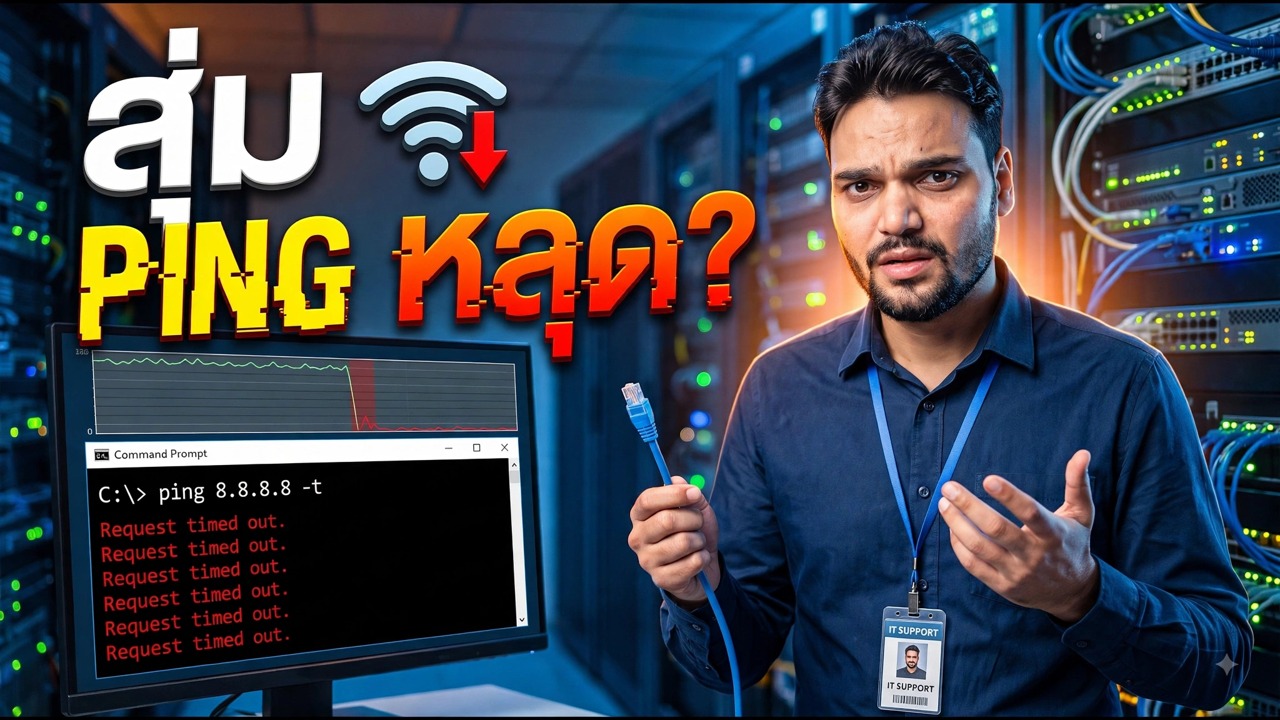
คำขอหมดเวลา หมายความว่า ping ของคุณเหลืออยู่และ ไม่มีการตอบกลับกลับมาทันเวลา บนเครือข่ายเดียวกันที่มีสาเหตุที่แท้จริงเพียงไม่กี่ประการ: คุณส่ง Ping IP ผิดหรือเปลี่ยนแปลง อุปกรณ์ทั้งสองอยู่บน เครือข่ายย่อยที่แตกต่างกัน ไฟร์วอลล์บล็อกการ Ping (ICMP) ของเป้าหมาย หรือ การแยก AP ของเราเตอร์หยุดอุปกรณ์ไม่ให้พูดคุยกัน โปรดทราบว่าสิ่งที่หมดเวลา ไม่ได้ พิสูจน์ได้: อุปกรณ์ที่มีประสิทธิภาพจำนวนมากเพิกเฉยต่อ Ping ตามค่าเริ่มต้น ดังนั้นเครื่องพิมพ์หรือพีซีที่ใช้งานได้จึงสามารถหมดเวลาและยังคงสามารถเข้าถึงได้อย่างสมบูรณ์ ทดสอบอย่าถือว่า
X ping ไปยังพีซี เครื่องพิมพ์ กล้อง หรือ NAS บนเครือข่ายเดียวกันหมดเวลาในแพ็กเก็ตทั้ง 4 รายการ
X อุปกรณ์เป้าหมายปรากฏว่าเปิดและเชื่อมต่ออยู่
X การ Ping ไปที่เราเตอร์ (เกตเวย์) นั้นทำงานได้ดี
X หรือเครื่องตอบรับเป็นบางครั้งและหมดเวลาในบางครั้ง
การสูญเสีย 100% การไม่มีการตอบกลับใดๆ เลยมักจะหมายถึงที่อยู่ผิด ไฟร์วอลล์ที่ทำให้ ICMP หลุด หรือการแยกสัญญาณ WiFi ไม่ใช่อุปกรณ์ที่ทำงานช้า อุปกรณ์ที่ช้าตอบกลับช้า คนที่ถูกบล็อกไม่เคยตอบกลับ
ลายนิ้วมือของปัญหานี้: เกตเวย์ตอบ แต่อุปกรณ์ภายในเครื่องหนึ่งยังคงเงียบอยู่
ยืนยันว่าที่อยู่ทั้งสองอยู่ในเครือข่ายเดียวกัน
Ping จะทำงานโดยตรงเมื่ออุปกรณ์ทั้งสองอยู่บนเครือข่ายย่อยเดียวกันเท่านั้น Guest WiFi หรือเราเตอร์ตัวที่สองสามารถวางไว้บนเครือข่ายที่แตกต่างกันได้
- บนพีซีของคุณ ให้เปิด Command Prompt แล้วเรียกใช้
ipconfigสังเกตที่อยู่ IPv4 และ Subnet Mask ของคุณ - เช่น 192.168.1.15 ที่มีมาสก์ 255.255.255.0 - เปรียบเทียบกับ IP ปัจจุบันของเป้าหมาย ด้วยมาสก์ทั่วไปนั้น ตัวเลขสามตัวแรกจะต้องตรงกัน: 192.168.1.x สามารถ ping 192.168.1.y ได้โดยตรง แต่ไม่ใช่ 192.168.0.y หรือ 10.0.0.y ซึ่งเป็นเครือข่ายที่แตกต่างกันซึ่งจำเป็นต้องมีการกำหนดเส้นทาง
- ตรวจสอบให้แน่ใจว่าพีซีของคุณไม่ได้อยู่ใน WiFi แขก ของเราเตอร์ ในขณะที่เป้าหมายอยู่บน WiFi หลัก - เครือข่ายแขกจะถูกแยกออกจากกันโดยเจตนา วางทั้งสองบนเครือข่ายหลักเพื่อทำการทดสอบ
- ปิง เกตเวย์เริ่มต้น ของคุณ (เช่น
ping 192.168.1.1กับเกตเวย์ของคุณ) - หากเกตเวย์หมดเวลา การเชื่อมต่อของคุณเองก็คือปัญหา ไม่ใช่เป้าหมาย
อนุญาตให้ Ping ในไฟร์วอลล์ของพีซีเป้าหมาย
Windows Firewall จะบล็อกการ Ping ขาเข้าตามค่าเริ่มต้นในการตั้งค่าต่างๆ เป้าหมายสามารถมีสุขภาพแข็งแรงสมบูรณ์และยังไม่ได้รับคำตอบ
- บน พีซี Windows เป้าหมาย (ไม่ใช่ของคุณ) ให้เปิด ไฟร์วอลล์ Windows Defender > การตั้งค่าขั้นสูง > กฎขาเข้า
- ค้นหา การแชร์ไฟล์และเครื่องพิมพ์ (คำขอเสียงสะท้อน - ICMPv4-In) สำหรับโปรไฟล์ ส่วนตัว และ เปิดใช้งาน
- เปิดใช้งานสำหรับโปรไฟล์ส่วนตัวบนเครือข่ายที่เชื่อถือได้เท่านั้น อย่าปิดการใช้งานไฟร์วอลล์ทั้งหมดเพื่อให้ ping ทำงาน
- Ping อีกครั้งจากพีซีของคุณ หากการตอบกลับมาถึงตอนนี้ แสดงว่ากฎไฟร์วอลล์เป็นปัญหาทั้งหมด - อุปกรณ์ไม่เคยมีข้อบกพร่อง
ตรวจสอบการแยก AP ของเราเตอร์และทดสอบด้วยสายเคเบิล ⭐
หากอุปกรณ์ทั้งสองใช้ WiFi และไม่มีไฟร์วอลล์ใดอธิบายได้ เราเตอร์อาจจะแยกอุปกรณ์ทั้งสองออกจากกัน การทดสอบแบบมีสายนี้จะชำระ WiFi เทียบกับอุปกรณ์ในขั้นตอนเดียว
- ในการตั้งค่าเราเตอร์ ให้มองหา การแยก AP, การแยกไคลเอ็นต์ หรือการแยกไร้สาย และตรวจสอบว่า ปิดอยู่ สำหรับเครือข่ายหลักในบ้านหรือสำนักงานของคุณ มันมีไว้สำหรับเครือข่ายแขก
- เชื่อมต่อเป้าหมายหรือพีซีของคุณโดยใช้สายอีเทอร์เน็ตกับเราเตอร์และ ping อีกครั้ง หากสายเคเบิลใช้งานได้ แต่ WiFi ใช้ไม่ได้ สาเหตุคือการแยกหรือการตั้งค่า WiFi
- หากยังคงหมดเวลาโดยใช้สายเคเบิลโดยเปิดใช้งานกฎไฟร์วอลล์ ให้รีสตาร์ททั้งอุปกรณ์และเราเตอร์หนึ่งครั้ง จากนั้นตรวจสอบ IP ปัจจุบันของเป้าหมายอีกครั้ง - อาจมีการเปลี่ยนแปลงเมื่อรีสตาร์ท
ตัดสินใจว่า Ping มีความสำคัญกับอุปกรณ์นี้หรือไม่
เครื่องพิมพ์ กล้อง และกล่อง NAS จำนวนมากตอบ Ping ได้ไม่ดีหรือไม่ตอบเลย ในขณะที่บริการจริงทำงานได้ดี อย่าซ่อมแซมอุปกรณ์ที่ดีต่อสุขภาพ
- ทดสอบงานจริงของอุปกรณ์: พิมพ์หน้า เปิดการแชร์ NAS หรือโหลดแอปกล้อง หากงานทำงานได้ดี อุปกรณ์ก็ปกติดี ลักษณะการ Ping ของอุปกรณ์นั้นเป็นการตั้งค่า ไม่ใช่ข้อผิดพลาด
- สำหรับพีซีที่ใช้ร่วมกัน ให้ทดสอบการแชร์โดยตรงโดยพิมพ์เส้นทาง เช่น
\\192.168.1.20พร้อม IP ของเป้าหมาย ในกล่อง Run - ใช้ ping เป็นสัญญาณเดียวในหลายสัญญาณ - โดยเฉพาะในสำนักงานที่ผู้ดูแลระบบปิดใช้งาน ICMP โดยตั้งใจ
แก้ไขการหมดเวลาเป็นระยะ - บางคำตอบ บางอันหายไป
การตอบกลับและการหมดเวลาปะปนกันเป็นข้อผิดพลาดที่แตกต่างจากการสูญเสียทั้งหมด: ลองนึกถึง WiFi ที่อ่อนแอ สายเคเบิลที่ชำรุด หรือ IP ที่ซ้ำกัน
- ย้ายอุปกรณ์เข้าใกล้เราเตอร์มากขึ้นหรือทดสอบด้วยสายเคเบิล การสูญเสียที่หายไปจากสายเคเบิลคือปัญหาสัญญาณ WiFi หรือการรบกวน
- สลับสายอีเธอร์เน็ตและสวิตช์หรือพอร์ตเราเตอร์หากอุปกรณ์แบบใช้สายทำแพ็กเก็ตหล่น - สายเคเบิลที่เสียหายเป็นสาเหตุคลาสสิก
- ตรวจสอบIP ที่ซ้ำกัน: หากอุปกรณ์สองเครื่องได้รับที่อยู่เดียวกันด้วยตนเอง ให้ตอบกลับสลับกันและหายไป ตั้งค่าอุปกรณ์เป็นการกำหนดแอดเดรสอัตโนมัติ (DHCP) หรือสำรองที่อยู่ในเราเตอร์ เพื่อให้แต่ละอุปกรณ์เก็บ IP ที่ไม่ซ้ำกัน
การแก้ไขพีซีเพิ่มเติมเกี่ยวกับ Technical Anshu
ทุกสัปดาห์: ปัญหา Windows เครื่องมือที่ซ่อนอยู่ และคำแนะนำการตั้งค่าฉบับเต็ม อธิบายทีละขั้นตอน
Subscribe on YouTubeRelated Video
วิดีโอที่เกี่ยวข้อง (ไม่ใช่วิธีแก้ปัญหานี้): Ping ลดลงทุกสองสามวินาที? ปัญหา Mbps เทียบกับเครือข่าย Gigabit - การแก้ไขการสนับสนุนด้านไอที - ครอบคลุมหัวข้อเครือข่ายที่เกี่ยวข้องและอาจช่วยเหลือในเบื้องหลัง แต่ขั้นตอนสำหรับปัญหาที่แท้จริงนี้มีการแก้ไขที่เขียนไว้ข้างต้น
Frequently Asked Questions
คำขอหมดเวลาหมายความว่าอย่างไรเมื่อฉัน ping อุปกรณ์บนเครือข่ายของตัวเอง
พีซีของคุณส่ง Ping แต่ไม่มีการตอบกลับมาทันเวลา บนเครือข่ายท้องถิ่น สาเหตุคือที่อยู่ IP ผิดหรือเปลี่ยนแปลง อุปกรณ์อยู่บนเครือข่ายย่อยหรือ WiFi ของผู้เยี่ยมชมที่แตกต่างกัน ไฟร์วอลล์เป้าหมายที่บล็อก ICMP echo หรือการแยก AP ของเราเตอร์ที่แยกอุปกรณ์ออกจากกัน มันไม่ได้พิสูจน์ด้วยตัวเองว่าอุปกรณ์เสียหาย
เหตุใดพีซีของฉันจึงไม่ตอบกลับการ ping แม้ว่าจะทำงานได้ดีก็ตาม
โดยทั่วไป Windows Firewall จะบล็อกคำขอ echo ที่เข้ามา โดยเฉพาะในโปรไฟล์สาธารณะ บนพีซีเครื่องนั้น ให้เปิดใช้งานการแชร์ไฟล์และเครื่องพิมพ์ (คำขอเสียงสะท้อน - ICMPv4-In) สำหรับโปรไฟล์ส่วนตัวในการตั้งค่าขั้นสูงของไฟร์วอลล์ Windows Defender สามารถเข้าถึงพีซีเพื่อใช้บริการจริงได้ตลอดเวลา
อุปกรณ์สองเครื่องบน WiFi เดียวกันยังสามารถอยู่ในเครือข่ายที่แตกต่างกันได้หรือไม่
ใช่ เครือข่าย WiFi สำหรับแขก, โหนดแบบตาข่ายในโหมดเราเตอร์ หรือเราเตอร์ตัวที่สองที่เสียบอย่างไม่ถูกต้อง สามารถสร้างเครือข่ายย่อยแยกต่างหากหรือแยกไคลเอ็นต์ได้ เปรียบเทียบ IP ทั้งสองกับ ipconfig - ด้วยมาสก์ 255.255.255.0 สามกลุ่มแรกจะต้องตรงกัน - และตรวจสอบว่าการแยก AP ปิดอยู่บนเครือข่ายหลัก
การปิงเราเตอร์ใช้งานได้ แต่การปิงอุปกรณ์หนึ่งเครื่องหมดเวลา ฉันควรตรวจสอบอะไรบ้าง?
การเชื่อมต่อของคุณและเราเตอร์นั้นปกติดี ดังนั้นให้มุ่งเน้นไปที่อุปกรณ์นั้น: ยืนยัน IP ปัจจุบัน เปิดใช้งานกฎไฟร์วอลล์ ping หากเป็นพีซี Windows ทดสอบด้วยสายเคเบิล และทดสอบบริการจริง (พิมพ์ แชร์ แอพ) หากบริการใช้งานได้จริง อุปกรณ์จะทำงานได้ดีและ Ping จะถูกบล็อก
เหตุใดฉันจึงได้รับคำตอบ Ping และหมดเวลาบ้าง
การสูญเสียบางส่วนหมายความว่าเส้นทางใช้งานได้แต่ไม่น่าเชื่อถือ เช่น WiFi อ่อน สัญญาณรบกวน สายเคเบิลเสียหาย พอร์ตสวิตช์ไม่ดี หรืออุปกรณ์สองเครื่องที่ใช้ที่อยู่ IP ร่วมกัน ทดสอบด้วยสายเคเบิลเพื่อแยก WiFi ออกจากข้อผิดพลาดในการเดินสายไฟ เปลี่ยนสายเคเบิลที่ต้องสงสัย และตรวจสอบให้แน่ใจว่าไม่มีอุปกรณ์สองเครื่องที่เก็บ IP ด้วยตนเองที่เหมือนกัน