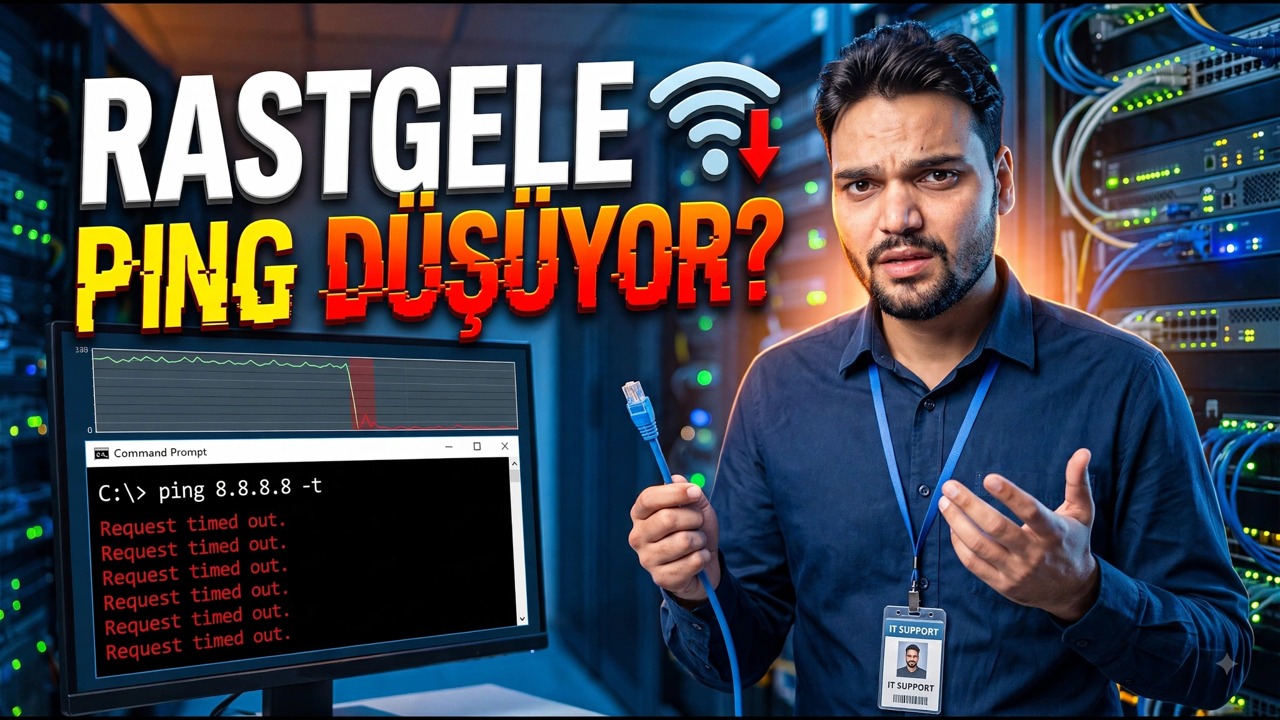
İstek zaman aşımına uğradı, pinginizin kaldığı ve zamanında yanıt gelmediği anlamına gelir. Aynı ağda bunun yalnızca birkaç gerçek nedeni vardır: Yanlış veya değiştirilmiş IP'ye ping attınız, iki cihaz farklı alt ağlarda bulunuyor, hedefin güvenlik duvarı ping'i (ICMP) engelliyor veya yönlendiricinin AP izolasyonu cihazların birbiriyle konuşmasını engelliyor. Zaman aşımının kanıtlamadığına dikkat edin: birçok sağlıklı cihaz varsayılan olarak ping'i yok sayar, dolayısıyla çalışan bir yazıcı veya bilgisayar zaman aşımına uğrayabilir ve yine de tamamen erişilebilir olabilir. Test edin, varsaymayın.
Aynı ağdaki bir PC'ye, yazıcıya, kameraya veya NAS'a X ping işlemi 4 paketin tamamında zaman aşımına uğradı
X Hedef cihaz açık ve bağlı görünüyor
X Yönlendiriciye (ağ geçidine) ping işlemi yapmak düzgün çalışıyor
X Ya da cihaz bazen yanıt veriyor, bazen de zaman aşımına uğruyor
%100 KAYIP Hiç yanıt vermemek genellikle yanlış adres, ICMP'yi düşüren bir güvenlik duvarı veya WiFi izolasyonu anlamına gelir; yavaş bir cihaz değil. Yavaş bir cihaz geç yanıt verir; Engellenen kişi asla yanıt vermez.
Bu sorunun parmak izi: ağ geçidi yanıt veriyor ancak bir yerel aygıt sessiz kalıyor.
Her İki Adresin Aynı Ağda Olduğunu Doğrulayın
Ping yalnızca her iki cihaz da aynı alt ağda olduğunda doğrudan çalışır. Konuk WiFi veya ikinci bir yönlendirici onları sessizce farklı ağlara yerleştirebilir.
- PC'nizde Komut İstemi'ni açın ve
ipconfigkomutunu çalıştırın. IPv4 Adresinizi ve Alt Ağ Maskenizi not edin; örneğin 255.255.255.0 maskesiyle 192.168.1.15. - Hedefin mevcut IP'si ile karşılaştırın. Bu ortak maskeyle, ilk üç sayı eşleşmelidir: 192.168.1.x, 192.168.1.y'ye doğrudan ping atabilir, ancak 192.168.0.y veya 10.0.0.y'ye ping atamaz - bunlar, yönlendirme gerektiren farklı ağlardır.
- Hedef ana WiFi üzerindeyken bilgisayarınızın yönlendiricinin Misafir WiFi'inde olmadığından emin olun; konuk ağları kasıtlı olarak ayrılmıştır. Test için her ikisini de ana ağa bağlayın.
- Varsayılan Ağ Geçidinize ping işlemi yapın (örneğin ağ geçidinizle
ping 192.168.1.1) - ağ geçidi zaman aşımına uğrasa bile sorun hedef değil, kendi bağlantınızdır.
Hedef Bilgisayarın Güvenlik Duvarında Ping'e İzin Verme
Windows Güvenlik Duvarı birçok kurulumda varsayılan olarak gelen ping'i engeller. Hedef tamamen sağlıklı olmasına rağmen asla cevap vermeyebilir.
- Hedef Windows PC'de (sizinkinde değil), Windows Defender Güvenlik Duvarı > Gelişmiş ayarlar > Gelen Kuralları'nı açın.
- Özel profili için Dosya ve Yazıcı Paylaşımı (Yankı İsteği - ICMPv4-In)'i bulun ve Etkinleştirin.
- Bunu yalnızca güvenilir bir ağdaki Özel profil için etkinleştirin. Ping'in çalışması için güvenlik duvarının tamamını devre dışı bırakmayın.
- Bilgisayarınızdan tekrar ping atın. Yanıtlar şimdi gelirse, sorun güvenlik duvarı kuralındaydı; cihaz hiçbir zaman arızalı değildi.
Yönlendirici AP İzolasyonunu Kontrol Edin ve Kabloyla Test Edin ⭐
Her iki cihaz da WiFi üzerindeyse ve güvenlik duvarlarından hiçbiri bunu açıklamıyorsa, yönlendiricinin kendisi onları ayrı tutuyor olabilir. Bu kablolu test, Wi-Fi ve cihaz arasındaki farkı tek adımda belirler.
- Yönlendirici ayarlarında AP izolasyonu, istemci izolasyonu veya kablosuz izolasyon seçeneğini arayın ve ana ev veya ofis ağınız için kapalı olduğundan emin olun. Konuk ağları içindir.
- Hedefi veya PC'nizi Ethernet kablosu ile yönlendiriciye bağlayın ve tekrar ping atın. Kablo çalışıyorsa ve Wi-Fi çalışmıyorsa bunun nedeni izolasyon veya WiFi ayarıdır.
- Güvenlik duvarı kuralı etkinken kabloyla bağlantı hala zaman aşımına uğruyorsa, hem cihazları hem de yönlendiriciyi bir kez yeniden başlatın, ardından hedefin mevcut IP'sini yeniden kontrol edin; yeniden başlatma sırasında değişmiş olabilir.
Bu Cihaz İçin Ping'in Önemli Olup Olmadığına Karar Verin
Birçok yazıcı, kamera ve NAS kutusu, gerçek hizmetleri iyi çalışırken ping'e zayıf yanıt verir veya hiç yanıt vermez. Sağlıklı bir cihazı tamir etmeyin.
- Cihazın gerçek işini test edin: bir sayfa yazdırın, NAS paylaşımını açın veya kamera uygulamasını yükleyin. İş çalışıyorsa cihazda sorun yoktur; ping davranışı bir hata değil, bir ayardır.
- Paylaşılan bir bilgisayar için, Çalıştır kutusuna hedefin IP'siyle birlikte yolunu (örneğin
\\192.168.1.20) yazarak paylaşımı doğrudan test edin. - Ping'i birçok sinyalden biri olarak kullanın; özellikle yöneticilerin ICMP'yi bilerek devre dışı bıraktığı ofislerde.
Aralıklı Zaman Aşımlarını Düzeltme - Bazı Yanıtlar, Bazıları Kayıp
Yanıtların ve zaman aşımlarının bir karışımı, toplam kayıptan farklı bir hatadır: zayıf WiFi, arızalı bir kablo veya yinelenen bir IP düşünün.
- Cihazı yönlendiriciye yaklaştırın veya kabloyla test edin. Kabloda kaybolan kayıp bir WiFi sinyali veya parazit sorunudur.
- Kablolu bir cihazda paket düşmesi durumunda Ethernet kablosunu ve anahtar veya yönlendirici bağlantı noktasını değiştirin; hasarlı bir kablo bunun klasik bir nedenidir.
- Yinelenen IP olup olmadığını kontrol edin: İki cihaza manuel olarak aynı adres verildiyse yanıtlar dönüşümlü olarak kaybolur ve kaybolur. Cihazları otomatik (DHCP) adreslemeye ayarlayın veya yönlendiricideki adresleri ayırın, böylece her cihaz benzersiz bir IP tutar.
Teknik Anshu'da Daha Fazla PC Düzeltmesi
Her hafta: Windows sorunları, gizli araçlar ve tam kurulum kılavuzları adım adım açıklanıyor.
Subscribe on YouTubeRelated Video
İlgili video (tam olarak bu sorunun çözümü DEĞİLDİR): Ping Birkaç Saniyede Bir Düşüyor mu? Mbps ve Gigabit Ağ Sorunu - BT Desteği Düzeltmesi - ilgili bir ağ konusunu kapsar ve arka planda yardımcı olabilir, ancak tam olarak bu soruna yönelik adımlar yukarıda yazılı düzeltmelerdir.
Frequently Asked Questions
Kendi ağımdaki bir cihaza ping attığımda İstek zaman aşımına uğradı ne anlama geliyor?
Bilgisayarınız ping'i gönderdi ancak zamanında yanıt gelmedi. Yerel bir ağda bunun nedenleri arasında yanlış veya değiştirilmiş bir IP adresi, cihazların farklı alt ağlarda veya konuk WiFi'de olması, hedef güvenlik duvarının ICMP yankısını engellemesi veya cihazları ayıran yönlendirici AP izolasyonu yer alır. Tek başına cihazın bozuk olduğunu kanıtlamaz.
Bilgisayarım düzgün çalışmasına rağmen neden ping'e yanıt vermiyor?
Windows Güvenlik Duvarı, özellikle Genel profilde gelen yankı isteklerini genellikle engeller. Bu bilgisayarda, Windows Defender Güvenlik Duvarı gelişmiş ayarlarında Özel profil için Dosya ve Yazıcı Paylaşımı'nı (Yankı İsteği - ICMPv4-In) etkinleştirin. PC gerçek hizmetleri için her zaman ulaşılabilir durumdaydı.
Aynı WiFi üzerindeki iki cihaz hala farklı ağlarda olabilir mi?
Evet. Konuk WiFi ağı, yönlendirici modundaki bir ağ düğümü veya yanlış takılan ikinci bir yönlendirici, ayrı bir alt ağ oluşturabilir veya istemcileri izole edebilir. Her iki IP'yi ipconfig ile karşılaştırın (ilk üç grubun eşleşmesi gereken 255.255.255.0 maskesiyle) ve ana ağda AP yalıtımının kapalı olup olmadığını kontrol edin.
Yönlendiriciye ping atmak işe yarıyor ancak bir cihaza ping atmak zaman aşımına uğruyor. Neyi kontrol etmeliyim?
Kendi bağlantınız ve yönlendiriciniz iyi durumda, bu nedenle o cihaza odaklanın: mevcut IP'sini doğrulayın, Windows PC ise ping güvenlik duvarı kuralını etkinleştirin, kabloyla test edin ve gerçek hizmetini (yazdırma, paylaşma, uygulama) test edin. Gerçek hizmet çalışıyorsa, cihaz sağlıklıdır ve ping basitçe engellenmiştir.
Neden bazı ping yanıtları ve bazı zaman aşımları alıyorum?
Kısmi kayıp, yolun çalıştığı ancak güvenilmez olduğu anlamına gelir; zayıf Wi-Fi, parazit, hasarlı kablo, hatalı anahtar bağlantı noktası veya aynı IP adresini paylaşan iki cihaz. WiFi'yi kablolama hatalarından ayırmak için kabloyla test yapın, şüpheli kabloyu değiştirin ve iki cihazın aynı manuel IP'ye sahip olmadığından emin olun.