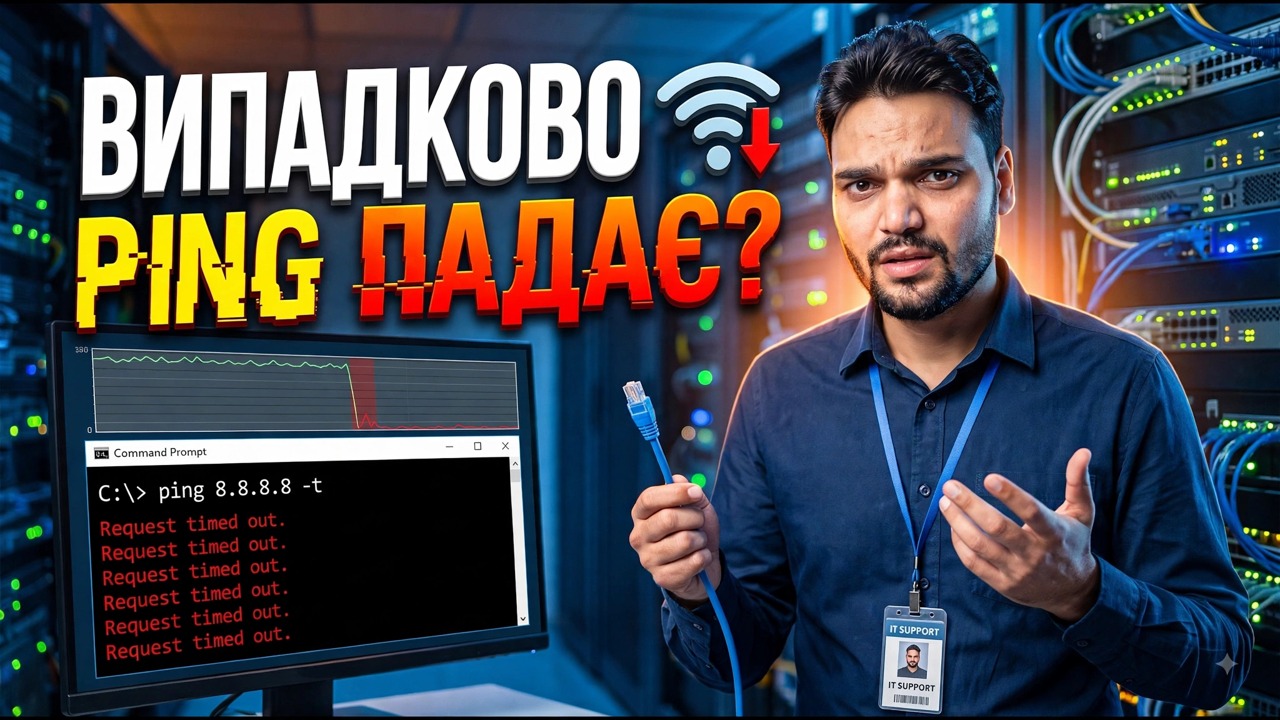
Час очікування запиту минув означає, що ваш ping залишився, і відповідь не надійшла вчасно. В тій самій мережі, яка має лише кілька реальних причин: ви перевірили неправильну або змінену IP-адресу, два пристрої знаходяться в різних підмережах, брандмауер цільового пристрою блокує пінг (ICMP) або ізоляція AP маршрутизатора не дозволяє пристроям спілкуватися один з одним. Зверніть увагу, що тайм-аут ні підтверджує: багато справних пристроїв ігнорують ping за замовчуванням, тому працюючий принтер або комп’ютер може тайм-аут залишатися повністю доступним. Тестуйте, не припускайте.
X ping до ПК, принтера, камери або NAS у тій самій мережі закінчується для всіх 4 пакетів
X Цільовий пристрій увімкнено та підключено
X Пінгування маршрутизатора (шлюзу) працює добре
X Або пристрій інколи відповідає, а інколи тайм-аут
100% ВТРАТА Відсутність відповідей зазвичай означає неправильну адресу, брандмауер, який пропускає ICMP, або ізоляцію WiFi – не повільний пристрій. Повільний пристрій відповідає із запізненням; заблокований ніколи не відповідає.
Відбиток цієї проблеми: шлюз відповідає, але один локальний пристрій мовчить.
Переконайтеся, що обидві адреси знаходяться в одній мережі
Ping працює безпосередньо, лише коли обидва пристрої знаходяться в одній підмережі. Гостьовий WiFi або другий маршрутизатор може безшумно розмістити їх у різних мережах.
- На ПК відкрийте командний рядок і запустіть
ipconfig. Зверніть увагу на свою IPv4-адресу та Маску підмережі - наприклад, 192.168.1.15 з маскою 255.255.255.0. - Порівняйте з поточною IP-адресою цілі. З цією загальною маскою перші три числа мають збігатися: 192.168.1.x може безпосередньо пінгувати 192.168.1.y, але не 192.168.0.y або 10.0.0.y – це різні мережі, які потребують маршрутизації.
- Переконайтеся, що ваш комп’ютер не під’єднано до гостьової мережі Wi-Fi маршрутизатора, у той час як ціль підключено до основної мережі WiFi – гостьові мережі навмисно розділені. Підключіть обидва до основної мережі для перевірки.
- Передайте Ping до свого шлюзу за замовчуванням (наприклад,
ping 192.168.1.1з вашим шлюзом) - якщо навіть шлюз закінчився, проблема є у вашому власному з’єднанні, а не в цільовому.
Дозволити пінг у брандмауері цільового ПК
Брандмауер Windows за замовчуванням блокує вхідний ping у багатьох налаштуваннях. Ціль може бути абсолютно здоровою і все одно ніколи не відповідати.
- На цільовому комп’ютері з Windows (не на вашому) відкрийте Брандмауер Захисника Windows > Розширені налаштування > Правила вхідного доступу.
- Знайдіть Спільний доступ до файлів і принтерів (ехо-запит – ICMPv4-In) для профілю Приватний і Увімкніть його.
- Увімкніть його лише для приватного профілю в надійній мережі. Не вимикайте весь брандмауер, щоб пінг працював.
- Знову пінгуйте з ПК. Якщо відповіді надійдуть зараз, вся проблема полягає в правилі брандмауера — пристрій ніколи не був несправним.
Перевірте ізоляцію точки доступу маршрутизатора та перевірте за допомогою кабелю ⭐
Якщо обидва пристрої підключені до Wi-Fi і жоден брандмауер не пояснює це, можливо, сам маршрутизатор тримає їх окремо. Цей дротовий тест визначає порівняння між Wi-Fi і пристроєм за один крок.
- У налаштуваннях маршрутизатора знайдіть ізоляцію AP, ізоляцію клієнта або бездротову ізоляцію та переконайтеся, що її вимкнено для основної домашньої чи офісної мережі. Він призначений для гостьових мереж.
- Під’єднайте ціль — або ваш комп’ютер — за допомогою кабелю Ethernet до маршрутизатора та повторіть перевірку ping. Якщо кабель працює, а Wi-Fi не працює, причиною є ізоляція або налаштування Wi-Fi.
- Якщо час очікування все ще закінчується через кабель із увімкненим правилом брандмауера, перезапустіть обидва пристрої та маршрутизатор один раз, а потім ще раз перевірте поточну IP-адресу цільової адреси – можливо, вона змінилася під час перезавантаження.
Вирішіть, чи важливий Ping для цього пристрою
Багато принтерів, фотоапаратів і блоків NAS погано відповідають на ping або взагалі не відповідають, тоді як їхні реальні служби працюють нормально. Не ремонтуйте справний пристрій.
- Перевірте справжнє завдання пристрою: надрукуйте сторінку, відкрийте спільний ресурс NAS або завантажте програму камери. Якщо завдання працює, з пристроєм все гаразд – його поведінка ping є налаштуванням, а не помилкою.
- Для спільного ПК перевірте спільний доступ безпосередньо, ввівши його шлях, наприклад
\\192.168.1.20з цільовою IP-адресою, у полі «Виконати». - Використовуйте ping як один із кількох сигналів - особливо в офісах, де адміністратори навмисно відключають ICMP.
Виправте періодичні тайм-аути – деякі відповіді, деякі втрачені
Поєднання відповідей і тайм-аутів – це відмінна помилка від повної втрати: подумайте про слабкий Wi-Fi, несправний кабель або дублікат IP-адреси.
- Перемістіть пристрій ближче до маршрутизатора або перевірте за допомогою кабелю. Втрата, яка зникає на кабелі, є проблемою з сигналом Wi-Fi або перешкодами.
- Поміняйте кабель Ethernet і порт комутатора або маршрутизатора, якщо дротовий пристрій скидає пакети - класичною причиною є пошкоджений кабель.
- Перевірте наявність дубльованої IP-адреси: якщо двом пристроям вручну надано однакову адресу, відповіді чергуються та зникають. Налаштуйте пристрої на автоматичну (DHCP) адресацію або зарезервуйте адреси в маршрутизаторі, щоб кожен пристрій зберігав унікальну IP-адресу.
Більше виправлень ПК на технічному Anshu
Щотижня: проблеми Windows, приховані інструменти та повні посібники з налаштування, пояснені крок за кроком.
Subscribe on YouTubeRelated Video
Пов’язане відео (НЕ вирішення цієї проблеми): Ping падає кожні кілька секунд? Проблема з мережею Мбіт/с проти гігабітної мережі – виправлення IT-підтримки – це охоплює пов’язану тему мережі та може допомогти з фоном, але кроки для вирішення цієї проблеми є письмовими виправленнями вище.
Frequently Asked Questions
Що означає час очікування запиту, коли я перевіряю ping пристрою у власній мережі?
Ваш ПК надіслав запит ping, але відповідь не надійшла вчасно. У локальній мережі причинами є неправильна або змінена IP-адреса, пристрої знаходяться в різних підмережах або гостьовій WiFi, цільовий брандмауер блокує відлуння ICMP або ізоляція точки доступу маршрутизатора, що розділяє пристрої. Це само по собі не доводить, що пристрій зламано.
Чому мій комп’ютер не відповідає на ping, навіть якщо він працює нормально?
Брандмауер Windows зазвичай блокує вхідні ехо-запити, особливо в публічному профілі. На цьому ПК ввімкніть спільний доступ до файлів і принтерів (ехо-запит — ICMPv4-In) для приватного профілю в розширених налаштуваннях брандмауера Windows Defender. ПК був доступний для своїх реальних послуг весь час.
Чи можуть два пристрої, підключені до одного Wi-Fi, усе ще бути в різних мережах?
так Гостьова мережа Wi-Fi, мережевий вузол у режимі маршрутизатора або другий маршрутизатор, підключений неправильно, можуть створити окрему підмережу або ізолювати клієнтів. Порівняйте обидві IP-адреси за допомогою ipconfig - з маскою 255.255.255.0 перші три групи мають збігатися - і переконайтеся, що ізоляцію AP вимкнено в основній мережі.
Пінгування маршрутизатора працює, але перевірка пінгу одного пристрою закінчилася. Що я повинен перевірити?
З вашим власним з’єднанням і маршрутизатором все гаразд, тому зосередьтеся на цьому пристрої: підтвердьте його поточну IP-адресу, увімкніть його правило брандмауера ping, якщо це ПК з Windows, перевірте його за допомогою кабелю та перевірте його реальну службу (друк, спільний доступ, програма). Якщо справжня служба працює, пристрій справний і пінг просто заблокований.
Чому я отримую деякі відповіді ping і деякі тайм-аути?
Часткова втрата означає, що шлях працює, але ненадійний – слабкий Wi-Fi, перешкоди, пошкоджений кабель, поганий порт комутатора або два пристрої, що мають одну IP-адресу. Перевірте за допомогою кабелю, щоб відокремити Wi-Fi від несправностей проводки, замініть підозрілий кабель і переконайтеся, що немає двох пристроїв з однаковою IP-адресою вручну.