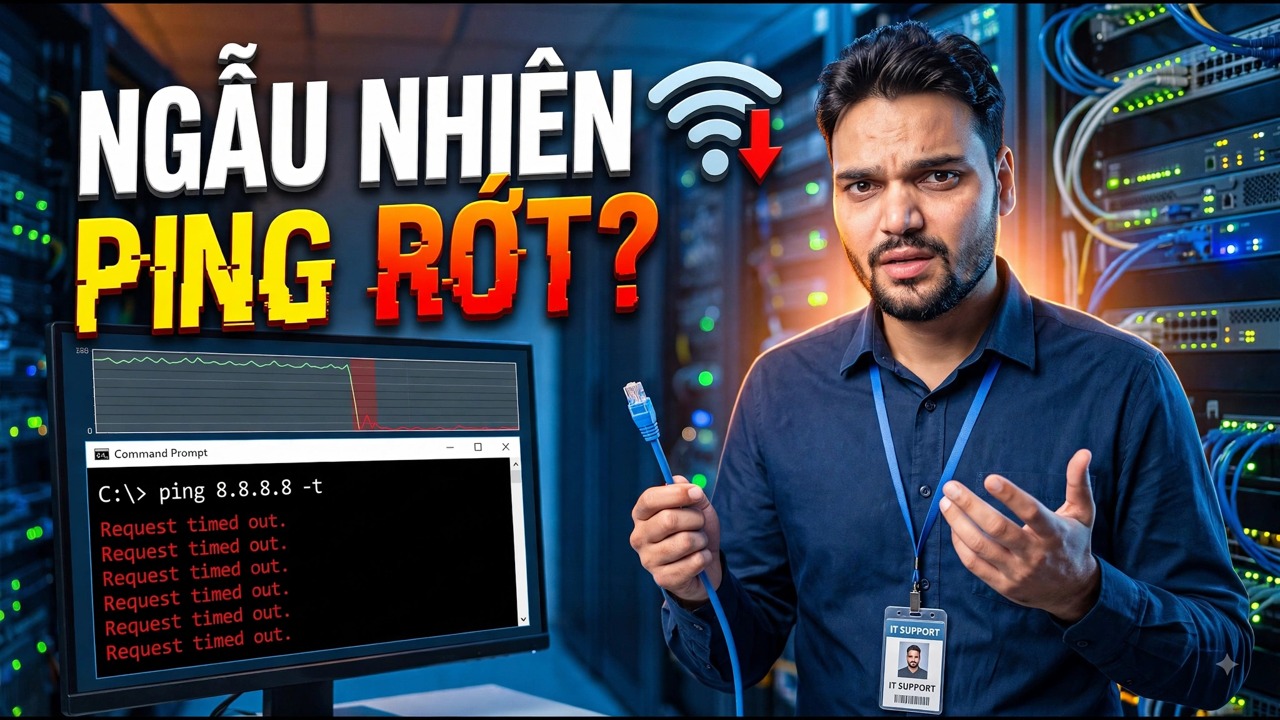
Yêu cầu đã hết thời gian chờ có nghĩa là ping của bạn đã hết và không có phản hồi nào kịp thời. Trên cùng một mạng chỉ có một số nguyên nhân thực sự: bạn ping địa chỉ IP sai hoặc bị thay đổi, hai thiết bị nằm trên các mạng con khác nhau, tường lửa chặn ping (ICMP) của mục tiêu hoặc cách ly AP của bộ định tuyến ngăn các thiết bị nói chuyện với nhau. Hãy lưu ý điều mà việc hết thời gian chờ không chứng tỏ: nhiều thiết bị tốt sẽ bỏ qua ping theo mặc định, do đó, máy in hoặc PC đang hoạt động có thể hết thời gian chờ mà vẫn hoàn toàn có thể truy cập được. Kiểm tra, đừng giả định.
X ping tới PC, máy in, máy ảnh hoặc NAS trên cùng một mạng sẽ hết thời gian trên cả 4 gói
X Thiết bị mục tiêu dường như đã được bật nguồn và kết nối
X Ping bộ định tuyến (cổng) hoạt động tốt
X Hoặc thỉnh thoảng máy trả lời và lúc khác lại hết
Mất 100% Không có phản hồi nào thường có nghĩa là sai địa chỉ, tường lửa làm mất ICMP hoặc cách ly WiFi - không phải là thiết bị chậm. Thiết bị chậm trả lời muộn; một người bị chặn không bao giờ trả lời.
Dấu hiệu của vấn đề này: cổng trả lời nhưng một thiết bị cục bộ vẫn im lặng.
Xác nhận cả hai địa chỉ đều nằm trên cùng một mạng
Ping chỉ hoạt động trực tiếp khi cả hai thiết bị nằm trên cùng một mạng con. WiFi khách hoặc bộ định tuyến thứ hai có thể âm thầm đặt chúng trên các mạng khác nhau.
- Trên PC của bạn, mở Dấu nhắc Lệnh và chạy
ipconfig. Ghi lại Địa chỉ IPv4 và Mặt nạ mạng con của bạn - ví dụ: 192.168.1.15 với mặt nạ 255.255.255.0. - So sánh với IP hiện tại của mục tiêu. Với mặt nạ chung đó, ba số đầu tiên phải khớp: 192.168.1.x có thể ping trực tiếp 192.168.1.y chứ không phải 192.168.0.y hoặc 10.0.0.y - đó là những mạng khác nhau cần định tuyến.
- Đảm bảo PC của bạn không nằm trên WiFi khách của bộ định tuyến trong khi mục tiêu nằm trên Wi-Fi chính - các mạng khách được cố tình tách biệt. Đặt cả hai vào mạng chính để kiểm tra.
- Ping Cổng mặc định của bạn (ví dụ
ping 192.168.1.1bằng cổng của bạn) - nếu ngay cả cổng cũng hết thời gian chờ thì kết nối của chính bạn có vấn đề chứ không phải mục tiêu.
Cho phép Ping trong Tường lửa của PC mục tiêu
Tường lửa Windows chặn ping đến theo mặc định trên nhiều thiết lập. Mục tiêu có thể hoàn toàn khỏe mạnh và vẫn không bao giờ trả lời.
- Trên PC Windows đích (không phải của bạn), hãy mở Tường lửa của Bộ bảo vệ Windows > Cài đặt nâng cao > Quy tắc gửi đến.
- Tìm Chia sẻ tệp và máy in (Yêu cầu Echo - ICMPv4-In) cho cấu hình Riêng tư và Bật nó.
- Chỉ kích hoạt nó cho hồ sơ Riêng tư, trên mạng đáng tin cậy. Không tắt toàn bộ tường lửa để ping hoạt động.
- Ping lại từ PC của bạn. Nếu các câu trả lời đến ngay lúc này thì toàn bộ vấn đề nằm ở quy tắc tường lửa - thiết bị chưa bao giờ bị lỗi.
Kiểm tra cách ly AP của bộ định tuyến và kiểm tra bằng cáp ⭐
Nếu cả hai thiết bị đều sử dụng WiFi và không có tường lửa nào giải thích được điều đó thì chính bộ định tuyến có thể đang tách chúng ra. Kiểm tra có dây này sẽ xử lý WiFi so với thiết bị trong một bước.
- Trong cài đặt bộ định tuyến, hãy tìm cách ly AP, cách ly máy khách hoặc cách ly không dây và đảm bảo rằng nó tắt đối với mạng gia đình hoặc văn phòng chính của bạn. Nó có nghĩa là cho các mạng khách.
- Kết nối mục tiêu - hoặc PC của bạn - bằng cáp Ethernet với bộ định tuyến và ping lại. Nếu cáp hoạt động nhưng WiFi không hoạt động thì nguyên nhân là do sự cô lập hoặc cài đặt WiFi.
- Nếu nó vẫn hết thời gian chờ bằng cáp khi đã bật quy tắc tường lửa, hãy khởi động lại cả hai thiết bị và bộ định tuyến một lần, sau đó kiểm tra lại IP hiện tại của mục tiêu - nó có thể đã thay đổi khi khởi động lại.
Quyết định xem Ping có quan trọng đối với thiết bị này hay không
Nhiều máy in, máy ảnh và hộp NAS phản hồi ping kém hoặc không hề phản hồi trong khi dịch vụ thực tế của chúng vẫn hoạt động tốt. Không sửa chữa một thiết bị khỏe mạnh.
- Kiểm tra công việc thực tế của thiết bị: in một trang, mở chia sẻ NAS hoặc tải ứng dụng máy ảnh. Nếu công việc hoạt động thì thiết bị vẫn ổn - hành vi ping của thiết bị là do cài đặt chứ không phải lỗi.
- Đối với PC được chia sẻ, hãy kiểm tra trực tiếp việc chia sẻ bằng cách nhập đường dẫn của nó, ví dụ:
\\192.168.1.20với IP của mục tiêu, trong hộp Chạy. - Sử dụng ping làm một tín hiệu trong số nhiều tín hiệu - đặc biệt là trong các văn phòng, nơi quản trị viên cố tình vô hiệu hóa ICMP.
Khắc phục tình trạng hết thời gian chờ không liên tục - Một số câu trả lời, một số bị mất
Sự kết hợp giữa các câu trả lời và thời gian chờ là một lỗi khác với lỗi mất hoàn toàn: hãy nghĩ đến Wi-Fi yếu, cáp bị lỗi hoặc IP trùng lặp.
- Di chuyển thiết bị đến gần bộ định tuyến hơn hoặc kiểm tra bằng cáp. Việc mất tín hiệu không còn trên cáp là do tín hiệu WiFi hoặc sự cố nhiễu sóng.
- Hoán đổi cáp Ethernet và cổng chuyển mạch hoặc bộ định tuyến nếu thiết bị có dây làm mất gói tin - cáp bị hỏng là nguyên nhân cổ điển.
- Kiểm tra IP trùng lặp: nếu hai thiết bị được cấp cùng một địa chỉ theo cách thủ công, các câu trả lời sẽ thay thế và biến mất. Đặt thiết bị thành địa chỉ tự động (DHCP) hoặc đặt trước địa chỉ trong bộ định tuyến để mỗi thiết bị giữ một IP duy nhất.
Các bản sửa lỗi PC khác trên Anshu kỹ thuật
Hàng tuần: Các sự cố của Windows, các công cụ ẩn và hướng dẫn thiết lập đầy đủ, được giải thích từng bước.
Subscribe on YouTubeRelated Video
Video liên quan (KHÔNG phải là cách khắc phục sự cố chính xác này): Ping rớt mỗi vài giây? Sự cố về mạng Mbps so với mạng Gigabit - Bản sửa lỗi hỗ trợ CNTT - nó đề cập đến một chủ đề mạng có liên quan và có thể trợ giúp về thông tin cơ bản nhưng các bước cho vấn đề chính xác này là các bản sửa lỗi được viết ở trên.
Frequently Asked Questions
Yêu cầu đã hết thời gian chờ có ý nghĩa gì khi tôi ping một thiết bị trên mạng riêng của mình?
PC của bạn đã gửi ping nhưng không có phản hồi kịp thời. Trên mạng cục bộ, nguyên nhân là do địa chỉ IP sai hoặc bị thay đổi, các thiết bị nằm trên các mạng con hoặc WiFi khách khác nhau, tường lửa mục tiêu chặn tiếng vang ICMP hoặc cách ly AP của bộ định tuyến ngăn cách các thiết bị. Bản thân nó không chứng minh được thiết bị bị hỏng.
Tại sao PC của tôi không phản hồi ping mặc dù nó hoạt động tốt?
Tường lửa Windows thường chặn các yêu cầu tiếng vang đến, đặc biệt là trên hồ sơ Công khai. Trên PC đó, bật Chia sẻ tệp và máy in (Yêu cầu Echo - ICMPv4-In) cho cấu hình Riêng tư trong cài đặt nâng cao của Tường lửa Bộ bảo vệ Windows. PC luôn có sẵn các dịch vụ thực sự của nó.
Hai thiết bị trên cùng một WiFi có thể vẫn ở trên các mạng khác nhau không?
Vâng. Mạng WiFi khách, nút lưới ở chế độ bộ định tuyến hoặc bộ định tuyến thứ hai được cắm sai có thể tạo mạng con riêng hoặc cách ly máy khách. So sánh cả hai IP với ipconfig - với mặt nạ 255.255.255.0, ba nhóm đầu tiên phải khớp - và kiểm tra xem tính năng cách ly AP đã tắt trên mạng chính hay chưa.
Ping bộ định tuyến hoạt động nhưng ping một thiết bị hết thời gian. Tôi nên kiểm tra những gì?
Kết nối của riêng bạn và bộ định tuyến vẫn ổn, vì vậy hãy tập trung vào thiết bị đó: xác nhận IP hiện tại của thiết bị, bật quy tắc tường lửa ping nếu đó là PC Windows, kiểm tra thiết bị bằng cáp và kiểm tra dịch vụ thực sự của thiết bị (in, chia sẻ, ứng dụng). Nếu dịch vụ thực hoạt động, thiết bị vẫn hoạt động bình thường và đơn giản là ping bị chặn.
Tại sao tôi nhận được một số phản hồi ping và một số thời gian chờ?
Mất một phần có nghĩa là đường dẫn hoạt động nhưng không đáng tin cậy - WiFi yếu, nhiễu, cáp bị hỏng, cổng chuyển đổi kém hoặc hai thiết bị dùng chung một địa chỉ IP. Kiểm tra bằng cáp để tách WiFi khỏi lỗi nối dây, thay thế cáp nghi ngờ và đảm bảo không có hai thiết bị nào có cùng IP thủ công.