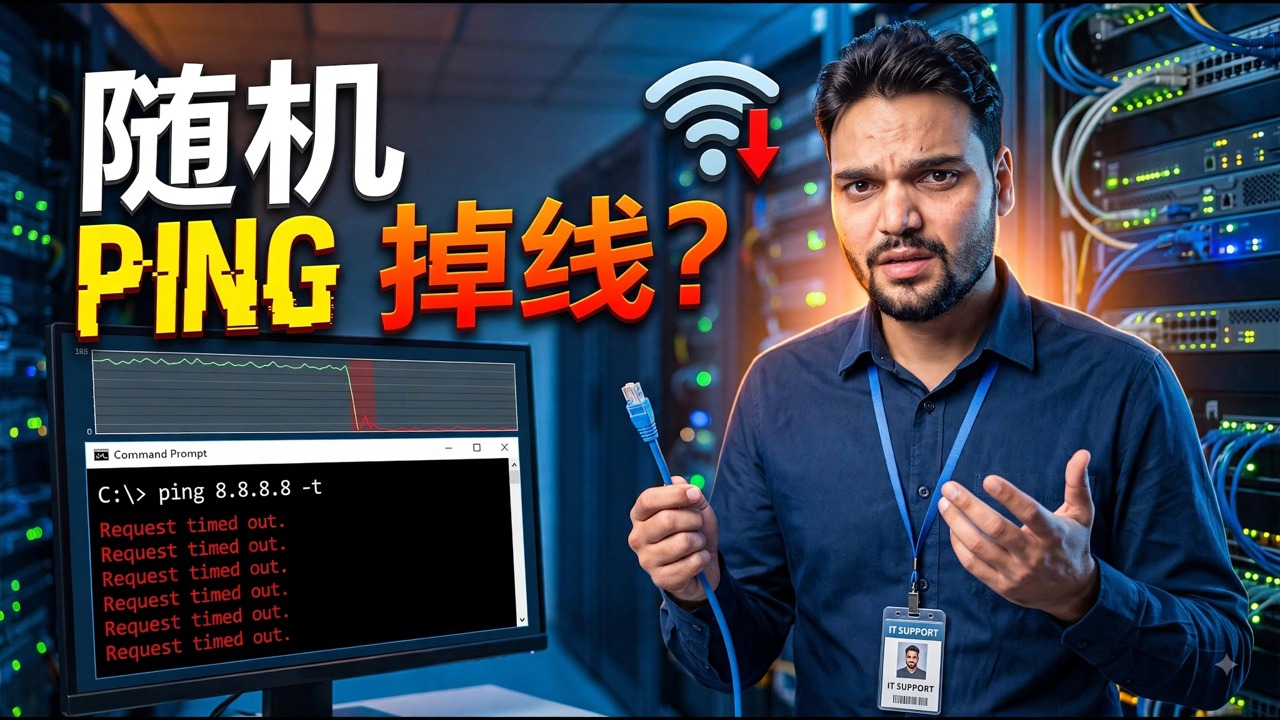
请求超时意味着您的 ping 离开并且没有及时返回。在同一网络上,只有几个真正的原因:您 ping 错误或更改的 IP、两个设备位于不同的子网、目标的防火墙阻止 ping (ICMP),或者路由器的AP 隔离阻止设备相互通信。请注意超时不能证明什么:许多健康的设备默认忽略 ping,因此工作的打印机或 PC 可能会超时,但仍然可以完全访问。测试,不要假设。
对同一网络上的 PC、打印机、相机或 NAS 执行 X ping 操作时,所有 4 个数据包均超时
X 目标设备显示已开机并已连接
X Ping 路由器(网关)本身工作正常
X 或者设备有时会应答,有时会超时
100% 丢失 完全没有回复通常意味着地址错误、丢弃 ICMP 的防火墙或 WiFi 隔离 - 而不是速度慢的设备。速度慢的设备回复较晚;被屏蔽的人永远不会回复。
此问题的特征是:网关应答,但一台本地设备保持沉默。
确认两个地址位于同一网络上
仅当两个设备位于同一子网上时,Ping 才能直接起作用。访客 WiFi 或第二个路由器可以悄悄地将它们置于不同的网络上。
- 在您的电脑上,打开命令提示符并运行
ipconfig。记下您的 IPv4 地址 和子网掩码 - 例如 192.168.1.15 和掩码 255.255.255.0。 - 与目标当前IP进行比较。使用该通用掩码,前三个数字必须匹配:192.168.1.x 可以直接 ping 192.168.1.y,但不能 192.168.0.y 或 10.0.0.y - 这些是需要路由的不同网络。
- 确保您的电脑不在路由器的访客 WiFi 上,而目标位于主 WiFi 上 - 访客网络是故意分开的。将两者放在主网上进行测试。
- Ping 您的默认网关(例如使用您的网关
ping 192.168.1.1) - 如果网关超时,则问题出在您自己的连接上,而不是目标的连接上。
允许在目标 PC 的防火墙中执行 Ping 操作
在许多设置中,Windows 防火墙默认阻止传入 ping。目标可能非常健康,但仍然不回答。
- 在目标 Windows 电脑(不是您的)上,打开Windows Defender 防火墙 > 高级设置 > 入站规则。
- 找到专用配置文件的文件和打印机共享(回显请求 - ICMPv4-In)并启用它。
- 仅在受信任的网络上为专用配置文件启用它。不要禁用整个防火墙来使 ping 正常工作。
- 再次从您的 PC 执行 Ping 操作。如果现在回复到达,则防火墙规则就是整个问题 - 设备从未出现故障。
检查路由器 AP 隔离并通过电缆进行测试 ⭐
如果两个设备都使用 WiFi 并且防火墙都没有解释这一点,则路由器本身可能会将它们分开。这一有线测试可一步解决 WiFi 与设备的问题。
- 在路由器设置中,查找AP 隔离、客户端隔离或无线隔离,并确保其对于您的主要家庭或办公室网络关闭。它适用于访客网络。
- 通过以太网电缆将目标或您的 PC 连接到路由器,然后再次 ping。如果电缆可以工作而 WiFi 不能,则原因是隔离或 WiFi 设置。
- 如果在启用防火墙规则的情况下通过电缆仍然超时,请重新启动设备和路由器一次,然后重新检查目标的当前 IP - 它可能在重新启动时已更改。
确定 Ping 对该设备是否重要
许多打印机、相机和 NAS 盒的 ping 响应很差或根本不响应,而它们的实际服务却运行良好。不要修理健康的设备。
- 测试设备的实际作业:打印页面、打开 NAS 共享或加载相机应用程序。如果工作正常,则设备没有问题 - 它的 ping 行为是一种设置,而不是故障。
- 对于共享 PC,请通过在“运行”框中键入其路径(例如
\\192.168.1.20和目标 IP)来直接测试共享。 - 使用 ping 作为多种信号之一 - 特别是在办公室,管理员故意禁用 ICMP。
修复间歇性超时 - 有些回复,有些丢失
回复和超时的混合是与完全丢失不同的故障:想想弱 WiFi、故障电缆或重复的 IP。
- 将设备移近路由器或通过电缆进行测试。电缆上消失的损耗是 WiFi 信号或干扰问题。
- 如果有线设备丢失数据包,请交换以太网电缆和交换机或路由器端口 - 电缆损坏是一个典型原因。
- 检查重复的 IP:如果两个设备被手动指定相同的地址,则回复交替并消失。将设备设置为自动 (DHCP) 寻址,或在路由器中保留地址,以便每个设备保留唯一的 IP。
Related Video
相关视频(不是解决该问题的方法):Ping 每隔几秒就会下降? Mbps 与千兆位网络问题 - IT 支持修复 - 它涵盖了相关的网络主题,可能有助于了解背景知识,但解决此确切问题的步骤是上面的书面修复。
Frequently Asked Questions
当我 ping 自己网络上的设备时,请求超时意味着什么?
您的 PC 发送了 ping,但没有及时收到回复。在本地网络上,原因包括 IP 地址错误或更改、设备位于不同子网或访客 WiFi、目标防火墙阻止 ICMP 回显或路由器 AP 隔离分隔设备。它本身并不能证明设备已损坏。
为什么我的电脑工作正常但没有回复 ping?
Windows 防火墙通常会阻止传入的回显请求,尤其是在公共配置文件上。在该电脑上,在 Windows Defender 防火墙高级设置中为专用配置文件启用文件和打印机共享(回显请求 - ICMPv4-In)。 PC 始终可以访问其真实服务。
同一 WiFi 上的两个设备是否仍可以位于不同的网络上?
是的。访客 WiFi 网络、路由器模式下的网状节点或错误插入的第二个路由器都可以创建单独的子网或隔离客户端。将两个 IP 与 ipconfig 进行比较 - 前三组必须使用 255.255.255.0 掩码匹配 - 并检查主网络上的 AP 隔离是否已关闭。
ping 路由器有效,但 ping 一台设备超时。我应该检查什么?
您自己的连接和路由器都很好,因此请关注该设备:确认其当前 IP,如果是 Windows PC,则启用其 ping 防火墙规则,通过电缆对其进行测试,并测试其真实服务(打印、共享、应用程序)。如果真正的服务有效,则设备是健康的,并且 ping 被简单地阻止。
为什么我会收到一些 ping 回复和一些超时?
部分丢失意味着路径有效但不可靠 - WiFi 信号较弱、干扰、电缆损坏、交换机端口损坏或两台设备共享一个 IP 地址。通过电缆进行测试,将 WiFi 与布线故障区分开,更换可疑的电缆,并确保没有两个设备拥有相同的手动 IP。