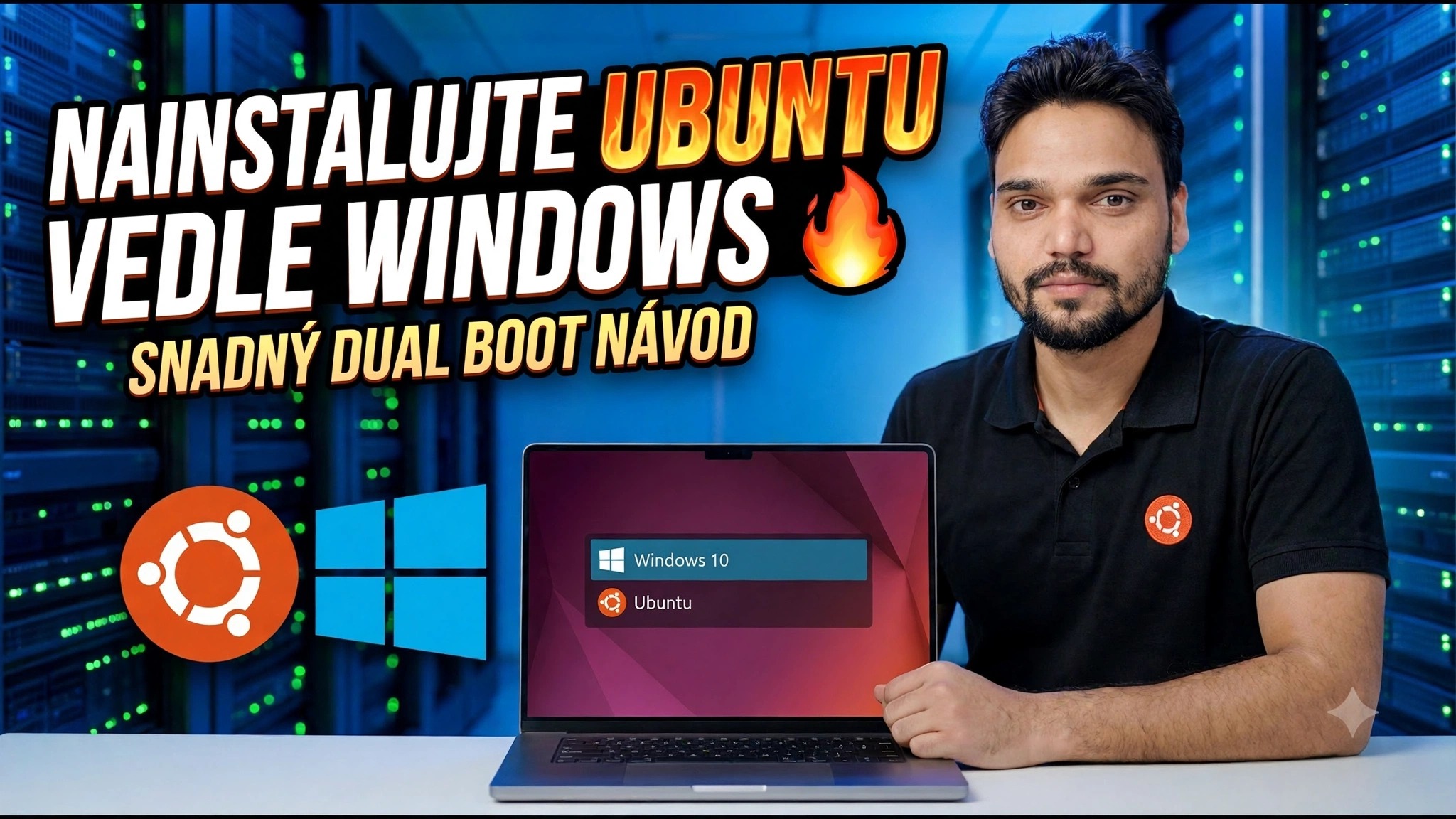
Na počítači s duálním spouštěním GRUB je nabídka, která vám umožňuje vybrat mezi Ubuntu a Windows. Ubuntu toto menu ve výchozím nastavení skryje, když si myslí, že existuje pouze jeden systém, a GRUB_TIMEOUT 0 nebo GRUB_TIMEOUT_STYLE=hidden způsobí, že problikne, i když existuje. Rychlé spuštění systému Windows a nesprávné pořadí spouštění UEFI mohou způsobit stejný příznak. Pracujte v daném pořadí: nejprve vyzkoušejte odhalení jedním tlačítkem a poté správně opravte nastavení GRUB.
X Oba systémy jsou nainstalovány – každý z nich se zavede, pokud je vybráno v zaváděcí nabídce UEFI
X Žádné menu, žádné odpočítávání, dokonce ani krátké bliknutí při spuštění
X Problém začal po aktualizaci, resetu systému BIOS nebo změně rychlého spuštění
X Podržením Shift nebo klepnutím na Esc při zapnutí se někdy zobrazí nabídka
MENU HIDDEN GRUB je nainstalován, ale GRUB_TIMEOUT_STYLE=hidden nebo timeout 0 vám nedává čas na výběr.
Otisk tohoto problému: oba systémy fungují, chybí pouze obrazovka výběru.
/etc/default/grub. Nejprve jej zazálohujte pomocí příkazu, který je zde zobrazen - překlep v tomto souboru může zastavit aktualizaci nabídky. Nikdy neupravujte /boot/grub/grub.cfg ručně; vygeneruje se a vaše úpravy budou přepsány.Nejprve vyzkoušejte One-Key Reveal
Pokud je nabídka pouze skrytá, zobrazí se klávesa ve správný okamžik – k testování není třeba žádných změn.
- Restartujte a jakmile se objeví logo výrobce, podržte Shift na starším systému BIOS nebo opakovaně klepněte na Esc na systému UEFI.
- Pokud se objeví nabídka GRUB, bootloader je v pořádku - opravou je pouze nastavení časového limitu v opravě 3.
- Pokud se neobjeví vůbec nic, poznamenejte si, který systém se spustil, a pokračujte – upravíte nastavení zevnitř Ubuntu.
Spusťte Ubuntu jednou z nabídky spouštění UEFI
Chcete-li změnit nastavení spouštění, musíte se jednou dostat do Ubuntu. Spouštěcí nabídka firmwaru zcela obchází GRUB.
- Restartujte a stiskněte klávesu spouštěcí nabídky firmwaru u loga – běžně F12, F8, F11 nebo Esc v závislosti na výrobci.
- Vyberte položku ubuntu. Ubuntu by se mělo normálně spustit.
- Pokud neexistuje žádná položka ubuntu, GRUB nemusí být nainstalován v režimu UEFI - to je případ opravy-instalace, odlišný od tohoto problému se skrytou nabídkou.
Nastavte Menu na Vždy zobrazovat v /etc/default/grub ⭐
Toto je trvalá oprava: přestaňte skrývat nabídku a dejte si skutečné odpočítávání. ⭐
- Nejprve zálohujte:
sudo cp /etc/default/grub /etc/default/grub.bak - Otevřete soubor:
sudo nano /etc/default/gruba nastavte přesně tyto řádky:GRUB_TIMEOUT_STYLE=menuaGRUB_TIMEOUT=10 - Uložte pomocí Ctrl + O, ukončete pomocí Ctrl + X.
- Použijte jej:
sudo update-grub- měli byste vidět, jak najde vaše linuxové obrazy. Restartujte a nabídka by nyní měla počkat 10 sekund.
Vypněte rychlé spuštění systému Windows
Rychlé spuštění ponechává systém Windows ve stavu podobném hibernaci a může provést ruční ovládání firmwaru přímo zpět do systému Windows a přeskočit nabídku.
- Spusťte systém Windows, otevřete Ovládací panely > Možnosti napájení > Zvolte, co mají dělat tlačítka napájení.
- Klikněte na Změnit nastavení, která jsou momentálně nedostupná, zrušte zaškrtnutí Zapnout rychlé spuštění a uložte.
- Úplně vypněte systém Windows (ne restartujte), zapněte jej a zkontrolujte, zda se při studeném startu nyní zobrazuje nabídka GRUB.
Zkontrolujte pořadí spouštění UEFI
Pokud je ubuntu v pořadí firmwaru pod Windows Boot Manager, některý firmware jde přímo do Windows při normálním zapnutí.
- Vstupte do nastavení UEFI (obvykle F2 nebo Del při zapnutí) a otevřete seznam Boot order.
- Dejte ubuntu jako první a Windows Boot Manager jako druhý. Uložte a ukončete.
- Z Ubuntu můžete zkontrolovat stejné pořadí bez restartu:
sudo efibootmgruvádí položky a aktuální pořadí.
/boot/grub/grub.cfg přímo – sudo update-grub jej obnoví a vymaže ruční úpravy. Nepřeinstalujte GRUB pro pouze skryté menu; test jednoho klíče v Fix 1 dokazuje, zda samotný GRUB funguje. A nenastavujte časový limit zpět na 0 pro rychlejší spouštění, dokud si nebudete jisti, že nikdy nebudete potřebovat možnosti obnovení v této nabídce.Další opravy PC na technickém Anshu
Každý týden: Problémy se systémem Windows, skryté nástroje a úplné průvodce nastavením, vysvětlené krok za krokem.
Subscribe on YouTubeRelated Video
Související video: Jak duální spouštění Ubuntu s Windows: Snadný podrobný průvodce – Ukazuje kompletní instalaci s duálním spouštěním, což je užitečné pozadí pro nastavení GRUB. Toto NENÍ oprava přesného problému; pro tento problém použijte výše uvedené kroky.
Frequently Asked Questions
Proč se můj dual boot PC spouští přímo do Windows bez nabídky GRUB?
Obvykle je GRUB nastaven na skrytý s časovým limitem 0, nebo Windows Boot Manager je první v pořadí spouštění UEFI, nebo Windows Fast Startup předává řízení přímo zpět Windows. Pro testování podržte Shift nebo klepněte na Esc při zapnutí, poté nastavte GRUB_TIMEOUT_STYLE=menu a GRUB_TIMEOUT=10 v /etc/default/grub a spusťte sudo update-grub.
Jak zobrazím nabídku GRUB na Ubuntu dual boot?
Spusťte Ubuntu jednou ze spouštěcí nabídky firmwaru, zazálohujte /etc/default/grub, nastavte GRUB_TIMEOUT_STYLE=menu a GRUB_TIMEOUT=10, uložte a spusťte sudo update-grub. Po restartu se zobrazí nabídka a počká 10 sekund, abyste si mohli vybrat Ubuntu nebo Windows.
Jaký klíč zobrazuje skrytou nabídku GRUB?
Na starších systémech BIOS podržte při spouštění počítače klávesu Shift. Na systémech UEFI opakovaně klepněte na Esc hned po logu výrobce. Pokud se zobrazí nabídka s klíčem, GRUB je nainstalován správně a je třeba změnit pouze styl jeho časového limitu.
Je bezpečné upravovat /etc/default/grub?
Ano, pokud jej nejprve zazálohujete pomocí sudo cp /etc/default/grub /etc/default/grub.bak a změníte pouze řádky časového limitu. Nikdy neupravujte /boot/grub/grub.cfg ručně - je to vygenerovaný soubor. Po úpravě výchozího souboru vždy spusťte sudo update-grub, jinak se změna neprojeví.
Zobrazí se nabídka GRUB, ale chybí v ní Windows. Je to stejný problém?
Ne. Nabídka, která se objeví, ale neobsahuje žádnou položku Windows, je jiná chyba – obvykle je os-prober deaktivován. To vyžaduje GRUB_DISABLE_OS_PROBER=false a nový sudo update-grub, zatímco je Windows úplně vypnutý, což je popsáno v samostatném Windows chybějícím v průvodci GRUB na tomto webu.