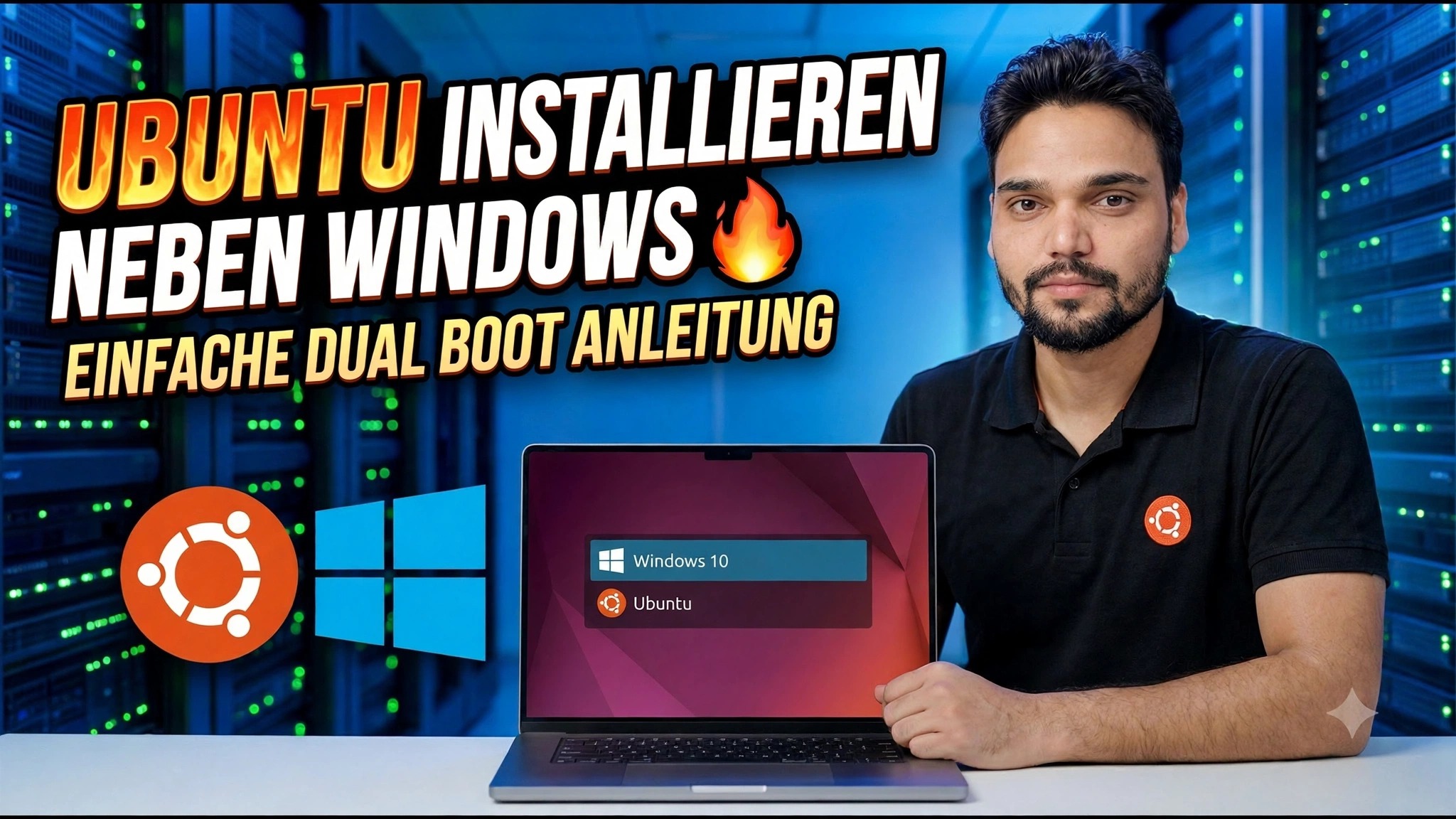
Auf einem Dual-Boot-PC ist GRUB das Menü, in dem Sie zwischen Ubuntu und Windows wählen können. Ubuntu blendet dieses Menü standardmäßig aus, wenn es denkt, dass nur ein System existiert, und ein GRUB_TIMEOUT von 0 oder GRUB_TIMEOUT_STYLE=hidden lässt es vorbeifliegen, selbst wenn es existiert. Der Windows-Schnellstart und eine falsche UEFI-Startreihenfolge können das gleiche Symptom hervorrufen. Arbeiten Sie der Reihe nach: Probieren Sie zuerst die Ein-Tasten-Enthüllung aus und korrigieren Sie dann die GRUB-Einstellungen ordnungsgemäß.
X Beide Systeme werden installiert – jedes startet, wenn es im UEFI-Boot-Menü ausgewählt wird
X Kein Menü, kein Countdown, nicht einmal ein kurzes Blinken beim Start
X Das Problem trat nach einem Update, einem BIOS-Reset oder einer Änderung des Schnellstarts auf
X Wenn Sie beim Einschalten die Umschalttaste gedrückt halten oder auf Esc tippen, wird manchmal ein Menü angezeigt
MENU HIDDEN GRUB ist installiert, aber GRUB_TIMEOUT_STYLE=hidden oder Timeout 0 gibt Ihnen keine Zeit zum Auswählen.
Der Fingerabdruck dieses Problems: Beide Systeme funktionieren, nur der Auswahlbildschirm fehlt.
/etc/default/grub. Sichern Sie es zunächst mit dem dort angezeigten Befehl – ein Tippfehler in dieser Datei kann die Aktualisierung des Menüs stoppen. Bearbeiten Sie /boot/grub/grub.cfg niemals manuell; Es wird generiert und Ihre Änderungen werden überschrieben.Probieren Sie zuerst die One-Key-Reveal-Funktion aus
Wenn das Menü nur ausgeblendet ist, wird es durch Drücken einer Taste im richtigen Moment angezeigt – es sind keine Änderungen erforderlich, um dies zu testen.
- Starten Sie neu und halten Sie bei einem älteren BIOS-System die Umschalttaste gedrückt, sobald das Herstellerlogo angezeigt wird, oder tippen Sie bei einem UEFI-System wiederholt auf Esc.
- Wenn das GRUB-Menü angezeigt wird, ist der Bootloader fehlerfrei – der Fix betrifft nur die Timeout-Einstellung in Fix 3.
- Wenn überhaupt nichts angezeigt wird, notieren Sie, welches System gestartet wurde, und fahren Sie fort – Sie bearbeiten die Einstellungen in Ubuntu.
Booten Sie Ubuntu einmal über das UEFI-Boot-Menü
Sie müssen Ubuntu einmal aufrufen, um die Starteinstellungen zu ändern. Das Firmware-Startmenü umgeht GRUB vollständig.
- Starten Sie neu und drücken Sie die Firmware-Startmenütaste beim Logo – üblicherweise F12, F8, F11 oder Esc, je nach Hersteller.
- Wählen Sie den Eintrag Ubuntu. Ubuntu sollte normal booten.
- Wenn überhaupt kein Ubuntu-Eintrag vorhanden ist, kann GRUB möglicherweise nicht im UEFI-Modus installiert werden – das ist ein Reparatur-Installations-Fall, der sich von diesem Problem mit dem versteckten Menü unterscheidet.
Stellen Sie das Menü auf „Immer in /etc/default/grub anzeigen“ ein ⭐
Dies ist die dauerhafte Lösung: Hören Sie auf, das Menü auszublenden, und gönnen Sie sich einen echten Countdown. ⭐
- Zuerst sichern:
sudo cp /etc/default/grub /etc/default/grub.bak - Öffnen Sie die Datei:
sudo nano /etc/default/grubund legen Sie diese Zeilen genau fest:GRUB_TIMEOUT_STYLE=menuundGRUB_TIMEOUT=10 - Speichern Sie mit Ctrl + O, beenden Sie mit Ctrl + X.
- Wenden Sie es an:
sudo update-grub– Sie sollten sehen, dass es Ihre Linux-Images findet. Starten Sie neu und das Menü sollte nun 10 Sekunden warten.
Deaktivieren Sie den Windows-Schnellstart
Durch den Schnellstart wird Windows in einen Ruhezustand versetzt und die Firmware-Handsteuerung kann direkt zu Windows zurückgeführt werden, ohne dass das Menü übersprungen wird.
- Starten Sie Windows, öffnen Sie Systemsteuerung > Energieoptionen > Wählen Sie aus, was die Netzschalter tun sollen.
- Klicken Sie auf Einstellungen ändern, die derzeit nicht verfügbar sind, deaktivieren Sie Schnellstart aktivieren und speichern Sie.
- Fahren Sie Windows vollständig herunter (nicht neu), schalten Sie es ein und prüfen Sie, ob das GRUB-Menü jetzt bei einem Kaltstart angezeigt wird.
Überprüfen Sie die UEFI-Startreihenfolge
Wenn sich Ubuntu in der Firmware-Reihenfolge unterhalb des Windows-Boot-Managers befindet, wird ein Teil der Firmware beim normalen Einschalten direkt auf Windows übertragen.
- Rufen Sie das UEFI-Setup auf (normalerweise F2 oder Del beim Einschalten) und öffnen Sie die Liste der Startreihenfolge.
- Setzen Sie zuerst Ubuntu und dann den Windows-Boot-Manager. Speichern und beenden.
- Von Ubuntu aus können Sie die gleiche Reihenfolge ohne Neustart überprüfen:
sudo efibootmgrlistet die Einträge und die aktuelle Reihenfolge auf.
/boot/grub/grub.cfg nicht direkt – sudo update-grub generiert es neu und löscht manuelle Änderungen. Installieren Sie GRUB nicht neu, wenn das Menü lediglich ausgeblendet ist. Der One-Key-Test in Fix 1 beweist, ob GRUB selbst funktioniert. Und setzen Sie das Timeout nicht wieder auf 0, um schneller zu booten, bis Sie sicher sind, dass Sie die Wiederherstellungsoptionen in diesem Menü nie benötigen werden.Weitere PC-Fixes auf Technical Anshu
Jede Woche: Windows-Probleme, versteckte Tools und vollständige Einrichtungsanleitungen, Schritt für Schritt erklärt.
Subscribe on YouTubeRelated Video
Zugehöriges Video: So booten Sie Ubuntu mit Windows dual: Einfache Schritt-für-Schritt-Anleitung – Es zeigt eine vollständige Dual-Boot-Installation, die nützliche Hintergrundinformationen für die Einrichtung von GRUB bietet. Dies ist NICHT die Lösung für genau dieses Problem; Befolgen Sie für dieses Problem die oben genannten Schritte.
Frequently Asked Questions
Warum startet mein Dual-Boot-PC direkt zu Windows ohne GRUB-Menü?
Normalerweise ist GRUB mit einem Timeout von 0 ausgeblendet, oder der Windows-Boot-Manager steht in der UEFI-Startreihenfolge an erster Stelle, oder Windows Fast Startup übergibt die Kontrolle direkt an Windows zurück. Halten Sie zum Testen beim Einschalten die Umschalttaste gedrückt oder tippen Sie auf Esc, legen Sie dann GRUB_TIMEOUT_STYLE=menu und GRUB_TIMEOUT=10 in /etc/default/grub fest und führen Sie sudo update-grub aus.
Wie zeige ich das GRUB-Menü beim Ubuntu-Dual-Boot an?
Starten Sie Ubuntu einmal über das Firmware-Startmenü, sichern Sie /etc/default/grub, legen Sie GRUB_TIMEOUT_STYLE=menu und GRUB_TIMEOUT=10 fest, speichern Sie und führen Sie sudo update-grub aus. Beim Neustart erscheint das Menü und wartet 10 Sekunden, sodass Sie Ubuntu oder Windows auswählen können.
Welche Taste zeigt das versteckte GRUB-Menü an?
Halten Sie auf älteren BIOS-Systemen die Umschalttaste gedrückt, während die Maschine startet. Tippen Sie auf UEFI-Systemen direkt nach dem Herstellerlogo wiederholt auf Esc. Wenn das Menü mit der Taste angezeigt wird, ist GRUB korrekt installiert und nur der Timeout-Stil muss geändert werden.
Ist es sicher, /etc/default/grub zu bearbeiten?
Ja, wenn Sie es zuerst mit sudo cp /etc/default/grub /etc/default/grub.bak sichern und nur die Timeout-Zeilen ändern. Bearbeiten Sie /boot/grub/grub.cfg niemals manuell – es handelt sich um eine generierte Datei. Führen Sie immer sudo update-grub aus, nachdem Sie die Standarddatei bearbeitet haben, andernfalls hat die Änderung keine Auswirkungen.
Das GRUB-Menü wird angezeigt, aber Windows fehlt darin. Ist das das gleiche Problem?
Nein. Ein Menü, das angezeigt wird, aber keinen Windows-Eintrag enthält, stellt einen anderen Fehler dar – normalerweise ist OS-Prober deaktiviert. Dazu sind GRUB_DISABLE_OS_PROBER=false und ein neues sudo update-grub erforderlich, während Windows vollständig heruntergefahren ist. Dies wird im separaten Leitfaden „Windows fehlt in GRUB“ auf dieser Website behandelt.