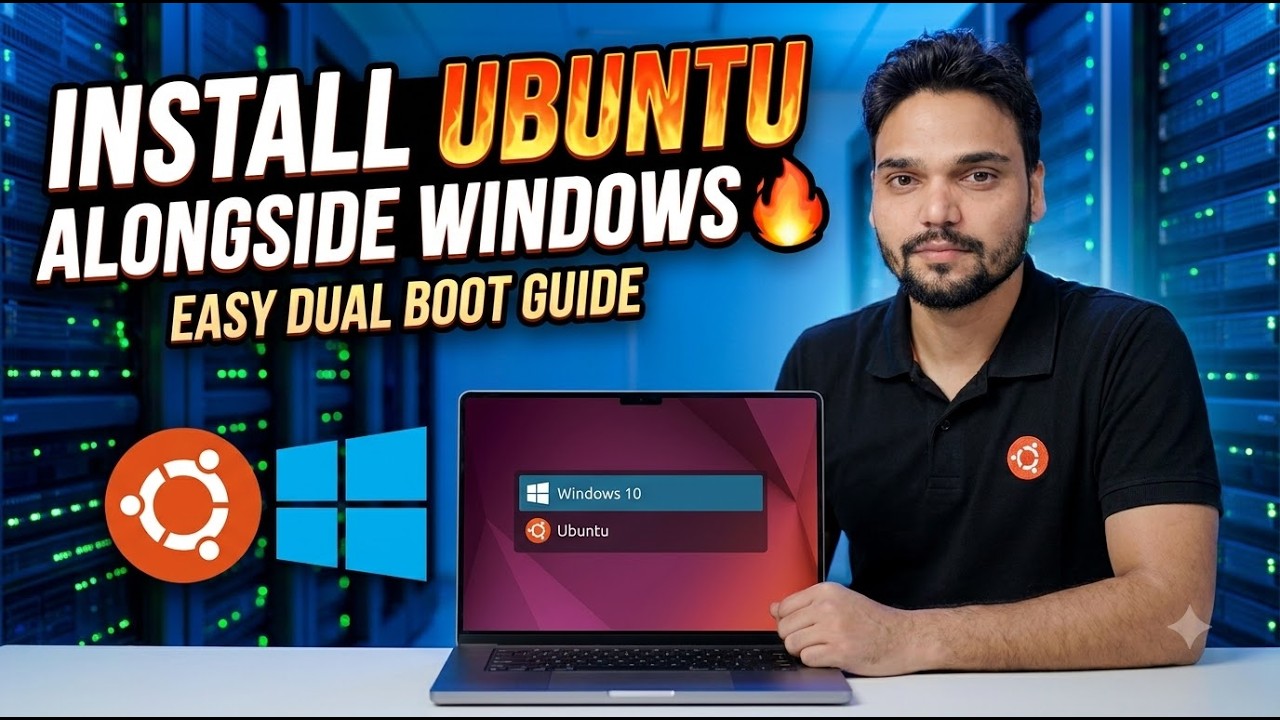
डुअल-बूट पीसी पर, GRUB वह मेनू है जो आपको उबंटू और विंडोज के बीच चयन करने देता है। उबंटू डिफ़ॉल्ट रूप से उस मेनू को छुपाता है जब उसे लगता है कि केवल एक सिस्टम मौजूद है, और GRUB_TIMEOUT of 0 या GRUB_TIMEOUT_STYLE=hidden मौजूद होने पर भी इसे फ्लैश पास्ट कर देता है। विंडोज़ फास्ट स्टार्टअप और गलत यूईएफआई बूट ऑर्डर एक ही लक्षण उत्पन्न कर सकते हैं। क्रम में काम करें: पहले एक-कुंजी प्रकट करने का प्रयास करें, फिर GRUB सेटिंग्स को ठीक से ठीक करें।
X दोनों सिस्टम स्थापित हैं - यदि UEFI बूट मेनू में चुना गया है तो प्रत्येक बूट होता है
X कोई मेनू नहीं, कोई उलटी गिनती नहीं, स्टार्टअप पर एक संक्षिप्त फ्लैश भी नहीं
X समस्या अपडेट, BIOS रीसेट, या फास्ट स्टार्टअप बदलने के बाद शुरू हुई
X कभी-कभी Shift दबाए रखने या पावर-ऑन पर Esc टैप करने से एक मेनू खुल जाता है
MENU HIDDEN GRUB स्थापित है लेकिन GRUB_TIMEOUT_STYLE=hidden या टाइमआउट 0 आपको चुनने का समय नहीं देता है।
इस समस्या का फिंगरप्रिंट: दोनों सिस्टम काम करते हैं, केवल चॉइस स्क्रीन गायब है।
/etc/default/grub। वहां दिखाए गए कमांड के साथ पहले इसका बैकअप लें - इस फ़ाइल में एक टाइपिंग त्रुटि मेनू को अपडेट होने से रोक सकती है। /boot/grub/grub.cfg को कभी भी हाथ से संपादित न करें; यह जेनरेट हो गया है और आपके संपादन अधिलेखित कर दिए जाएंगे।पहले एक-कुंजी प्रकटीकरण का प्रयास करें
यदि मेनू केवल छिपा हुआ है, तो सही समय पर एक कुंजी इसे दिखाती है - इसका परीक्षण करने के लिए किसी बदलाव की आवश्यकता नहीं है।
- पुनरारंभ करें और, जैसे ही निर्माता का लोगो दिखाई दे, पुराने BIOS सिस्टम पर Shift दबाए रखें, या UEFI सिस्टम पर Esc को बार-बार टैप करें।
- यदि GRUB मेनू प्रकट होता है, तो बूटलोडर स्वस्थ है - फिक्स 3 में केवल टाइमआउट सेटिंग ही ठीक है।
- यदि कुछ भी दिखाई नहीं देता है, तो ध्यान दें कि कौन सा सिस्टम बूट हुआ है और जारी रखें - आप उबंटू के अंदर से सेटिंग्स संपादित करेंगे।
यूईएफआई बूट मेनू से एक बार उबंटू बूट करें
इसकी बूट सेटिंग बदलने के लिए आपको एक बार उबंटू में जाना होगा। फर्मवेयर बूट मेनू पूरी तरह से GRUB को बायपास करता है।
- पुनरारंभ करें और लोगो पर अपनी फ़र्मवेयर बूट-मेनू कुंजी दबाएं - आमतौर पर निर्माता के आधार पर F12, F8, F11 या Esc।
- उबंटू प्रविष्टि चुनें। उबंटू को सामान्य रूप से बूट होना चाहिए।
- यदि कोई उबंटू प्रविष्टि नहीं है, तो GRUB को UEFI मोड में स्थापित नहीं किया जा सकता है - यह एक मरम्मत-स्थापित मामला है, जो इस छिपे हुए मेनू समस्या से अलग है।
मेनू को हमेशा /etc/default/grub ⭐ में दिखाएं पर सेट करें
यह स्थायी समाधान है: मेनू छिपाना बंद करें और अपने आप को एक वास्तविक उलटी गिनती दें। ⭐
- पहले बैकअप लें:
sudo cp /etc/default/grub /etc/default/grub.bak - फ़ाइल खोलें:
sudo nano /etc/default/grubऔर इन पंक्तियों को बिल्कुल सेट करें:GRUB_TIMEOUT_STYLE=menuऔरGRUB_TIMEOUT=10 - Ctrl + O से सहेजें, Ctrl + X से बाहर निकलें।
- इसे लागू करें:
sudo update-grub- आपको इसे अपनी लिनक्स छवियों को ढूंढते हुए देखना चाहिए। रीबूट करें और मेनू को अब 10 सेकंड प्रतीक्षा करनी चाहिए।
विंडोज़ फास्ट स्टार्टअप बंद करें
फास्ट स्टार्टअप विंडोज़ को हाइबरनेशन जैसी स्थिति में छोड़ देता है और मेनू को छोड़ कर फ़र्मवेयर हैंड कंट्रोल को सीधे विंडोज़ पर वापस कर सकता है।
- विंडोज़ को बूट करें, कंट्रोल पैनल > पावर विकल्प खोलें > चुनें कि पावर बटन क्या करते हैं।
- वर्तमान में अनुपलब्ध सेटिंग्स बदलें पर क्लिक करें, तेज़ स्टार्टअप चालू करें को अनचेक करें और सहेजें।
- विंडोज़ को पूरी तरह से बंद करें (पुनः आरंभ नहीं करें), पावर चालू करें, और जांचें कि क्या GRUB मेनू अब कोल्ड बूट पर दिखाई देता है।
यूईएफआई बूट ऑर्डर की जांच करें
यदि फर्मवेयर क्रम में उबंटू विंडोज बूट मैनेजर से नीचे है, तो कुछ फर्मवेयर सामान्य पावर-ऑन पर सीधे विंडोज पर चला जाता है।
- UEFI सेटअप दर्ज करें (आमतौर पर पावर-ऑन पर F2 या Del) और बूट ऑर्डर सूची खोलें।
- ubuntu को पहले और Windows बूट मैनेजर को दूसरे स्थान पर रखें। सहेजें और बाहर निकलें.
- उबंटू से आप रिबूट किए बिना उसी ऑर्डर की जांच कर सकते हैं:
sudo efibootmgrप्रविष्टियों और वर्तमान ऑर्डर को सूचीबद्ध करता है।
/boot/grub/grub.cfg को सीधे संपादित न करें - sudo update-grub इसे पुन: बनाता है और हाथ से किए गए संपादन मिटा देता है। केवल छिपे हुए मेनू के लिए GRUB को पुनः स्थापित न करें; फिक्स 1 में एक-कुंजी परीक्षण यह साबित करता है कि GRUB स्वयं काम करता है या नहीं। और तेजी से बूट करने के लिए टाइमआउट को 0 पर तब तक सेट न करें जब तक आप सुनिश्चित न हो जाएं कि आपको उस मेनू में पुनर्प्राप्ति विकल्पों की कभी आवश्यकता नहीं होगी।तकनीकी अंशू पर अधिक पीसी सुधार
हर सप्ताह: विंडोज़ समस्याएँ, छिपे हुए उपकरण और पूर्ण सेटअप गाइड, चरण दर चरण समझाए गए।
Subscribe on YouTubeRelated Video
संबंधित वीडियो: विंडोज के साथ उबंटू को डुअल बूट कैसे करें: आसान चरण-दर-चरण गाइड - यह एक संपूर्ण डुअल-बूट इंस्टॉलेशन दिखाता है, जो GRUB की स्थापना के लिए उपयोगी पृष्ठभूमि है। यह इस सटीक समस्या का समाधान नहीं है; इस समस्या के लिए उपरोक्त चरणों का उपयोग करें।
Frequently Asked Questions
मेरा डुअल बूट पीसी बिना GRUB मेनू के सीधे विंडोज़ पर क्यों बूट होता है?
आमतौर पर GRUB को 0 के टाइमआउट के साथ छिपा हुआ सेट किया जाता है, या Windows बूट मैनेजर UEFI बूट क्रम में पहले स्थान पर होता है, या Windows फास्ट स्टार्टअप सीधे Windows को नियंत्रण सौंप रहा होता है। परीक्षण करने के लिए पावर-ऑन पर Shift दबाए रखें या Esc टैप करें, फिर GRUB_TIMEOUT_STYLE=मेनू और GRUB_TIMEOUT=10 को /etc/default/grub में सेट करें और sudo update-grub चलाएँ।
मैं उबंटू डुअल बूट पर GRUB मेनू कैसे दिखाऊं?
फ़र्मवेयर बूट मेनू से एक बार उबंटू को बूट करें, /etc/default/grub का बैकअप लें, GRUB_TIMEOUT_STYLE=मेनू और GRUB_TIMEOUT=10 सेट करें, सेव करें और sudo update-grub चलाएँ। रीबूट करने पर मेनू प्रकट होता है और 10 सेकंड तक प्रतीक्षा करता है ताकि आप उबंटू या विंडोज चुन सकें।
कौन सी कुंजी छुपे हुए GRUB मेनू को दिखाती है?
लीगेसी BIOS सिस्टम पर मशीन शुरू होते ही Shift कुंजी दबाए रखें। यूईएफआई सिस्टम पर निर्माता लोगो के ठीक बाद Esc पर बार-बार टैप करें। यदि मेनू कुंजी के साथ दिखाई देता है, तो GRUB सही ढंग से स्थापित है और केवल इसकी टाइमआउट शैली को बदलने की आवश्यकता है।
क्या /etc/default/grub को संपादित करना सुरक्षित है?
हां, यदि आप इसे पहले sudo cp /etc/default/grub /etc/default/grub.bak से बैकअप लेते हैं और केवल टाइमआउट लाइनें बदलते हैं। /boot/grub/grub.cfg को कभी भी हाथ से संपादित न करें - यह एक जेनरेट की गई फ़ाइल है। डिफ़ॉल्ट फ़ाइल को संपादित करने के बाद हमेशा sudo update-grub चलाएँ, अन्यथा परिवर्तन का कोई प्रभाव नहीं पड़ता है।
GRUB मेनू दिखता है लेकिन उसमें विंडोज़ गायब है। क्या यह वही समस्या है?
नहीं, एक मेनू जो दिखाई देता है लेकिन उसमें कोई विंडोज़ प्रविष्टि नहीं है, वह एक अलग दोष है - आमतौर पर ओएस-प्रोबर अक्षम होता है। विंडोज़ पूरी तरह से बंद होने पर उसे GRUB_DISABLE_OS_PROBER=false और एक ताज़ा sudo update-grub की आवश्यकता होती है, जो इस साइट पर GRUB गाइड से गायब अलग विंडोज़ में शामिल है।