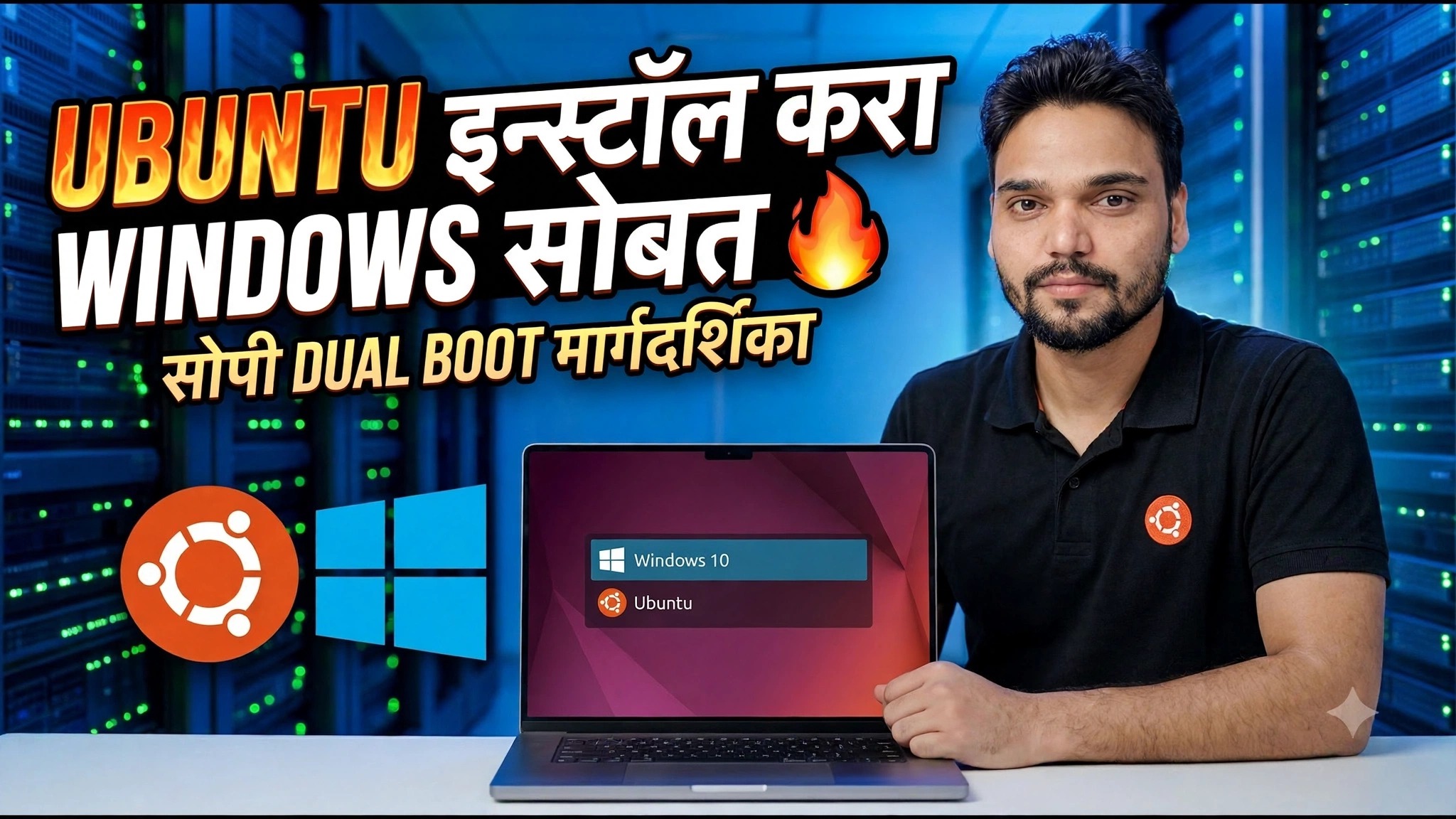
ड्युअल-बूट PC वर, GRUB हा मेनू आहे जो तुम्हाला Ubuntu आणि Windows दरम्यान निवडू देतो. उबंटू जेव्हा फक्त एक प्रणाली अस्तित्वात आहे असे समजते तेव्हा तो मेनू बाय डीफॉल्ट लपवतो आणि 0 पैकी GRUB_TIMEOUT किंवा GRUB_TIMEOUT_STYLE=लपवलेले ते अस्तित्वात असतानाही तो फ्लॅश भूतकाळ बनवतो. विंडोज फास्ट स्टार्टअप आणि चुकीची UEFI बूट ऑर्डर समान लक्षण निर्माण करू शकते. क्रमाने कार्य करा: प्रथम एक-की प्रकट करण्याचा प्रयत्न करा, नंतर GRUB सेटिंग्ज योग्यरित्या दुरुस्त करा.
X दोन्ही प्रणाली स्थापित केल्या आहेत - UEFI बूट मेनूमध्ये निवडल्यास प्रत्येक बूट होते
X नाही मेनू, नाही काउंटडाउन, स्टार्टअपच्या वेळी थोडक्यात फ्लॅश देखील नाही
X अपडेट, BIOS रीसेट किंवा फास्ट स्टार्टअप बदलल्यानंतर समस्या सुरू झाली
X शिफ्ट होल्डिंग किंवा पॉवर-ऑनवर Esc टॅप केल्याने कधीकधी मेनू दिसून येतो
MENU HIDDEN GRUB स्थापित केले आहे परंतु GRUB_TIMEOUT_STYLE=लपलेले किंवा कालबाह्य 0 तुम्हाला निवडण्यासाठी वेळ देत नाही.
या समस्येचे फिंगरप्रिंट: दोन्ही सिस्टम कार्य करतात, फक्त निवड स्क्रीन गहाळ आहे.
/etc/default/grub. तेथे दर्शविलेल्या कमांडसह प्रथम त्याचा बॅकअप घ्या - या फाईलमधील टायपो मेनू अपडेट करणे थांबवू शकते. हाताने /boot/grub/grub.cfg संपादित करू नका; ते व्युत्पन्न झाले आहे आणि तुमची संपादने अधिलिखित केली जातील.प्रथम वन-की रिव्हल वापरून पहा
जर मेनू फक्त लपलेला असेल तर, योग्य क्षणी एक कळ दर्शवते - हे तपासण्यासाठी कोणत्याही बदलांची आवश्यकता नाही.
- रीस्टार्ट करा आणि, मेकर लोगो दिसताच, लेगसी BIOS सिस्टमवर Shift धरून ठेवा किंवा UEFI सिस्टमवर Esc वारंवार टॅप करा.
- GRUB मेनू दिसल्यास, बूटलोडर हेल्दी आहे - फिक्स 3 मध्ये फक्त टाइमआउट सेटिंग आहे.
- काहीही दिसत नसल्यास, कोणती प्रणाली बूट झाली ते लक्षात ठेवा आणि सुरू ठेवा - तुम्ही उबंटूच्या आत सेटिंग्ज संपादित कराल.
UEFI बूट मेनूमधून एकदा उबंटू बूट करा
उबंटूची बूट सेटिंग्ज बदलण्यासाठी तुम्हाला एकदा त्यात जावे लागेल. फर्मवेअर बूट मेन्यू पूर्णपणे GRUB ला बायपास करते.
- रीस्टार्ट करा आणि लोगोवर तुमची फर्मवेअर बूट-मेनू की दाबा - सामान्यतः F12, F8, F11 किंवा Esc निर्मात्यावर अवलंबून.
- ubuntu एंट्री निवडा. उबंटूने सामान्यपणे बूट केले पाहिजे.
- उबंटू एंट्री अजिबात नसल्यास, GRUB UEFI मोडमध्ये स्थापित केले जाऊ शकत नाही - ते दुरुस्ती-स्थापित प्रकरण आहे, या लपविलेल्या-मेनू समस्येपेक्षा वेगळे आहे.
मेनू नेहमी /etc/default/grub ⭐ मध्ये दाखवण्यासाठी सेट करा
हे कायमचे निराकरण आहे: मेनू लपवणे थांबवा आणि स्वतःला एक वास्तविक काउंटडाउन द्या. ⭐
- प्रथम बॅक अप घ्या:
sudo cp /etc/default/grub /etc/default/grub.bak - फाइल उघडा:
sudo nano /etc/default/grubआणि या ओळी अचूक सेट करा:GRUB_TIMEOUT_STYLE=menuआणिGRUB_TIMEOUT=10 - Ctrl + O सह सेव्ह करा, Ctrl + X सह बाहेर पडा.
- ते लागू करा:
sudo update-grub- तुम्हाला ते तुमच्या Linux प्रतिमा शोधताना दिसले पाहिजे. रीबूट करा आणि मेनूने आता 10 सेकंद प्रतीक्षा करावी.
विंडोज फास्ट स्टार्टअप बंद करा
फास्ट स्टार्टअप विंडोजला हायबरनेशन सारख्या स्थितीत सोडते आणि मेनू वगळून फर्मवेअर हँड कंट्रोल थेट विंडोजवर करू शकते.
- विंडोज बूट करा, कंट्रोल पॅनेल > पॉवर पर्याय > पॉवर बटणे काय करतात ते निवडा उघडा.
- सध्या अनुपलब्ध असलेल्या सेटिंग्ज बदला वर क्लिक करा, फास्ट स्टार्टअप चालू करा अनचेक करा आणि सेव्ह करा.
- विंडोज पूर्णपणे बंद करा (रीस्टार्ट होत नाही), पॉवर चालू करा आणि आता कोल्ड बूटवर GRUB मेनू दिसतो का ते तपासा.
UEFI बूट ऑर्डर तपासा
फर्मवेअर क्रमाने उबंटू विंडोज बूट मॅनेजरच्या खाली असल्यास, काही फर्मवेअर सामान्य पॉवर-ऑनवर थेट विंडोजवर जातात.
- UEFI सेटअप प्रविष्ट करा (सामान्यतः F2 किंवा Del पॉवर-ऑन) आणि बूट ऑर्डर सूची उघडा.
- ubuntu ला प्रथम आणि Windows Boot Manager दुसऱ्या क्रमांकावर ठेवा. जतन करा आणि बाहेर पडा.
- उबंटू वरून तुम्ही रीबूट न करता समान ऑर्डर तपासू शकता:
sudo efibootmgrप्रविष्टी आणि वर्तमान ऑर्डर सूचीबद्ध करते.
/boot/grub/grub.cfg थेट संपादित करू नका - sudo update-grub ते पुन्हा निर्माण करते आणि हातातील संपादने पुसून टाकते. फक्त लपविलेल्या मेनूसाठी GRUB पुन्हा स्थापित करू नका; फिक्स 1 मधील एक-की चाचणी GRUB स्वतः कार्य करते की नाही हे सिद्ध करते. आणि जोपर्यंत तुम्हाला खात्री होत नाही की तुम्हाला त्या मेनूमधील रिकव्हरी पर्यायांची गरज भासणार नाही तोपर्यंत जलद बूट होण्यासाठी टाइमआउट परत 0 वर सेट करू नका.तांत्रिक अंशूवर अधिक पीसी निराकरणे
दर आठवड्याला: विंडोज समस्या, लपलेली साधने आणि संपूर्ण सेटअप मार्गदर्शक, चरण-दर-चरण स्पष्ट केले.
Subscribe on YouTubeRelated Video
संबंधित व्हिडिओ: Windows सह Dual Boot Ubuntu कसे करायचे: Easy Step-by-Step Guide - GRU ची बॅकग्राउंड कशी सेट केली जाते, जी आरयू बूट किती उपयुक्त आहे हे ते दाखवते. या अचूक समस्येचे हे निराकरण नाही; या समस्येसाठी वरील चरण वापरा.
Frequently Asked Questions
GRUB मेनूशिवाय माझा ड्युअल बूट पीसी थेट विंडोजवर का बूट होतो?
सामान्यत: GRUB 0 च्या कालबाह्यतेसह लपविलेले सेट केले जाते, किंवा Windows बूट व्यवस्थापक UEFI बूट ऑर्डरमध्ये प्रथम आहे, किंवा Windows Fast Startup नियंत्रण थेट Windows कडे सोपवत आहे. चाचणी करण्यासाठी Shift दाबून ठेवा किंवा पॉवर-ऑन वर Esc टॅप करा, नंतर GRUB_TIMEOUT_STYLE=मेनू आणि GRUB_TIMEOUT=10 /etc/default/grub मध्ये सेट करा आणि sudo update-grub चालवा.
उबंटू ड्युअल बूटवर मी GRUB मेनू कसा दाखवू?
फर्मवेअर बूट मेनूमधून उबंटू एकदा बूट करा, /etc/default/grub बॅकअप घ्या, GRUB_TIMEOUT_STYLE=मेनू आणि GRUB_TIMEOUT=10 सेट करा, सेव्ह करा आणि sudo अपडेट-ग्रब चालवा. रीबूट केल्यावर मेनू दिसेल आणि 10 सेकंद प्रतीक्षा करेल जेणेकरून तुम्ही उबंटू किंवा विंडोज निवडू शकता.
कोणती की लपविलेले GRUB मेनू दाखवते?
लेगसी BIOS सिस्टीमवर मशीन सुरू होताच Shift की धरून ठेवा. UEFI सिस्टीमवर मेकर लोगोच्या उजवीकडे Esc वर वारंवार टॅप करा. मेन्यू किल्लीसह दिसत असल्यास, GRUB योग्यरित्या स्थापित केले आहे आणि फक्त त्याची कालबाह्य शैली बदलणे आवश्यक आहे.
/etc/default/grub संपादित करणे सुरक्षित आहे का?
होय, जर तुम्ही sudo cp /etc/default/grub /etc/default/grub.bak सह प्रथम त्याचा बॅकअप घेतला आणि फक्त कालबाह्य ओळी बदलल्या. /boot/grub/grub.cfg हाताने कधीही संपादित करू नका - ही एक जनरेट केलेली फाइल आहे. डीफॉल्ट फाइल संपादित केल्यानंतर नेहमी sudo update-grub चालवा, अन्यथा बदलाचा कोणताही परिणाम होणार नाही.
GRUB मेनू दर्शवितो परंतु विंडोज त्यातून गहाळ आहे. तीच समस्या आहे का?
नाही. एक मेनू जो दिसतो पण त्यात Windows एंट्री नाही हा एक वेगळा दोष आहे - सहसा os-prober अक्षम केला जातो. त्यासाठी GRUB_DISABLE_OS_PROBER=false आणि Windows पूर्णपणे बंद असताना एक नवीन sudo अपडेट-ग्रब आवश्यक आहे, जे या साइटवरील GRUB मार्गदर्शकामध्ये गहाळ असलेल्या वेगळ्या विंडोजमध्ये समाविष्ट आहे.