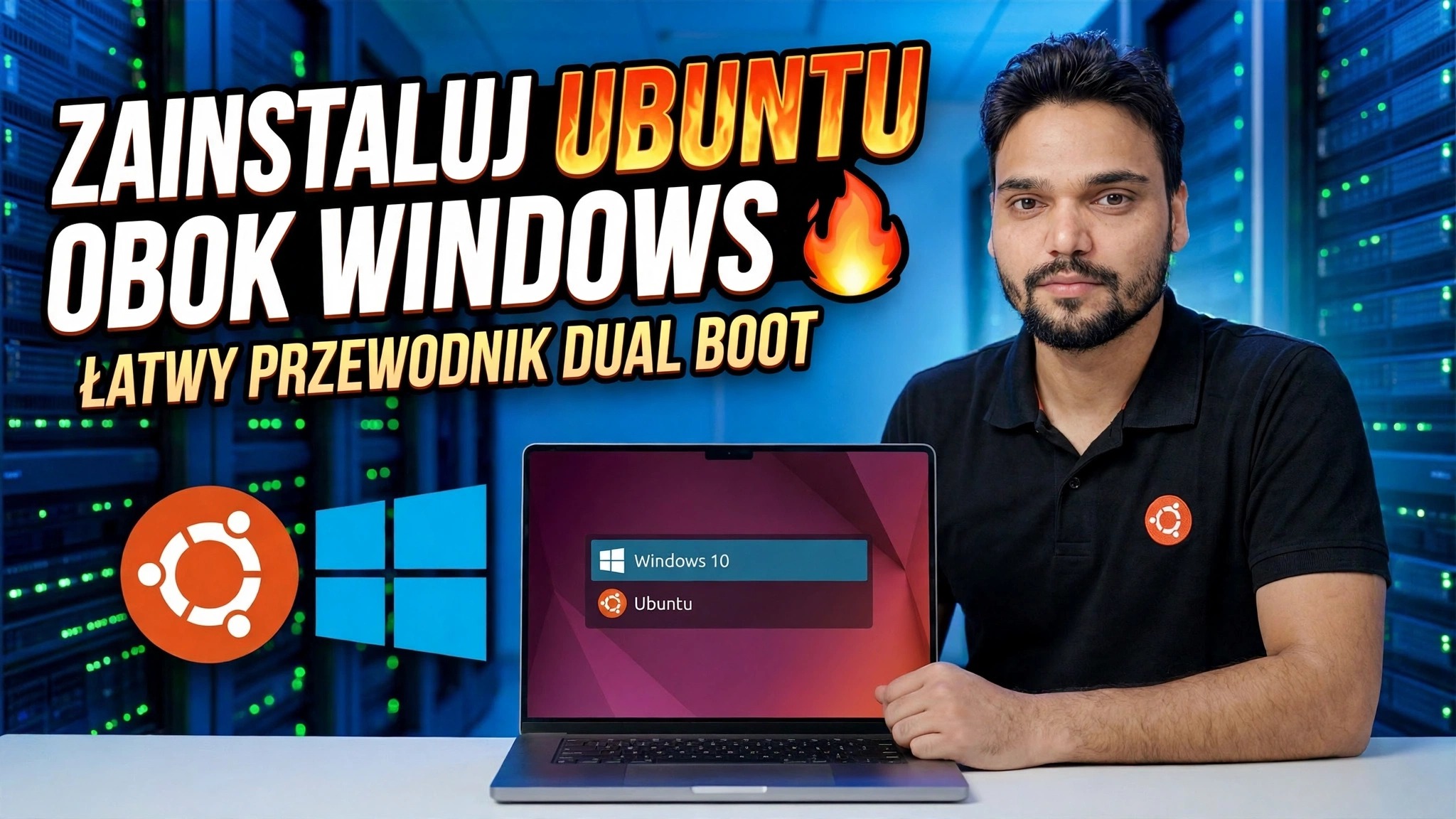
Na komputerze z podwójnym uruchomieniem GRUB to menu, które pozwala wybrać między Ubuntu a Windowsem. Ubuntu domyślnie ukrywa to menu, gdy uważa, że istnieje tylko jeden system, a GRUB_TIMEOUT wynoszący 0 lub GRUB_TIMEOUT_STYLE=hidden sprawia, że miga ono nawet wtedy, gdy istnieje. Szybkie uruchamianie systemu Windows i niewłaściwa kolejność rozruchu UEFI mogą powodować ten sam objaw. Pracuj w kolejności: najpierw wypróbuj ujawnienie jednym klawiszem, a następnie popraw poprawnie ustawienia GRUB-a.
X Oba systemy są zainstalowane – każdy z nich uruchamia się, jeśli wybrano go w menu rozruchu UEFI
X Żadnego menu, żadnego odliczania, nawet krótkiego błysku przy uruchomieniu
X Problem zaczął się po aktualizacji, zresetowaniu systemu BIOS lub zmianie funkcji szybkiego uruchamiania
X Przytrzymanie Shift lub naciśnięcie Esc podczas włączania czasami powoduje wyświetlenie menu
MENU UKRYTE GRUB jest zainstalowany, ale GRUB_TIMEOUT_STYLE=ukryty lub limit czasu 0 nie daje czasu na wybór.
Odcisk palca tego problemu: oba systemy działają, brakuje tylko ekranu wyboru.
/etc/default/grub. Najpierw utwórz kopię zapasową za pomocą pokazanego tam polecenia — literówka w tym pliku może zatrzymać aktualizację menu. Nigdy nie edytuj /boot/grub/grub.cfg ręcznie; zostanie on wygenerowany, a Twoje zmiany zostaną nadpisane.Wypróbuj najpierw ujawnienie jednym klawiszem
Jeśli menu jest tylko ukryte, klawisz w odpowiednim momencie je pokazuje – aby to przetestować, nie są potrzebne żadne zmiany.
- Uruchom ponownie i gdy tylko pojawi się logo producenta, przytrzymaj Shift w starszym systemie BIOS lub kliknij kilkakrotnie Esc w systemie UEFI.
- Jeśli pojawi się menu GRUB, program ładujący jest sprawny — poprawką jest jedynie ustawienie limitu czasu w poprawce 3.
- Jeśli nic się nie pojawi, zanotuj, który system został uruchomiony i kontynuuj — ustawienia będziesz edytować z poziomu Ubuntu.
Uruchom Ubuntu raz z menu rozruchu UEFI
Musisz raz wejść do Ubuntu, aby zmienić ustawienia rozruchu. Menu rozruchu oprogramowania sprzętowego całkowicie omija GRUB.
- Uruchom ponownie i naciśnij klawisz menu startowego oprogramowania układowego znajdujący się przy logo — zwykle F12, F8, F11 lub Esc w zależności od producenta.
- Wybierz wpis ubuntu. Ubuntu powinno uruchomić się normalnie.
- Jeśli w ogóle nie ma wpisu Ubuntu, GRUB może nie zostać zainstalowany w trybie UEFI - jest to przypadek instalacji naprawczej, inny niż ten problem z ukrytym menu.
Ustaw menu na Zawsze pokazuj w /etc/default/grub ⭐
To jest trwałe rozwiązanie: przestań ukrywać menu i daj sobie prawdziwe odliczanie. ⭐
- Najpierw utwórz kopię zapasową:
sudo cp /etc/default/grub /etc/default/grub.bak - Otwórz plik:
sudo nano /etc/default/grubi ustaw dokładnie te linie:GRUB_TIMEOUT_STYLE=menuiGRUB_TIMEOUT=10 - Zapisz za pomocą Ctrl + O, wyjdź za pomocą Ctrl + X.
- Zastosuj:
sudo update-grub- powinieneś zobaczyć, jak znajduje obrazy Linuksa. Uruchom ponownie, a menu powinno teraz poczekać 10 sekund.
Wyłącz szybkie uruchamianie systemu Windows
Funkcja szybkiego uruchamiania pozostawia system Windows w stanie przypominającym hibernację i umożliwia ręczne sterowanie oprogramowaniem sprzętowym bezpośrednio do systemu Windows, z pominięciem menu.
- Uruchom system Windows, otwórz Panel sterowania > Opcje zasilania > Wybierz działanie przycisków zasilania.
- Kliknij Zmień ustawienia, które są obecnie niedostępne, odznacz Włącz szybkie uruchamianie i zapisz.
- Zamknij całkowicie system Windows (nie uruchamiaj go ponownie), włącz zasilanie i sprawdź, czy menu GRUB pojawia się teraz po zimnym rozruchu.
Sprawdź kolejność rozruchu UEFI
Jeśli w kolejności oprogramowania sprzętowego Ubuntu znajduje się poniżej Menedżera rozruchu systemu Windows, niektóre oprogramowanie sprzętowe przechodzi bezpośrednio do systemu Windows po normalnym włączeniu zasilania.
- Przejdź do konfiguracji UEFI (zwykle F2 lub Del przy włączeniu zasilania) i otwórz listę kolejności rozruchu.
- Na pierwszym miejscu umieść ubuntu, a na drugim Menedżerze rozruchu systemu Windows. Zapisz i wyjdź.
- W Ubuntu możesz sprawdzić tę samą kolejność bez ponownego uruchamiania:
sudo efibootmgrwyświetla wpisy i bieżącą kolejność.
/boot/grub/grub.cfg - sudo update-grub regeneruje go i usuwa zmiany wprowadzone ręcznie. Nie instaluj ponownie GRUB-a dla jedynie ukrytego menu; test jednego klucza w poprawce 1 sprawdza, czy sam GRUB działa. I nie ustawiaj limitu czasu z powrotem na 0, aby uruchomić system szybciej, dopóki nie będziesz mieć pewności, że opcje odzyskiwania w tym menu nie będą już potrzebne.Więcej poprawek na PC w technicznym Anshu
Co tydzień: Problemy z systemem Windows, ukryte narzędzia i pełne instrukcje instalacji, wyjaśnione krok po kroku.
Subscribe on YouTubeRelated Video
Powiązany film: Jak wykonać podwójne uruchomienie systemu Ubuntu w systemie Windows: prosty przewodnik krok po kroku — przedstawia pełną instalację przy użyciu podwójnego rozruchu, co stanowi przydatne tło do konfiguracji GRUB-a. To NIE jest rozwiązanie tego konkretnego problemu; wykonaj powyższe kroki, aby rozwiązać ten problem.
Frequently Asked Questions
Dlaczego mój komputer z podwójnym rozruchem uruchamia się bezpośrednio do systemu Windows bez menu GRUB?
Zwykle GRUB jest ustawiony na ukryty z limitem czasu równym 0, Menedżer rozruchu systemu Windows jest pierwszy w kolejności rozruchu UEFI lub Szybkie uruchamianie systemu Windows przekazuje kontrolę bezpośrednio systemowi Windows. Przytrzymaj Shift lub dotknij Esc przy włączaniu, aby przetestować, a następnie ustaw GRUB_TIMEOUT_STYLE=menu i GRUB_TIMEOUT=10 w /etc/default/grub i uruchom sudo update-grub.
Jak wyświetlić menu GRUB podczas podwójnego rozruchu Ubuntu?
Uruchom Ubuntu raz z menu startowego oprogramowania sprzętowego, wykonaj kopię zapasową /etc/default/grub, ustaw GRUB_TIMEOUT_STYLE=menu i GRUB_TIMEOUT=10, zapisz i uruchom Sudo update-grub. Po ponownym uruchomieniu pojawia się menu i czeka 10 sekund, abyś mógł wybrać Ubuntu lub Windows.
Jaki klawisz pokazuje ukryte menu GRUB?
W starszych systemach BIOS przytrzymaj klawisz Shift podczas uruchamiania komputera. W systemach UEFI naciśnij kilkakrotnie klawisz Esc tuż za logo producenta. Jeśli menu pojawi się z klawiszem, GRUB jest zainstalowany poprawnie i wymaga jedynie zmiany stylu limitu czasu.
Czy edytowanie pliku /etc/default/grub jest bezpieczne?
Tak, jeśli najpierw utworzysz kopię zapasową za pomocą Sudo cp /etc/default/grub /etc/default/grub.bak i zmienisz tylko linie limitu czasu. Nigdy nie edytuj ręcznie pliku /boot/grub/grub.cfg – jest to plik wygenerowany. Zawsze uruchamiaj sudo update-grub po edycji pliku ustawień domyślnych, w przeciwnym razie zmiana nie przyniesie efektu.
Menu GRUB jest widoczne, ale brakuje w nim systemu Windows. Czy to ten sam problem?
Nie. Menu, które się pojawia, ale nie zawiera wpisów w systemie Windows, jest inną usterką — zwykle narzędzie os-prober jest wyłączone. Wymaga to GRUB_DISABLE_OS_PROBER=false i świeżej aktualizacji sudo-grub, gdy system Windows jest całkowicie zamknięty, co jest omówione w osobnym przewodniku dotyczącym braku systemu Windows w GRUB-ie na tej stronie.