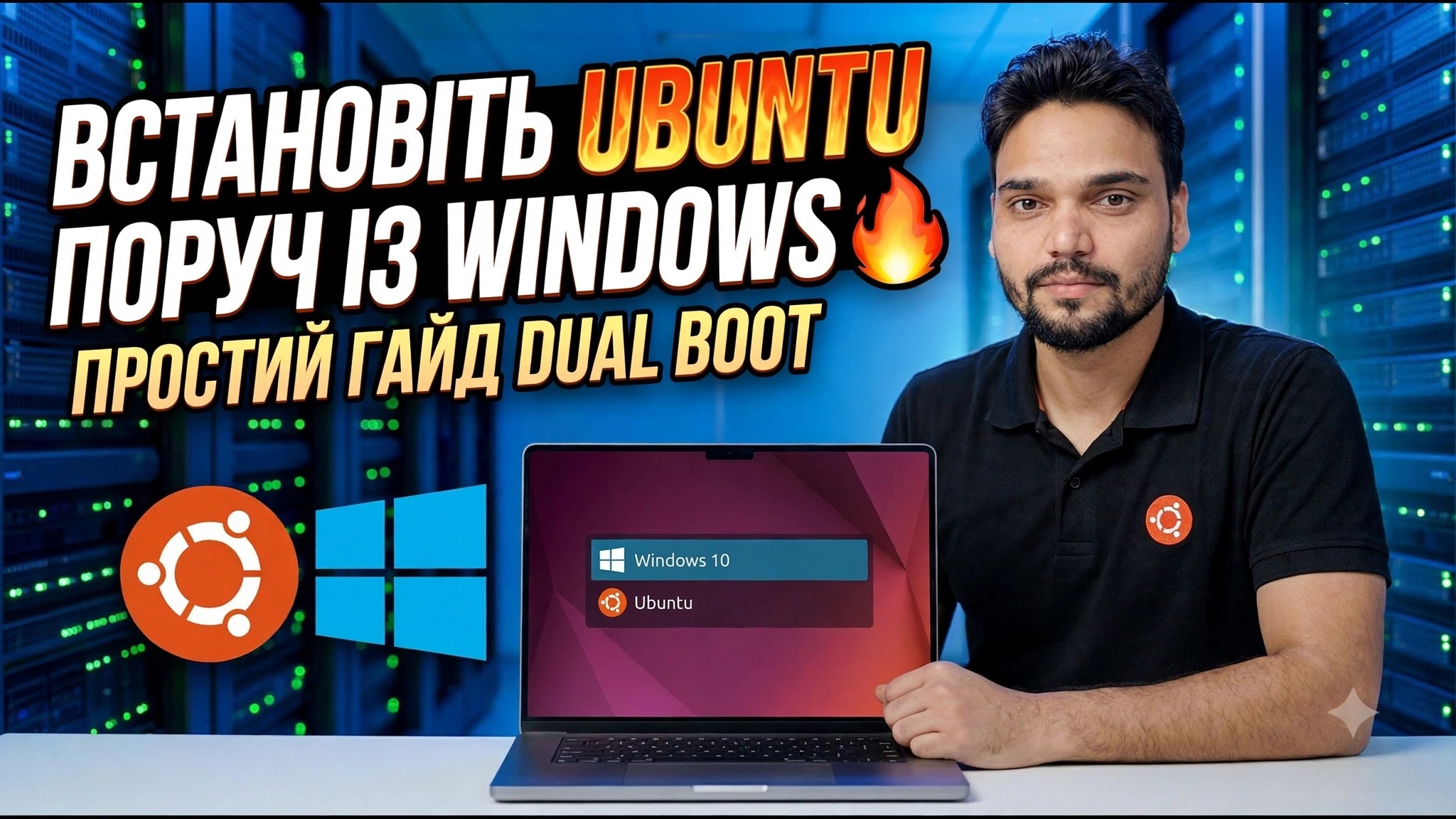
На комп’ютері з подвійним завантаженням GRUB — це меню, яке дозволяє вибирати між Ubuntu і Windows. Ubuntu приховує це меню за замовчуванням, якщо вважає, що існує лише одна система, а GRUB_TIMEOUT 0 або GRUB_TIMEOUT_STYLE=hidden змушує його мигати, навіть якщо воно існує. Швидкий запуск Windows і неправильний порядок завантаження UEFI можуть викликати той самий симптом. Працюйте по порядку: спочатку спробуйте відкрити одну клавішу, а потім правильно виправте налаштування GRUB.
X Обидві системи встановлено – кожна завантажується, якщо її вибрано в меню завантаження UEFI
X Ні меню, ні зворотного відліку, ні навіть короткого спалаху під час запуску
X Проблема виникла після оновлення, скидання BIOS або зміни швидкого запуску
X Якщо утримувати Shift або натискати Esc під час увімкнення, іноді відкривається меню
МЕНЮ ПРИХОВАНО GRUB встановлено, але GRUB_TIMEOUT_STYLE=hidden або timeout 0 не дає вам часу вибирати.
Відбиток цієї проблеми: обидві системи працюють, не вистачає лише екрана вибору.
/etc/default/grub. Спершу створіть резервну копію за допомогою вказаної там команди - помилка в цьому файлі може зупинити оновлення меню. Ніколи не редагуйте /boot/grub/grub.cfg вручну; його буде згенеровано, а ваші зміни буде перезаписано.Спочатку спробуйте One-Key Reveal
Якщо меню лише приховане, клавіша в потрібний момент показує його - для перевірки цього не потрібно змінювати.
- Перезапустіть і, щойно з’явиться логотип виробника, утримуйте Shift у старій системі BIOS або кілька разів натисніть Esc у системі UEFI.
- Якщо з’являється меню GRUB, завантажувач справний – виправлення стосується лише налаштування часу очікування у Виправленні 3.
- Якщо взагалі нічого не з’являється, запам’ятайте, яка система завантажилася, і продовжуйте – ви редагуєте налаштування зсередини Ubuntu.
Завантажте Ubuntu один раз із меню завантаження UEFI
Вам потрібно один раз увійти в Ubuntu, щоб змінити його параметри завантаження. Меню завантаження мікропрограми повністю обходить GRUB.
- Перезапустіть і натисніть клавішу меню завантаження мікропрограми на логотипі - зазвичай це F12, F8, F11 або Esc залежно від виробника.
- Виберіть запис ubuntu. Ubuntu має завантажуватися нормально.
- Якщо взагалі немає запису ubuntu, можливо, GRUB не встановлено в режимі UEFI - це випадок відновлення та інсталяції, відмінний від проблеми прихованого меню.
Установіть для меню Завжди показувати в /etc/default/grub ⭐
Це постійне виправлення: перестаньте приховувати меню та запустіть справжній зворотний відлік. ⭐
- Спершу створіть резервну копію:
sudo cp /etc/default/grub /etc/default/grub.bak - Відкрийте файл:
sudo nano /etc/default/grubі точно встановіть ці рядки:GRUB_TIMEOUT_STYLE=menuіGRUB_TIMEOUT=10 - Зберегти за допомогою Ctrl + O, вийти за допомогою Ctrl + X.
- Застосуйте його:
sudo update-grub- ви повинні побачити, що він знаходить ваші образи Linux. Перезавантажте, і меню має зачекати 10 секунд.
Вимкніть швидкий запуск Windows
Швидкий запуск залишає Windows у стані глибокого сну та може повернути ручне керування мікропрограмою безпосередньо до Windows, пропускаючи меню.
- Завантажте Windows, відкрийте Панель керування > Параметри живлення > Виберіть, що виконують кнопки живлення.
- Натисніть Змінити параметри, які зараз недоступні, зніміть прапорець біля пункту Увімкнути швидкий запуск і збережіть.
- Повністю вимкніть Windows (не перезавантажуйте), увімкніть живлення та перевірте, чи з’являється меню GRUB під час холодного завантаження.
Перевірте порядок завантаження UEFI
Якщо ubuntu знаходиться нижче Windows Boot Manager у порядку прошивки, деякі прошивки переходять безпосередньо до Windows під час звичайного ввімкнення.
- Увійдіть у налаштування UEFI (зазвичай F2 або Del під час увімкнення живлення) і відкрийте список порядку завантаження.
- Поставте ubuntu першим, а Windows Boot Manager другим. Зберегти та вийти.
- В Ubuntu ви можете перевірити той самий порядок без перезавантаження:
sudo efibootmgrперераховує записи та поточний порядок.
/boot/grub/grub.cfg безпосередньо - sudo update-grub створить його повторно та стирає внесені вручну зміни. Не перевстановлюйте GRUB лише для прихованого меню; тест одним ключем у Fix 1 доводить, чи працює сам GRUB. І не встановлюйте тайм-аут назад на 0 для швидшого завантаження, доки не переконаєтеся, що параметри відновлення в цьому меню вам ніколи не знадобляться.Більше виправлень ПК на технічному Anshu
Щотижня: проблеми Windows, приховані інструменти та повні посібники з налаштування, пояснені крок за кроком.
Subscribe on YouTubeRelated Video
Пов’язане відео: Як подвійно завантажувати Ubuntu із Windows: простий покроковий посібник. У ньому показано повне встановлення подвійного завантаження, що є корисною основою для налаштування GRUB. Це НЕ вирішення цієї проблеми; скористайтеся наведеними вище кроками для вирішення цієї проблеми.
Frequently Asked Questions
Чому мій комп’ютер із подвійним завантаженням завантажується прямо в Windows без меню GRUB?
Зазвичай для GRUB встановлено значення прихованого з тайм-аутом 0, або диспетчер завантаження Windows є першим у порядку завантаження UEFI, або швидкий запуск Windows передає керування безпосередньо Windows. Утримуйте Shift або торкніться Esc під час увімкнення, щоб перевірити, потім установіть GRUB_TIMEOUT_STYLE=menu та GRUB_TIMEOUT=10 у /etc/default/grub і запустіть sudo update-grub.
Як показати меню GRUB у подвійному завантаженні Ubuntu?
Завантажте Ubuntu один раз із меню завантаження прошивки, створіть резервну копію /etc/default/grub, установіть GRUB_TIMEOUT_STYLE=menu та GRUB_TIMEOUT=10, збережіть і запустіть sudo update-grub. Після перезавантаження з’являється меню, яке чекає 10 секунд, щоб ви могли вибрати Ubuntu або Windows.
Яка клавіша показує приховане меню GRUB?
У застарілих системах BIOS утримуйте клавішу Shift під час запуску машини. У системах UEFI кілька разів натисніть Esc одразу після логотипу виробника. Якщо з'являється меню з клавішею, GRUB встановлено правильно, і потрібно змінити лише стиль очікування.
Чи безпечно редагувати /etc/default/grub?
Так, якщо ви спочатку створите резервну копію за допомогою sudo cp /etc/default/grub /etc/default/grub.bak і зміните лише рядки часу очікування. Ніколи не редагуйте /boot/grub/grub.cfg вручну - це згенерований файл. Завжди запускайте sudo update-grub після редагування файлу за замовчуванням, інакше зміни не матимуть ефекту.
Меню GRUB відображається, але в ньому відсутня Windows. Це та сама проблема?
Ні. Меню, яке з’являється, але не містить запису Windows, є іншою помилкою – зазвичай os-prober вимкнено. Для цього потрібен GRUB_DISABLE_OS_PROBER=false і свіжий sudo update-grub, коли Windows повністю вимкнено, про що йдеться в окремому посібнику Windows, якого немає в посібнику GRUB на цьому сайті.