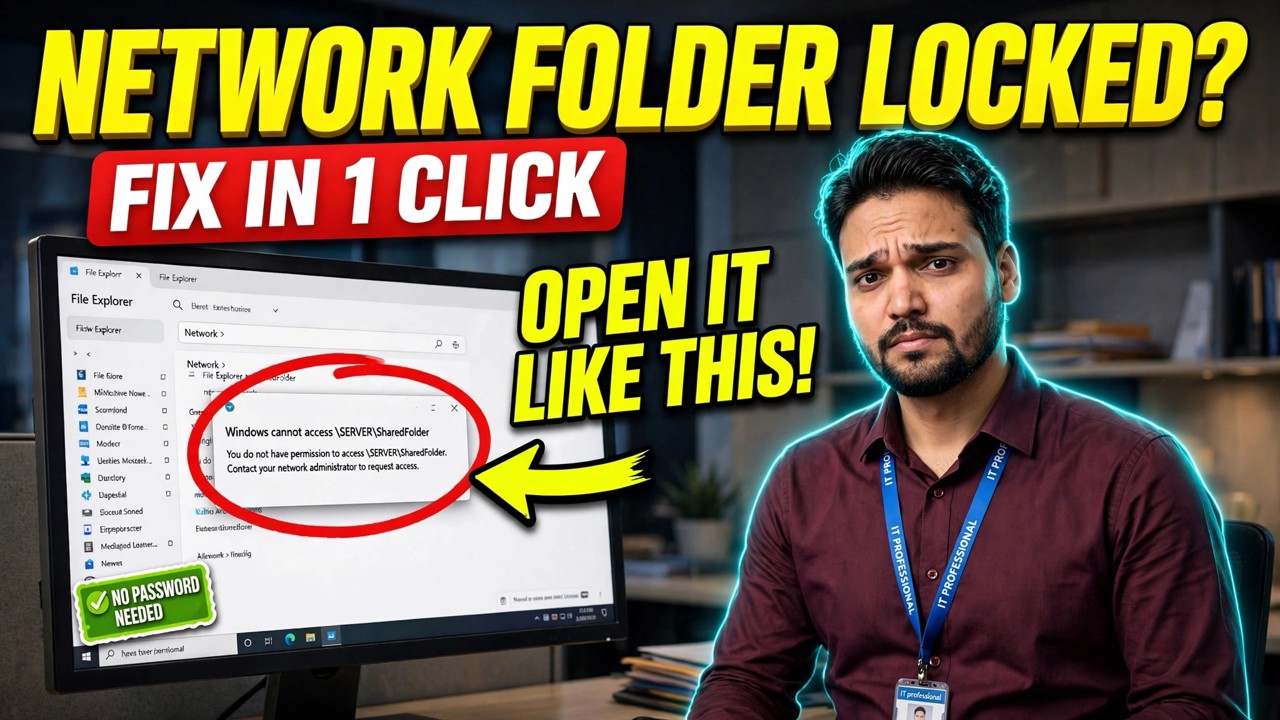
एक मैप्ड ड्राइव पर लाल एक्स जो क्लिक करने पर खुलता है इसका मतलब है कि शेयर आमतौर पर स्वस्थ है - विंडोज ने बस नेटवर्क तैयार होने से पहले फिर से कनेक्ट करने का प्रयास किया, या लॉगऑन पर सहेजे गए क्रेडेंशियल चुपचाप विफल हो गए। विंडोज़ ड्राइव को डिस्कनेक्ट कर दिया गया चिह्नित करता है और हमेशा पुनः प्रयास नहीं करता है। यही कारण है कि ड्राइव क्लिक पर काम करती है लेकिन बैकअप, अकाउंटिंग सॉफ़्टवेयर और स्टार्टअप पर ड्राइव को पढ़ने वाले किसी भी ऐप को तोड़ देती है। पहले टाइमिंग और मैपिंग ठीक करें, सर्वर नहीं।
प्रत्येक पुनरारंभ या साइन-इन के बाद एक्स ड्राइव अक्षर एक लाल एक्स दिखाता है
X ड्राइव पर डबल-क्लिक करने से वह खुल जाती है और लाल X गायब हो जाता है
X एक ऐप या बैकअप जो स्टार्टअप पर ड्राइव का उपयोग करता है, रिपोर्ट करता है कि पथ अनुपलब्ध है
X वही शेयर एड्रेस बार में अपने नेटवर्क पथ द्वारा ठीक से खुलता है
LOGON पर RED X क्लिक करने पर शेयर उत्तर देता है, इसलिए सर्वर सक्रिय है। विफलता पहले हुई - साइन-इन के समय, वाईफाई या ईथरनेट से कनेक्ट होने से पहले।
इस समस्या का फिंगरप्रिंट: लॉगऑन पर ड्राइव विफल हो जाती है और क्लिक पर काम करती है - एक समय या क्रेडेंशियल समस्या, एक मृत सर्वर नहीं।
पहले सीधे शेयर पथ का परीक्षण करें
सर्वर की समस्या को 30 सेकंड में दूर करें, ताकि आपको सर्वर की खराबी के लिए पीसी को ठीक न करना पड़े।
- Win + R दबाएँ, शेयर पथ बिल्कुल टाइप करें - उदाहरण के लिए अपने सर्वर नाम या उसके आईपी पते का उपयोग करके
\\SERVER\Share- और Enter दबाएँ। - यदि शेयर खुलता है, तो सर्वर और आपकी अनुमति ठीक है - दोष मैपिंग या लॉगऑन टाइमिंग का है। फिक्स 2 के साथ जारी रखें।
- यदि यह नहीं खुलता है, तो सर्वर के नाम के बजाय उसका आईपी पता आज़माएं। यदि आईपी काम करता है लेकिन नाम विफल रहता है, तो यह नेटवर्क पर नाम-रिज़ॉल्यूशन समस्या है - नेटवर्क व्यवस्थापक को बताएं। यदि इनमें से कोई भी काम नहीं करता है, तो सर्वर, शेयर या आपकी अनुमति पर पहले ध्यान देने की आवश्यकता है।
रीकनेक्ट चालू करके ड्राइव को निकालें और रीमैप करें
गलत सहेजे गए क्रेडेंशियल के साथ पुरानी मैपिंग प्रत्येक लॉगऑन पर विफल हो जाएगी। इसे साफ-सुथरा करके दोबारा बनाना ही मुख्य समाधान है।
- फ़ाइल एक्सप्लोरर में, समस्या ड्राइव पर राइट-क्लिक करें और डिस्कनेक्ट चुनें।
- क्रेडेंशियल मैनेजर > विंडोज क्रेडेंशियल खोलें और उस सर्वर के लिए किसी भी सहेजी गई प्रविष्टि को हटा दें, ताकि पुराने पासवर्ड का चुपचाप पुन: उपयोग नहीं किया जा सके।
- यह पीसी > नेटवर्क ड्राइव मैप करें पर राइट-क्लिक करें। समान ड्राइव अक्षर चुनें, शेयर पथ दर्ज करें, साइन-इन पर पुनः कनेक्ट करें पर टिक करें और, यदि आप सर्वर पर एक अलग खाते से साइन इन करते हैं, तो विभिन्न क्रेडेंशियल का उपयोग करके कनेक्ट करें पर टिक करें और सही सर्वर उपयोगकर्ता नाम और पासवर्ड दर्ज करें।
- समाप्त करें, फिर पीसी को पुनरारंभ करें और जांचें कि क्या ड्राइव लाल एक्स के बिना फिर से कनेक्ट होती है।
विंडोज़ को लॉगऑन पर नेटवर्क के लिए प्रतीक्षा करवाएं ⭐
तेज़ पीसी पर, विंडोज़ आपको वाईफाई या ईथरनेट पूरी तरह से चालू होने से पहले साइन इन करता है, और एक पुनः कनेक्शन का प्रयास विफल हो जाता है। नेटवर्क तैयार होने तक लॉगऑन प्रोसेसिंग में देरी करना क्लासिक रेड-एक्स-एट-स्टार्टअप पैटर्न को ठीक करता है।
- Windows 11 Pro या इससे ऊपर पर, Win + R दबाएँ,
gpedit.mscटाइप करें और Enter दबाएँ। - कंप्यूटर कॉन्फ़िगरेशन > प्रशासनिक टेम्पलेट > सिस्टम > लॉगऑन पर जाएं और कंप्यूटर स्टार्टअप और लॉगऑन पर हमेशा नेटवर्क की प्रतीक्षा करें सक्षम करें।
- दो बार पुनरारंभ करें और परीक्षण करें। लॉगऑन में कुछ सेकंड अधिक समय लग सकता है - यही नीति काम कर रही है।
- विंडोज 11 होम पर कोई ग्रुप पॉलिसी एडिटर नहीं है। व्यावहारिक समतुल्य हैं: यदि संभव हो तो वायर्ड ईथरनेट कनेक्शन का उपयोग करें (यह वाईफाई की तुलना में जल्दी तैयार होता है), और फिक्स 2 के अनुसार ड्राइव को रीमैप करें। इंटरनेट से यादृच्छिक नीति-संपादक उपकरण स्थापित न करें।
सर्वर साइड की जाँच करें - शेयर, अनुमति और स्लीप
यदि लाल एक्स दिन के एक ही पहले घंटे में कई पीसी को प्रभावित करता है, तो प्रत्येक पीसी को नहीं, बल्कि सर्वर या एनएएस को देखें।
- उपयोगकर्ताओं के साइन इन करने से पहले पुष्टि करें कि सर्वर या NAS चालू और सक्रिय है। एक सर्वर जो सोता है या धीरे-धीरे बूट होता है, वह प्रत्येक प्रारंभिक लॉगऑन पुनः कनेक्ट करने से चूक जाएगा।
- सर्वर पर, पुष्टि करें कि फ़ोल्डर अभी भी साझा है और उपयोगकर्ता के खाते के पास अभी भी इसकी अनुमति है। हटाया गया शेयर या बदला हुआ पासवर्ड बिल्कुल यही लक्षण उत्पन्न करता है।
- यदि सर्वर का नाम बदल दिया गया है या उसका आईपी बदल गया है, तो प्रत्येक पीसी को वर्तमान पथ पर रीमैप करें - पुरानी मैपिंग एक ऐसे नाम पर इंगित करती है जो अब उत्तर नहीं देता है।
विलंबित स्टार्टअप शॉर्टकट का उपयोग केवल तभी करें जब ऐप्स अभी भी ड्राइव से चूक जाएं
यदि ड्राइव फिर से कनेक्ट हो जाती है, लेकिन एक ऐप पहले भी शुरू होता है और फिर भी विफल रहता है, तो अधिक नेटवर्क परिवर्तनों के बजाय उस ऐप को हेड स्टार्ट में देरी दें।
- पहले पुष्टि करें कि सुधार 2 और 3 हो गए हैं - यह चरण एक प्रारंभिक ऐप के लिए एक समाधान है, न कि सही मैपिंग का प्रतिस्थापन।
- स्टार्टअप फ़ोल्डर में ऐप के लिए एक शॉर्टकट बनाएं (Win + R दबाएं और
shell:startupचलाएं) केवल तभी जब ऐप स्वयं विलंबित प्रारंभ या गुम ड्राइव पर पुनः प्रयास का समर्थन करता है - ऐप निर्माता की स्वयं की सहायता की जांच करें। - यदि ऐप में ऐसा कोई विकल्प नहीं है, तो विश्वसनीय फिक्स फिक्स 3 रहता है: लॉगऑन पर नेटवर्क की प्रतीक्षा करें, अधिमानतः वायर्ड।
तकनीकी अंशू पर अधिक पीसी सुधार
हर सप्ताह: विंडोज़ समस्याएँ, छिपे हुए उपकरण और पूर्ण सेटअप गाइड, चरण दर चरण समझाए गए।
Subscribe on YouTubeRelated Video
संबंधित वीडियो (इस सटीक समस्या का समाधान नहीं): Windows 11 में नेटवर्क फ़ोल्डर तक पहुंच नहीं पाने का समाधान - यह संबंधित नेटवर्किंग विषय को कवर करता है और पृष्ठभूमि के साथ मदद कर सकता है, लेकिन इस सटीक समस्या के चरण ऊपर लिखित समाधान हैं।
Frequently Asked Questions
मेरी मैप की गई ड्राइव लाल X क्यों दिखाती है लेकिन क्लिक करने पर खुल जाती है?
नेटवर्क तैयार होने से पहले या क्रेडेंशियल सत्यापित होने से पहले विंडोज़ ने साइन-इन पर पुनः कनेक्ट करने का प्रयास किया, और ड्राइव को डिस्कनेक्ट कर दिया। इसे क्लिक करने से कनेक्शन पुनः प्रारंभ हो जाता है, जो अब सफल हो जाता है क्योंकि नेटवर्क सक्रिय है। साइन-इन पर रीकनेक्ट के साथ रीमैपिंग, सहेजे गए क्रेडेंशियल्स को ठीक करना और लॉगऑन पर नेटवर्क के लिए विंडोज़ को प्रतीक्षा करना फिक्स हैं।
मैं साइन-इन पर मैप की गई ड्राइव को स्वचालित रूप से पुन: कनेक्ट कैसे करूँ?
पुरानी मैपिंग को डिस्कनेक्ट करें, क्रेडेंशियल मैनेजर में सर्वर की सेव की गई प्रविष्टि को हटा दें, फिर साइन-इन पर रीकनेक्ट और सही क्रेडेंशियल्स के साथ ड्राइव को फिर से मैप करें। विंडोज प्रो पर, कंप्यूटर स्टार्टअप पर नेटवर्क के लिए हमेशा प्रतीक्षा करें और ग्रुप पॉलिसी में लॉगऑन को भी सक्षम करें ताकि नेटवर्क तैयार होने के बाद प्रयास किया जा सके।
लाल X केवल वाईफ़ाई पर दिखाई देता है, केबल पर नहीं। क्यों?
वाईफ़ाई आमतौर पर साइन-इन के बाद कनेक्ट करना समाप्त कर देता है, जबकि ईथरनेट पहले तैयार होता है। इसलिए लॉगऑन पुनः कनेक्ट करने का प्रयास वाईफाई पर विफल हो जाता है और केबल पर सफल हो जाता है। लॉगऑन पर नेटवर्क की प्रतीक्षा करने से यह ठीक हो जाता है; जहां यह उपलब्ध नहीं है, वहां पहले साइन-इन के लिए एक वायर्ड कनेक्शन विश्वसनीय समाधान है।
क्या मुझे किसी ड्राइव को सर्वर नाम या आईपी पते से मैप करना चाहिए?
सर्वर नाम को प्राथमिकता दें - यह आईपी परिवर्तनों से बचा रहता है। परीक्षण के रूप में आईपी पते का उपयोग करें: यदि आईपी शेयर खोलता है लेकिन नाम नहीं खोलता है, तो नेटवर्क पर नाम रिज़ॉल्यूशन टूट गया है और व्यवस्थापक को इसे ठीक करना चाहिए, बजाय इसके कि प्रत्येक पीसी को स्थायी रूप से एक आईपी में रीमैप किया जाए जो बदल सकता है।
क्या लाल X का मतलब है कि सर्वर डाउन है?
नहीं - क्लिक करने पर ड्राइव खुलने पर नहीं। एक डाउन सर्वर, एक हटाया गया शेयर, या खोई हुई अनुमति क्लिक पर भी विफल हो जाती है और जब आप सीधे शेयर पथ टाइप करते हैं तो भी विफल हो जाता है। एक लाल एक्स जो क्लिक करने पर साफ़ हो जाता है वह पीसी साइड पर लॉगऑन रीकनेक्ट विफलता है।