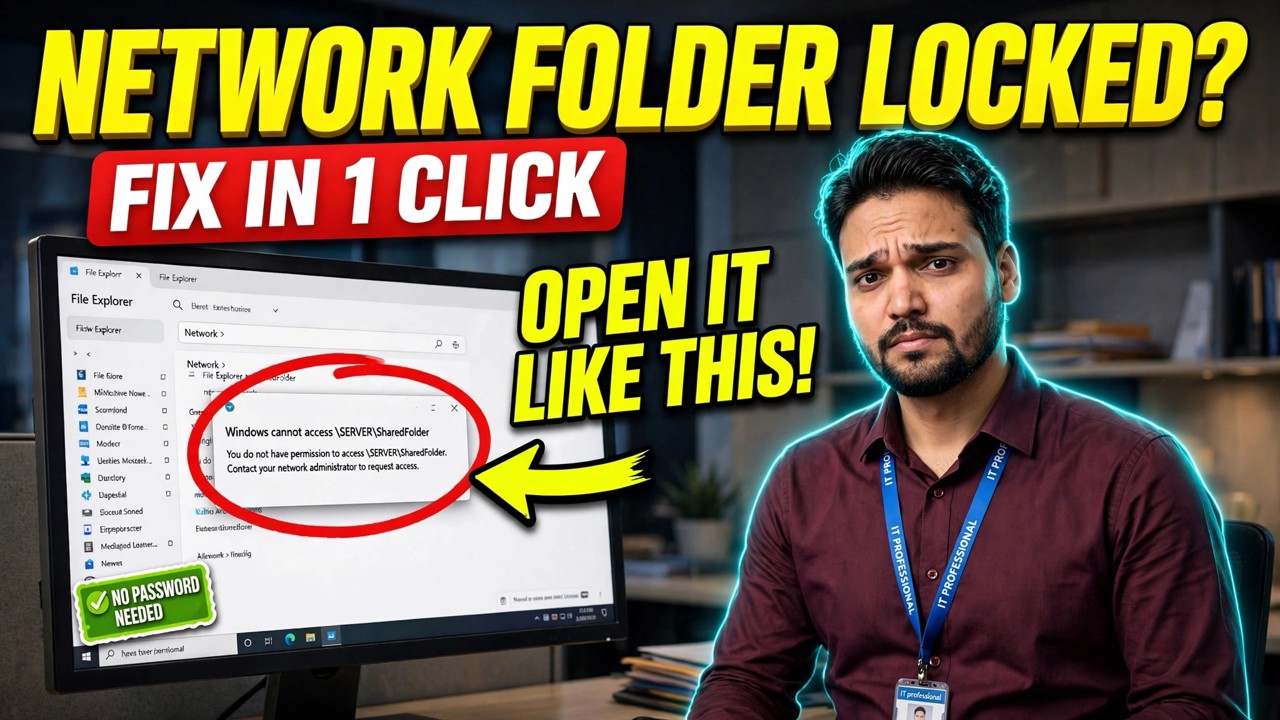
विंडोज़ केवल पास के पीसी को तभी दिखाता है जब तीन परतें सहमत होती हैं: नेटवर्क निजी है (सार्वजनिक नहीं), नेटवर्क खोज और फ़ाइल और प्रिंटर साझाकरण चालू है, और खोज सेवाएँ दोनों पीसी पर चल रही हैं। सार्वजनिक प्रोफ़ाइल पर विंडोज़ जानबूझकर पीसी को छिपा देता है और दूसरों को अनदेखा कर देता है - यह कैफे और हवाई अड्डों में एक सुरक्षा सुविधा है, लेकिन घर और एक छोटे कार्यालय में ऐसा लगता है कि नेटवर्क टूट गया है। इसे दोनों पीसी पर ठीक करें: एक जिससे आप देख रहे हैं, और एक जिसे आप देखना चाहते हैं।
फ़ाइल एक्सप्लोरर में एक्स क्लिकिंग नेटवर्क कोई पीसी या केवल यह पीसी नहीं दिखाता है
X दूसरे पीसी तक उसका नाम या आईपी टाइप करके पहुंचा जा सकता है, लेकिन वह कभी भी अपने आप प्रकट नहीं होता है
X यह विंडोज़ अपडेट, नए राउटर या नेटवर्क रीसेट के बाद शुरू हुआ
एक्स प्रिंटर और एनएएस भी सूची से गायब हो सकते हैं
डिस्कवरी बंद सार्वजनिक प्रोफ़ाइल पर, या डिस्कवरी सेवाएं बंद होने पर, विंडोज़ जानबूझकर हर पीसी को छिपा देता है। सूची खाली रहने पर शेयर स्वस्थ रह सकते हैं।
इस समस्या की पहचान: नेटवर्क सूची खाली रहने पर सीधी पहुंच काम कर सकती है - खोज, साझाकरण नहीं, टूटा हुआ है।
अपने नेटवर्क को निजी पर सेट करें
सार्वजनिक प्रोफ़ाइल पर, डिज़ाइन द्वारा खोज को अवरुद्ध कर दिया जाता है। अधिकांश घरेलू मामलों में यही एक सेटिंग इसका कारण होती है।
- सेटिंग्स > नेटवर्क और इंटरनेट पर जाएं और अपने कनेक्टेड वाईफ़ाई या ईथरनेट नेटवर्क प्रॉपर्टी खोलें।
- नेटवर्क प्रोफ़ाइल प्रकार के अंतर्गत, निजी नेटवर्क चुनें - केवल अपने घर या कार्यालय नेटवर्क पर जिस पर आप भरोसा करते हैं।
- इसे दूसरे पीसी पर भी दोहराएं। दो पीसी एक-दूसरे को केवल तभी खोज सकते हैं जब दोनों नेटवर्क को निजी मानें।
- नेटवर्क फ़ोल्डर को बंद करें और दोबारा खोलें और एक मिनट तक प्रतीक्षा करें - खोज तुरंत नहीं होती है।
नेटवर्क डिस्कवरी और फ़ाइल शेयरिंग चालू करें
निजी प्रोफ़ाइल सेट के साथ, पुष्टि करें कि दोनों खोज टॉगल वास्तव में चालू हैं।
- नियंत्रण कक्ष > नेटवर्क और इंटरनेट > नेटवर्क और साझाकरण केंद्र > उन्नत साझाकरण सेटिंग बदलें खोलें।
- निजी अनुभाग के अंतर्गत, नेटवर्क खोज (कनेक्टेड डिवाइस के स्वचालित सेटअप सहित) और फ़ाइल और प्रिंटर साझाकरण चालू करें। परिवर्तनों को सुरक्षित करें।
- साझा किए गए फ़ोल्डर को होस्ट करने वाले पीसी पर, पुष्टि करें कि फ़ोल्डर स्वयं साझा किया गया है: इसे राइट-क्लिक करें > गुण > साझा करना > साझा करें, और लोगों या सभी को जोड़ें (आवश्यकतानुसार पढ़ें या पढ़ें/लिखें) - केवल एक विश्वसनीय नेटवर्क पर।
- दोनों पीसी से नेटवर्क फ़ोल्डर का दोबारा परीक्षण करें।
डिस्कवरी सेवाएँ प्रारंभ करें ⭐
खोज पृष्ठभूमि सेवाओं पर निर्भर करती है जो अपडेट, क्लीनर या डीब्लोट टूल कभी-कभी अक्षम हो जाती हैं। यदि टॉगल चालू हैं लेकिन कुछ भी दिखाई नहीं देता है, तो यह वह समाधान है जो अक्सर सूची को वापस लाता है।
- Win + R दबाएँ,
services.mscटाइप करें और Enter दबाएँ। - इन सेवाओं को स्वचालित पर सेट करें और उन्हें प्रारंभ करें: फ़ंक्शन डिस्कवरी प्रदाता होस्ट, फ़ंक्शन डिस्कवरी रिसोर्स पब्लिकेशन, SSDP डिस्कवरी, और UPnP डिवाइस होस्ट।
- इसे दोनों पीसी पर करें - जिस पीसी को देखा जाना है उसे फंक्शन डिस्कवरी रिसोर्स पब्लिकेशन चलाना होगा, अन्यथा यह एक स्वस्थ पीसी के लिए भी अदृश्य रहता है।
- दोनों पीसी को रीस्टार्ट करें और नेटवर्क फोल्डर को दोबारा जांचें।
नाम या आईपी द्वारा सीधे अन्य पीसी तक पहुंचें
जबकि खोज व्यवस्थित हो जाती है, सीधी पहुंच साबित करती है कि क्या साझा करना स्वयं काम करता है - और यह सर्वर या एनएएस तक पहुंचने का एक वैध स्थायी तरीका है।
- Win + R दबाएँ और दूसरे PC का पथ टाइप करें - उदाहरण के लिए
\\OFFICE-PCया उसका IP फॉर्म\\192.168.1.20उस PC के वास्तविक नाम या पते का उपयोग करके - फिर Enter दबाएँ। - यदि यह खुलता है और क्रेडेंशियल मांगता है, तो एक उपयोगकर्ता नाम और पासवर्ड दर्ज करें जो उस अन्य पीसी पर मौजूद है। विंडोज़ 11 अक्सर खाली पासवर्ड से साइन-इन को ब्लॉक कर देता है, और यहां केवल पिन वाले खाते को अपने वास्तविक पासवर्ड की आवश्यकता हो सकती है।
- यदि सीधा पथ काम करता है लेकिन नेटवर्क सूची खाली रहती है, तो साझा करना ठीक है - ऊपर दिए गए खोज सुधारों के माध्यम से काम करना जारी रखें।
- यदि प्रत्यक्ष पथ किसी क्रेडेंशियल त्रुटि के साथ विफल हो जाता है, तो खोज को फिर से छूने से पहले खाते को ठीक करें और होस्ट पीसी पर अनुमतियाँ साझा करें।
राउटर की जाँच करें और SMB1 ट्रैप से बचें
कुछ राउटर डिवाइस को एक-दूसरे से अलग करते हैं, और कुछ पुराने गाइड असुरक्षित प्रोटोकॉल को आगे बढ़ाते हैं। दोनों को सही ढंग से संभालें.
- यदि कोई भी पीसी वाईफ़ाई पर किसी अन्य को नहीं देख सकता है लेकिन केबल काम करता है, तो एपी आइसोलेशन / क्लाइंट आइसोलेशन के लिए राउटर की जांच करें और इसे अपने विश्वसनीय नेटवर्क के लिए बंद कर दें - यह डिवाइस को एक दूसरे से छिपाने के लिए डिज़ाइन किया गया है।
- यदि राउटर बदलने के बाद एक ही समय में प्रत्येक पीसी के लिए डिस्कवरी टूट जाती है, तो राउटर को एक बार पुनरारंभ करें।
- SMB1 के बारे में: Windows सुविधाओं में SMB 1.0/CIFS को सक्षम करने से बहुत पुराने डिवाइस दृश्यमान हो जाते हैं, लेकिन SMB1 में गंभीर ज्ञात कमजोरियाँ हैं। इसे केवल किसी विरासती डिवाइस के लिए अंतिम उपाय के रूप में लें जिसे आप बदल नहीं सकते हैं, एक विश्वसनीय नेटवर्क पर, जोखिम को समझते हुए - कभी भी पहले समाधान के रूप में नहीं, और पुराने डिवाइस को बदलने या अपडेट करने को प्राथमिकता दें।
तकनीकी अंशू पर अधिक पीसी सुधार
हर सप्ताह: विंडोज़ समस्याएँ, छिपे हुए उपकरण और पूर्ण सेटअप गाइड, चरण दर चरण समझाए गए।
Subscribe on YouTubeRelated Video
संबंधित वीडियो (इस सटीक समस्या का समाधान नहीं): Windows 11 में नेटवर्क फ़ोल्डर तक पहुंच नहीं पाने का समाधान - यह संबंधित नेटवर्किंग विषय को कवर करता है और पृष्ठभूमि के साथ मदद कर सकता है, लेकिन इस सटीक समस्या के चरण ऊपर लिखित समाधान हैं।
Frequently Asked Questions
Windows 11 मेरे नेटवर्क पर अन्य कंप्यूटर क्यों नहीं देख सकता?
आमतौर पर क्योंकि नेटवर्क प्रोफ़ाइल सार्वजनिक है, नेटवर्क खोज या फ़ाइल साझाकरण बंद है, या किसी एक पीसी पर फ़ंक्शन डिस्कवरी सेवाएँ बंद हो गई हैं। किसी विश्वसनीय नेटवर्क पर दोनों पीसी को प्राइवेट पर सेट करें, खोज और साझाकरण चालू करें, और दोनों मशीनों पर खोज सेवाओं को स्वचालित पर सेट करें।
क्या दोनों कंप्यूटरों को एक-दूसरे को देखने के लिए समान सेटिंग्स की आवश्यकता है?
हाँ. खोज करने वाले पीसी को खोज की आवश्यकता है, और जिस पीसी की तलाश की जा रही है उसे स्वयं प्रकाशित करना होगा - इसकी फ़ंक्शन डिस्कवरी रिसोर्स पब्लिकेशन सेवा चालू होनी चाहिए और इसकी प्रोफ़ाइल निजी होनी चाहिए। केवल एक पक्ष को ठीक करना सूची के आधे खाली रहने का सबसे आम कारण है।
क्या मेरे नेटवर्क को निजी पर सेट करना सुरक्षित है?
आपके अपने घर या कार्यालय नेटवर्क पर, हां - निजी वहां इच्छित प्रोफ़ाइल है और यह खोज और साझा करने में सक्षम बनाता है। किसी कैफे, हवाई अड्डे या होटल में सार्वजनिक वाईफाई पर, सार्वजनिक रखें: यह जानबूझकर आपके पीसी को अजनबियों से छुपाता है। केवल साझाकरण कार्य को आसान बनाने के लिए सार्वजनिक नेटवर्क को कभी भी निजी में न बदलें।
क्या मुझे अपना पुराना NAS या PC देखने के लिए SMB1 को सक्षम करना चाहिए?
केवल अंतिम उपाय के रूप में, और जोखिम को जानते हुए। SMB1 गंभीर कमजोरियों वाला एक पुराना प्रोटोकॉल है और सुरक्षा के लिए Microsoft इसे डिफ़ॉल्ट रूप से अक्षम कर देता है। सबसे पहले डिस्कवरी फिक्स और आईपी द्वारा सीधी पहुंच का प्रयास करें। यदि किसी पुराने डिवाइस को वास्तव में SMB1 की आवश्यकता है, तो इसे केवल विश्वसनीय नेटवर्क पर ही सक्षम करें और उस डिवाइस को अपडेट करने या बदलने की योजना बनाएं।
पीसी का नाम टाइप करने से काम चल जाता है लेकिन यह नेटवर्क में कभी दिखाई नहीं देता। क्या टूटा है?
साझाकरण और साख ठीक है - खोज टूट गई है। वह पैटर्न खोज सेवाओं या प्रोफ़ाइल को इंगित करता है: नेटवर्क को निजी पर सेट करें, नेटवर्क खोज चालू करें, और दोनों पीसी पर फ़ंक्शन डिस्कवरी प्रदाता होस्ट और फ़ंक्शन डिस्कवरी रिसोर्स पब्लिकेशन को स्वचालित पर सेट करें, फिर दोनों को पुनरारंभ करें।