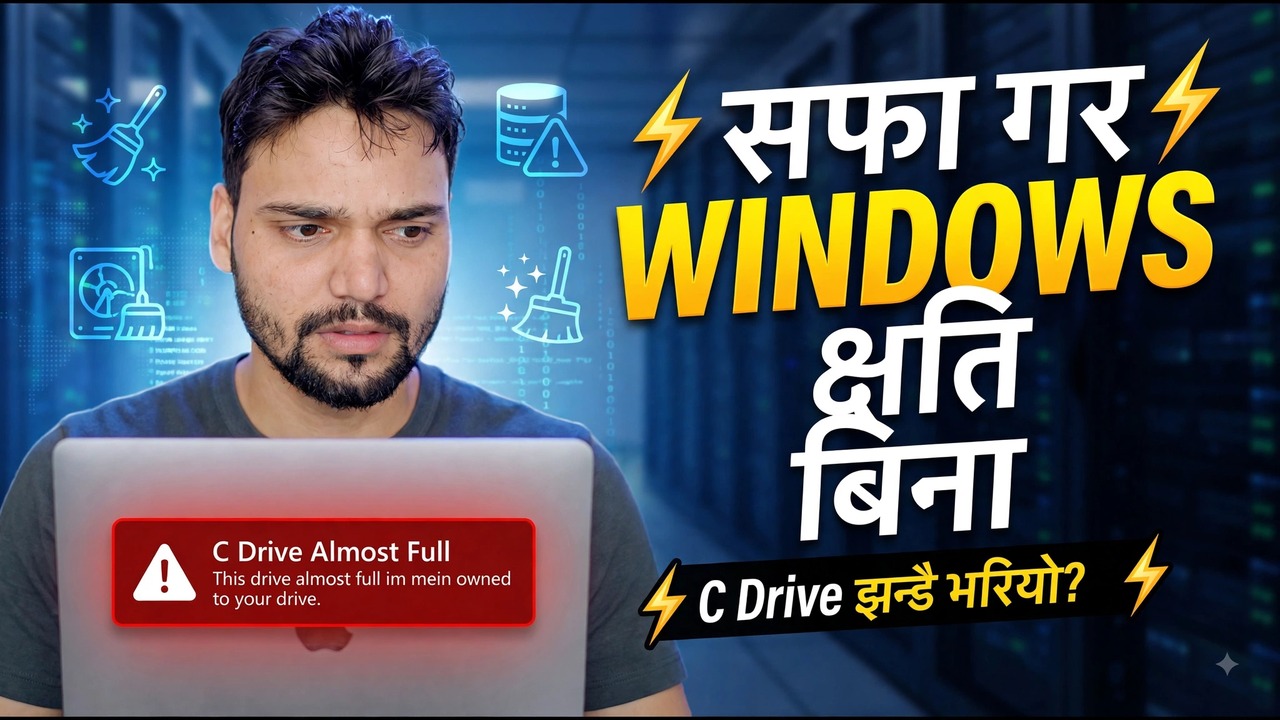
पूर्ण C ड्राइभ विरलै प्रयोगकर्ताको गल्ती हो। Windows ले यसलाई चुपचाप भर्दछ: प्रत्येक मासिक अपडेटले पुराना फाइलहरूको गीगाबाइटहरू पछाडि छोड्छ, WinSxS कम्पोनेन्ट स्टोरले प्रणाली फाइलहरूको अतिक्रमित संस्करणहरू राख्छ, हाइबरनेट फाइलले डिस्कमा तपाईंको RAM साइजको लगभग 40 प्रतिशत आरक्षित गर्दछ, र डाउनलोडहरू फोल्डर कसैलाई ध्यान नदिई बढ्छ। गलत प्रतिक्रिया C भित्र अनियमित रूपमा फोल्डरहरू मेटाउने हो: - यसरी विन्डोज बिग्रन्छ। सही प्रतिक्रिया भनेको Windows लाई पहिले तपाईँलाई ब्रेकअप देखाउन दिनु हो, त्यसपछि तलको क्रममा विन्डोजको आफ्नै सफा गर्ने उपकरणहरू प्रयोग गर्नुहोस्। धेरैजसो पीसीहरूले 15 देखि 40 GB यस तरिकाले एकल व्यक्तिगत फाइललाई नछोइकन रिकभर गर्छन्।
Watch the Complete Fix
भिडियोमा पूर्ण समाधान हेर्नुहोस्: C Drive Full in Windows 11 - खाली ठाउँ खाली गर्नुहोस् - तलको प्रत्येक चरण स्क्रिनमा देखाइएको छ, त्यही क्रममा।
X यो PC मा ड्राइभ बार रातो छ
X विन्डोज अपडेट "पर्याप्त ठाउँ छैन" को साथ असफल भयो।
X एपहरूले बचत गर्न अस्वीकार गरे, ब्राउजर डाउनलोडहरू असफल
जाँच गर्नुहोस्: सेटिङहरू > प्रणाली > भण्डारणले ब्रेकअप देखाउँछ - स्थापना गरिएका एपहरू, अस्थायी फाइलहरू, प्रणाली र आरक्षित, अन्य
लगभग पूर्ण लगभग १० जीबी नि:शुल्क, विन्डोज आफैं असफल हुन थाल्छ - अपडेट, प्रिन्टिङ र लगइन पनि बिग्रन सक्छ।
यस समस्याको फिंगरप्रिन्ट: C: भरिएको छ जबकि तपाईंको अन्य ड्राइभहरूमा अझै प्रशस्त ठाउँ छ।
कुनै पनि कुरा मेटाउनु अघि ब्रेकअप हेर्नुहोस्
विन्डोजलाई पहिले नै थाहा छ कि ठाउँ कहाँ गयो। पहिले नक्सा पढ्नुहोस् ताकि तपाईंले सही कुरा सफा गर्नुभयो।
- सेटिङहरू> प्रणाली> भण्डारण खोल्नुहोस् र C ड्राइभ लोड हुनको लागि ब्रेकअपको लागि पर्खनुहोस्।
- ठूला कोटीहरू नोट गर्नुहोस्: स्थापित एपहरू, अस्थायी फाइलहरू, प्रणाली र आरक्षित, र अन्य (सामान्यतया ठूला व्यक्तिगत फोल्डरहरू)।
- भित्र के छ हेर्न प्रत्येक ठूलो वर्गमा क्लिक गर्नुहोस्। यदि "अन्य" ठूलो छ भने, यो लगभग सधैं डाउनलोड, डेस्कटप वा खेल फोल्डर हो - फिक्स 8 ती ह्यान्डल गर्दछ।
- खाली ठाउँ अब लेख्नुहोस्। तपाइँ यसलाई प्रत्येक फिक्स पछि तुलना गर्नुहुनेछ।
भण्डारण सेन्स खोल्नुहोस् ताकि यो सफा रहन्छ
एउटा सेटिङले ड्राइभलाई सफा गरेपछि आफैलाई रिफिल गर्नबाट रोक्छ।
- उही भण्डारण पृष्ठमा, भण्डारण सेन्स खोल्नुहोस्।
- यसमा क्लिक गर्नुहोस् र यसलाई हरेक हप्ता चलाउन सेट गर्नुहोस्।
- अस्थायी फाइलहरू मेटाउनुहोस् जुन एपहरूले प्रयोग नगरिरहेका छन्, र 30 वा 60 दिन भन्दा पुराना फाइलहरू मेटाउन डाउनलोड क्लीनअप सेट गर्नुहोस् यदि तपाइँ निश्चित हुनुहुन्छ भने तपाइँ त्यहाँ स्थापनाकर्ताहरू राख्नुहुन्न।
- 30 दिनमा रिसायकल बिन सफाई छोड्नुहोस् - छोटो अवधिमा फाइलहरू मेटाउनुहोस् जुन तपाईंले अझै पनि फिर्ता गर्न चाहनुहुन्छ।
प्रणाली फाइलहरूको साथ डिस्क क्लीनअप: ठूलो सुरक्षित जीत
यो जहाँ पुरानो विन्डोज अपडेट फाइलहरू लाइभ हुन्छन् - प्राय: 5 देखि 20 GB एक सुविधा अपडेट पछि।
- थिच्नुहोस् Win + R, टाइप गर्नुहोस्
cleanmgrर इन्टर थिच्नुहोस्। ड्राइभ चयन गर्नुहोस् C:। - प्रणाली फाइलहरू सफा गर्नुहोस् मा क्लिक गर्नुहोस् र C: फेरि छान्नुहोस्। यो दोस्रो पास महत्त्वपूर्ण हो - यसले विन्डोज अपडेट अवशेषहरू थप्छ।
- टिक गर्नुहोस्: विन्डोज अपडेट क्लीनअप, अस्थायी विन्डोज स्थापना फाइलहरू, डिलिभरी अप्टिमाइजेसन फाइलहरू, अस्थायी फाइलहरू, थम्बनेलहरू र रिसाइकल बिन (यदि तपाईंले भर्खरै केहि सामग्रीहरू मेटाउनुभयो भने जाँच गर्नुहोस्)।
- ठीक क्लिक गर्नुहोस् र यसलाई समाप्त गर्न दिनुहोस्। कहिल्यै सफा नगरिएको ड्राइभमा यसले १० देखि २० मिनेट लिन सक्छ।
- नोट: विन्डोज अपडेट क्लिनअप पछि, तपाइँ भर्खरको सुविधा अपडेट अनइन्स्टल गर्न र रोल ब्याक गर्न सक्नुहुन्न - विन्डोज राम्रो चलिरहेको बेला मात्र यसरी सफा गर्नुहोस्।
हातले अस्थायी फोल्डरहरू खाली गर्नुहोस्
एपहरूले Temp मा काम गर्ने हजारौं साना फाइलहरू छोड्छन्। तिनीहरू खाली गर्न सुरक्षित छन् - अझै पनि प्रयोगमा रहेको कुनै पनि चीजले मेटाउन अस्वीकार गर्दछ।
- थिच्नुहोस् Win + R, टाइप गर्नुहोस्
%temp%र इन्टर थिच्नुहोस्। सबै चयन गर्नुहोस् (Ctrl + A) र मेटाउनुहोस्। जब विन्डोजले एउटा फाइल प्रयोगमा छ भन्छ, छाड्नुहोस् मा क्लिक गर्नुहोस् - तिनीहरूलाई जबरजस्ती कहिल्यै नगर्नुहोस्। C:\Windows\Tempसँग दोहोर्याउनुहोस् (प्रशासक प्रम्प्ट अनुमोदन गर्नुहोस्)।- एक पटक पछि पीसी पुन: सुरु गर्नुहोस् - केहि अस्थायी फाइलहरू रिबुट पछि मात्र रिलीज हुन्छन्।
यदि तपाइँ यसलाई कहिल्यै प्रयोग गर्नुहुन्न भने हाइबरनेट बन्द गर्नुहोस् ⭐
हाइबरनेट फाइल, hiberfil.sys, तपाईंको RAM को लगभग 40 प्रतिशत हो - लगभग 6 GB 16 GB PC मा - सबै समय आरक्षित। यदि तपाइँ कहिल्यै निद्रा र बन्द मात्र प्रयोग गर्नुहुन्छ भने, त्यो ठाउँ शुद्ध फोहोर हो।
- Win + X थिच्नुहोस् र टर्मिनल (एडमिन) वा कमान्ड प्रम्प्ट (प्रशासक) छान्नुहोस्।
- रन:
powercfg /h off - hiberfil.sys फाइल तुरुन्तै मेटाइन्छ र ठाउँ फिर्ता हुन्छ। यस पीसीमा खाली ठाउँ जाँच गर्नुहोस्।
- ट्रेड-अफ जान्नुहोस्: हाइबरनेट विकल्प पावर मेनुबाट गायब हुन्छ, र फास्ट स्टार्टअप पनि बन्द हुन्छ किनभने यसले उही फाइल प्रयोग गर्दछ - बुटले केही सेकेन्ड लामो समय लिन सक्छ। निद्रामा असर पर्दैन ।
- पछि आफ्नो मन परिवर्तन?
powercfg /h onरन गर्नुहोस् र हाइबरनेट फिर्ता आउँछ।
DISM संग कम्पोनेन्ट स्टोर संकुचित गर्नुहोस्
WinSxS ले प्रत्येक अद्यावधिक प्रणाली घटकको पुरानो संस्करणहरू राख्छ। तपाईंले यसलाई हातले कहिल्यै मेट्नु हुँदैन - यो माइक्रोसफ्ट कमाण्डले समर्थन गरिएका भागहरूलाई हटाउँछ।
- उही प्रशासक आदेश प्रम्प्टमा, चलाउनुहोस्:
DISM /Online /Cleanup-Image /StartComponentCleanup - प्रतिक्षा गर्नुहोस् "सफलतापूर्वक सञ्चालन सम्पन्न भयो।" यसले 10 देखि 30 मिनेट लिन सक्छ र बीचको वरिपरि अडिग देखिन्छ - यसलाई समाप्त गर्न दिनुहोस्।
- यसले सामान्यतया 2 देखि 8 GB को PC मा खाली गर्दछ जुन एक वर्ष वा बढीको लागि अद्यावधिक गरिएको छ।
- यो क्लिनअप पछि, अद्यावधिकहरू हटाइएका घटकहरू अनइन्स्टल गर्न सकिँदैन - फेरि, Windows स्वस्थ हुँदा मात्र चलाउनुहोस्।
तपाईंले अब प्रयोग नगर्ने ठूला एपहरू र खेलहरू अनइन्स्टल गर्नुहोस्
एक बिर्सिएको खेल 80 GB हुन सक्छ। भण्डारण ब्रेकअपले तपाईंलाई पहिले नै नामहरू बताइसकेको छ।
- सेटिङ्स > एप्स > स्थापना गरिएका एपहरू खोल्नुहोस् र आकार अनुसार क्रमबद्ध गर्नुहोस्।
- तपाईंले महिनौंदेखि नखोल्नुभएका खेलहरू र भारी कार्यक्रमहरूको स्थापना रद्द गर्नुहोस्। यदि तपाइँ खेलमा फर्कन सक्नुहुन्छ भने, नोट गर्नुहोस् कि स्टीम जस्ता लन्चरहरूले अनइन्स्टल गर्नुको सट्टा खेल लाइब्रेरीलाई अर्को ड्राइभमा सार्न सक्छ - लन्चरको भण्डारण सेटिङहरू जाँच गर्नुहोस्।
- नक्कल अफिस सुइटहरू, पुरानो परीक्षण एन्टिभाइरस प्रोग्रामहरू र बन्डल निर्माता सफ्टवेयर तपाईंले कहिल्यै प्रयोग नगर्नुहोस् हटाउनुहोस्।
- पुन: सुरु गर्नुहोस् र फेरि खाली ठाउँ जाँच गर्नुहोस्।
डाउनलोडहरू, डेस्कटप र ठूला फोल्डरहरू C बन्द गर्नुहोस्:
व्यक्तिगत फाइलहरूलाई विन्डोज ड्राइभको आवश्यकता पर्दैन। तिनीहरूलाई सार्नु स्थायी समाधान हो, एक पटकको सफाई होइन।
- यो पीसी खोल्नुहोस्, डाउनलोडहरू मा दायाँ क्लिक गर्नुहोस्, गुणहरू> स्थान छान्नुहोस्, सार्नुहोस् क्लिक गर्नुहोस्, र तपाईंको ठूलो ड्राइभमा फोल्डर चयन गर्नुहोस् (उदाहरणका लागि D:\Downloads)। लागू गर्नुहोस् क्लिक गर्नुहोस् र विन्डोजलाई फाइलहरू सार्न दिनुहोस्।
- डेस्कटप र कागजातहरू ठूला भएमा दोहोर्याउनुहोस्।
- ठूला ठूला फाइलहरू - रेकर्ड गरिएका भिडियोहरू, ISO छविहरू, पुरानो फोन ब्याकअपहरू - सिधै अर्को ड्राइभमा सार्नुहोस्।
- अब देखि, नयाँ स्थानमा नयाँ ठूला डाउनलोडहरू बचत गर्नुहोस्; एक्सप्लोररमा फोल्डर सर्टकट स्वचालित रूपमा पछ्याउँछ किनभने तपाईंले स्थान ट्याब प्रयोग गर्नुभयो।
सफ्टवेयर आवश्यक छ
कुनै अतिरिक्त सफ्टवेयर आवश्यक छैन। माथिका सबै कुरा विन्डोजमा निर्मित छ: भण्डारण सेटिङहरू र भण्डारण सेन्स, डिस्क क्लीनअप, कमाण्ड प्रम्प्ट (powercfg र DISM) र फोल्डर स्थान ट्याब। पूर्ण ड्राइभको लागि तेस्रो-पक्ष "पीसी क्लीनर" वा रजिस्ट्री क्लीनर स्थापना नगर्नुहोस् - तिनीहरू थोरै खाली हुन्छन्, कहिलेकाहीँ गलत चीजहरू मेटाउँछन्, र तिनीहरूमध्ये कसैले पनि कम्पोनेन्ट स्टोर सफा गर्न वा बचेकाहरूलाई समर्थित तरिकाले अपडेट गर्न सक्दैन।
प्राविधिक अंशुमा थप PC फिक्सहरू
प्रत्येक हप्ता: विन्डोज समस्याहरू, लुकेका उपकरणहरू र पूर्ण सेटअप गाइडहरू, चरण-दर-चरण व्याख्या।
Subscribe on YouTubeFrequently Asked Questions
मैले सफा गरेपछि किन C ड्राइभ फेरि भरिरहन्छ?
विन्डोजले C मा लेखिरहन्छ: हरेक दिन - अपडेट अवशेषहरू, अस्थायी फाइलहरू, एप क्यासहरू, पुनर्स्थापना पोइन्टहरू र हाइबरनेट र पृष्ठ फाइलहरू सबै फिर्ता हुन्छन्। एक पटक सफाई पर्याप्त छैन; भण्डारण सेन्स खोल्नुहोस् ताकि विन्डोजले अस्थायी फाइलहरू र पुराना डाउनलोडहरू स्वचालित रूपमा हटाउँछ, र डाउनलोडहरू र डेस्कटप जस्ता ठूला व्यक्तिगत फोल्डरहरूलाई अर्को ड्राइभमा सार्नुहोस् ताकि तिनीहरू C: मा बढ्दै जान रोक्छन्।
Powercfg /h अफ गरेर हाइबरनेट बन्द गर्न सुरक्षित छ?
हो, यदि तपाईंले हाइबरनेट विकल्प कहिल्यै प्रयोग गर्नुभएन भने। आदेशले hiberfil.sys फाइल मेटाउँछ, जुन सामान्यतया तपाईंको RAM साइजको 40 प्रतिशत हुन्छ - 16 GB मेसिनमा लगभग 6 GB। तपाईंले हाइबरनेट मेनु विकल्प गुमाउनुहुन्छ, र फास्ट स्टार्टअप पनि बन्द हुन्छ किनभने यसले उही फाइल प्रयोग गर्दछ। निद्रा र सामान्य शटडाउनले काम गरिरहन्छ, र तपाईंले powercfg/h अन गरी कुनै पनि समय हाइबरनेट फिर्ता ल्याउन सक्नुहुन्छ।
के म ठाउँ खाली गर्न WinSxS फोल्डर मेटाउन सक्छु?
हातले WinSxS वा कुनै पनि विन्डोज फोल्डर कहिल्यै नमेट्नुहोस्। WinSxS ले कम्पोनेन्ट स्टोर राख्छ जुन विन्डोज अपडेट र प्रणाली मर्मतमा निर्भर हुन्छ, र यसको फाइलहरू मेटाउँदा अपडेटहरू तोडिन्छ र विन्डोजलाई बुट गर्नबाट रोक्न सक्छ। यसलाई संकुचित गर्ने एक मात्र सुरक्षित तरिका DISM कमाण्ड DISM /Online /Cleanup-Image /StartComponentCleanup हो, जसले सुपरसेड गरिएका घटकहरूलाई समर्थित तरिकाबाट हटाउँछ।
C ड्राइभले सधैं कति खाली ठाउँ राख्नुपर्छ?
C ड्राइभको कम्तिमा 10 देखि 15 प्रतिशत खाली राख्नुहोस्, र यसलाई कहिले पनि 10 GB भन्दा कम हुन नदिनुहोस्। विन्डोजलाई अद्यावधिकहरू, अस्थायी फाइलहरू र पृष्ठ फाइलहरूको लागि त्यो कोठा चाहिन्छ; यसको तल, अद्यावधिकहरू असफल हुन्छन्, एपहरू बचत गर्दा क्र्यास हुन्छन्, र PC उल्लेखनीय रूपमा ढिलो हुन्छ।