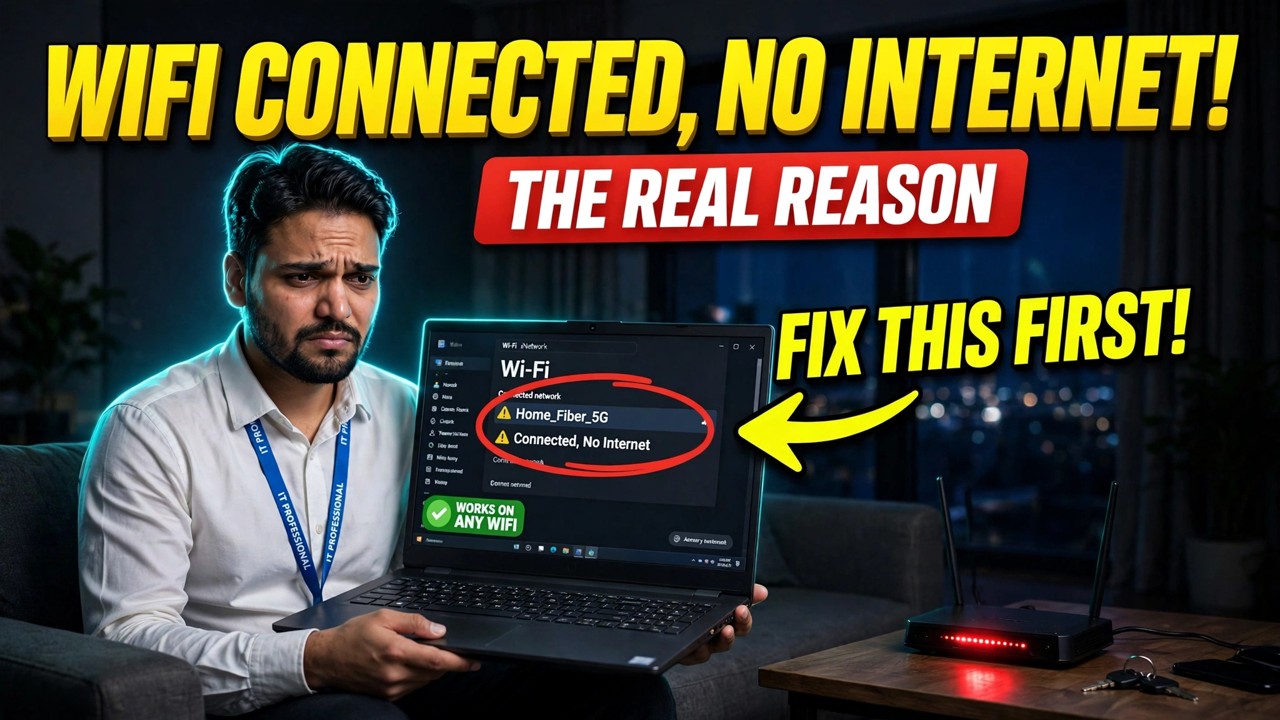
डिफ़ॉल्ट गेटवे आपका राउटर है - वह दरवाज़ा जिसका उपयोग हर डिवाइस इंटरनेट तक पहुंचने के लिए करता है। जब विंडोज़ रिपोर्ट करती है "डिफ़ॉल्ट गेटवे उपलब्ध नहीं है", तो वह उस दरवाजे तक नहीं पहुंच सका। समस्यानिवारक का अस्थायी सुधार (एडेप्टर को पुनः आरंभ करना) मिनटों तक काम करता है क्योंकि वास्तविक कारण यथावत रहते हैं: एडॉप्टर का पावर सेविंग इसे बंद कर देना, अपडेट के बाद दोषपूर्ण ड्राइवर, या राउटर या केबल जो लिंक को ड्रॉप करता रहता है। यदि संदेश लौटता रहता है, तो समस्या निवारक को फिर से चलाना बंद करें और इन सुधारों पर क्रम से काम करें।
X इंटरनेट बंद, समस्या निवारक रिपोर्ट डिफ़ॉल्ट गेटवे उपलब्ध नहीं है
X समस्यानिवारक इसे ठीक कर देता है, लेकिन बाद में उसी दिन वही त्रुटि वापस आ जाती है
X यह सोने के बाद, बैटरी पर, या भारी डाउनलोड के दौरान होता है
एक्स वाईफाई और ईथरनेट दोनों इसे दिखा सकते हैं, या केवल एक एडाप्टर
गेटवे अनरीचेबल विंडोज ने राउटर का रास्ता ही खो दिया। एक गेटवे जो गायब रहता है वह आमतौर पर एडॉप्टर का बंद होना या उसके ड्राइवर का विफल होना है - इंटरनेट लाइन नहीं।
इस समस्या का फ़िंगरप्रिंट: समस्यानिवारक इसे अस्थायी रूप से ठीक करता है, और त्रुटि वापस आती रहती है।
एडॉप्टर और राउटर को एक बार पुनः प्रारंभ करें - सफाई से
दोनों सिरों का एक क्लीन रीस्टार्ट हैंग एडॉप्टर स्थिति और अटके हुए राउटर सत्र को साफ़ करता है, इसलिए बाद में फिक्स एक ज्ञात स्थिति से शुरू होते हैं।
- एडॉप्टर को अक्षम और पुनः सक्षम करें: सेटिंग्स > नेटवर्क और इंटरनेट > उन्नत नेटवर्क सेटिंग्स पर जाएं, और अक्षम करें फिर अपने वाईफाई या ईथरनेट एडाप्टर को सक्षम करें।
- राउटर को ठीक से पुनरारंभ करें: 30 सेकंड के लिए पावर को अनप्लग करें, इसे वापस प्लग इन करें, रोशनी व्यवस्थित होने के लिए 2-3 मिनट तक प्रतीक्षा करें।
- कुछ देर तक सामान्य रूप से परीक्षण करें। यदि त्रुटि कुछ घंटों या दिनों के भीतर वापस आती है, तो जारी रखें - अकेले पुनरारंभ करने से नीचे दोहराए गए कारणों का इलाज नहीं होता है।
नेटवर्क एडाप्टर पावर सेविंग बंद करें
यह त्रुटि लैपटॉप पर बार-बार आने का सबसे आम कारण है: विंडोज़ एडाप्टर को बंद कर देता है, और गेटवे इसके साथ गायब हो जाता है।
- डिवाइस मैनेजर खोलें, नेटवर्क एडाप्टर का विस्तार करें, आपके द्वारा उपयोग किए जाने वाले एडाप्टर पर राइट-क्लिक करें और गुण> पावर प्रबंधन चुनें।
- बिजली बचाने के लिए कंप्यूटर को इस डिवाइस को बंद करने की अनुमति दें को अनचेक करें और ओके पर क्लिक करें।
- ईथरनेट एडाप्टर के लिए, समान गुणों में उन्नत भी खोलें और, यदि मौजूद है, तो परीक्षण करते समय ऊर्जा कुशल ईथरनेट और ग्रीन ईथरनेट को अक्षम पर सेट करें - कुछ राउटर और स्विच संयोजन इनके साथ लिंक छोड़ देते हैं।
- सोने और जागने के चक्र और सामान्य उपयोग के माध्यम से परीक्षण करें। यदि त्रुटि लौटना बंद हो जाती है, तो इसका कारण पावर प्रबंधन था।
नेटवर्क ड्राइवर को अपडेट करें, रोल बैक करें या पुनः इंस्टॉल करें ⭐
अद्यतन द्वारा क्षतिग्रस्त ड्राइवर ठीक इसी दोहराई जाने वाली गेटवे त्रुटि उत्पन्न करता है, और समस्यानिवारक ड्राइवर की मरम्मत नहीं कर सकता है। यह वह समाधान है जो अधिकांश दोहराए जाने वाले मामलों को समाप्त करता है।
- डिवाइस मैनेजर में, एडॉप्टर पर राइट-क्लिक करें और ड्राइवर अपडेट करें > ड्राइवर के लिए स्वचालित रूप से खोजें चुनें।
- यदि त्रुटि अपडेट के तुरंत बाद शुरू हुई, तो इसके बजाय गुण > ड्राइवर > रोल बैक ड्राइवर खोलें और पुराने ड्राइवर का परीक्षण करें।
- क्लीन रीइंस्टॉल के लिए: एडॉप्टर पर राइट-क्लिक करें, डिवाइस को अनइंस्टॉल करें चुनें, यदि दिखाया गया है तो इस डिवाइस के लिए ड्राइवर को हटाने का प्रयास करें पर टिक करें, पीसी को पुनरारंभ करें और विंडोज को फिर से इंस्टॉल करने दें। फिर अपने सटीक मॉडल के लिए लैपटॉप या एडाप्टर निर्माता के स्वयं के समर्थन पृष्ठ से नवीनतम ड्राइवर स्थापित करें - कभी भी यादृच्छिक ड्राइवर साइट नहीं।
नेटवर्क स्टैक रीसेट करें और पता नवीनीकृत करें
भ्रष्ट टीसीपी/आईपी या विंसॉक सेटिंग्स पीसी को एक स्वस्थ एडाप्टर के साथ भी अपने गेटवे रूट को पकड़ने में असमर्थ बना सकती हैं।
- Win + X से टर्मिनल (एडमिन) खोलें और इन्हें एक-एक करके चलाएं:
netsh winsock resetफिरnetsh int ip resetफिरipconfig /releaseफिरipconfig /renewफिरipconfig /flushdns - पीसी को पुनरारंभ करें और यह पुष्टि करने के लिए
ipconfigचलाएँ कि पीसी फिर से एक ही नेटवर्क परिवार में एक IPv4 पता, एक सबनेट मास्क और एक डिफ़ॉल्ट गेटवे दिखाता है। - परीक्षण करते समय एडाप्टर पर किसी भी मैनुअल (स्थिर) आईपी को हटा दें - नेटवर्क गुणों में आईपी असाइनमेंट को स्वचालित (डीएचसीपी) पर सेट करें, ताकि गलत पुरानी गेटवे प्रविष्टि जीवित न रह सके।
राउटर साइड - पोर्ट, केबल और अन्य डिवाइस का परीक्षण करें
यदि त्रुटि किसी अन्य डिवाइस में पीसी का अनुसरण नहीं करती है, लेकिन हर पीसी फिक्स के बाद भी बनी रहती है, तो कुछ भी बदलने से पहले राउटर पोर्ट और केबल को निर्दोष साबित करें।
- ईथरनेट के लिए: केबल और राउटर या स्विच पोर्ट को स्वैप करें। एक सीमांत केबल लोड के तहत लिंक को गिरा देता है और विंडोज़ इसे लापता गेटवे के रूप में रिपोर्ट करता है।
- वाईफ़ाई के लिए: दूसरे बैंड (2.4 गीगाहर्ट्ज़ बनाम 5 गीगाहर्ट्ज़) पर राउटर के करीब परीक्षण करें और यदि कई डिवाइस शिकायत करते हैं तो राउटर को एक बार फिर से पुनरारंभ करें।
- यदि प्रत्येक डिवाइस एक साथ गेटवे खो देता है, तो राउटर या आईएसपी लाइन में खराबी है - फर्मवेयर अपडेट के लिए राउटर निर्माता के समर्थन पृष्ठ की जांच करें और अपने आईएसपी से उसके गिरने के समय के बारे में संपर्क करें।
तकनीकी अंशू पर अधिक पीसी सुधार
हर सप्ताह: विंडोज़ समस्याएँ, छिपे हुए उपकरण और पूर्ण सेटअप गाइड, चरण दर चरण समझाए गए।
Subscribe on YouTubeRelated Video
संबंधित वीडियो (इस सटीक समस्या का समाधान नहीं): वाईफ़ाई कनेक्टेड लेकिन इंटरनेट नहीं? विंडोज़ में DNS समस्याओं को कैसे ठीक करें - इसमें संबंधित नेटवर्किंग विषय शामिल है और पृष्ठभूमि में मदद मिल सकती है, लेकिन इस सटीक समस्या के चरण ऊपर लिखित समाधान हैं।
Frequently Asked Questions
डिफ़ॉल्ट गेटवे उपलब्ध नहीं है का क्या मतलब है?
इसका मतलब है कि विंडोज़ उस समय आपके राउटर - डिफ़ॉल्ट गेटवे - तक नहीं पहुंच सका। राउटर के बाहर इंटरनेट ठीक हो सकता है; ब्रेक इस पीसी और राउटर के बीच है। बार-बार आने वाले मामले आमतौर पर एडाप्टर पावर सेविंग, दोषपूर्ण नेटवर्क ड्राइवर, या असफल केबल, पोर्ट या राउटर होते हैं।
समस्यानिवारक इसे ठीक क्यों करता है लेकिन त्रुटि बार-बार आती रहती है?
समस्या निवारक मुख्य रूप से एडॉप्टर को पुनरारंभ करता है, जो कारण को हटाए बिना कनेक्शन को अस्थायी रूप से पुनर्स्थापित करता है। यदि बिजली की बचत से एडॉप्टर बंद रहता है, या ड्राइवर विफल रहता है, तो गेटवे फिर से गायब हो जाता है। एडाप्टर पावर सेविंग को बंद करें और चक्र को समाप्त करने के लिए ड्राइवर को पुनः स्थापित करें।
मैं अपना डिफ़ॉल्ट गेटवे पता कैसे ढूंढूं?
कमांड प्रॉम्प्ट खोलें, ipconfig चलाएँ, और अपने सक्रिय एडाप्टर के अंतर्गत डिफ़ॉल्ट गेटवे लाइन पढ़ें - आमतौर पर 192.168.0.1 या 192.168.1.1। जब त्रुटि सक्रिय होती है तो पंक्ति रिक्त या पहुंच योग्य नहीं हो सकती है; कनेक्शन काम करते समय इसे पढ़ें, या अपने राउटर दस्तावेज़ में मुद्रित पता पढ़ें।
क्या ख़राब ईथरनेट केबल डिफ़ॉल्ट गेटवे त्रुटि का कारण बन सकता है?
हाँ. एक क्षतिग्रस्त या ढीली केबल फटने पर भौतिक लिंक को गिरा देती है, और विंडोज़ खोए हुए राउटर को अनुपलब्ध गेटवे के रूप में रिपोर्ट करता है। विंडोज़ को पुनः स्थापित करने या पीसी को बदलने से पहले केबल और राउटर पोर्ट को स्वैप करें - और वाईफाई के लिए, कमजोर सिग्नल को दूर करने के लिए राउटर के करीब परीक्षण करें।
क्या एक स्थिर आईपी गेटवे त्रुटि को ठीक कर देगा?
आमतौर पर नहीं, और गलत स्थैतिक प्रविष्टि इसका कारण बन सकती है। समस्या निवारण के दौरान एडॉप्टर को स्वचालित (डीएचसीपी) पर सेट करें ताकि राउटर पता, मास्क, गेटवे और डीएनएस को एक साथ निर्दिष्ट कर सके। स्थिर आईपी का उपयोग केवल तभी करें जब आपके नेटवर्क व्यवस्थापक ने आपको उस नेटवर्क के लिए सटीक मान दिए हों।