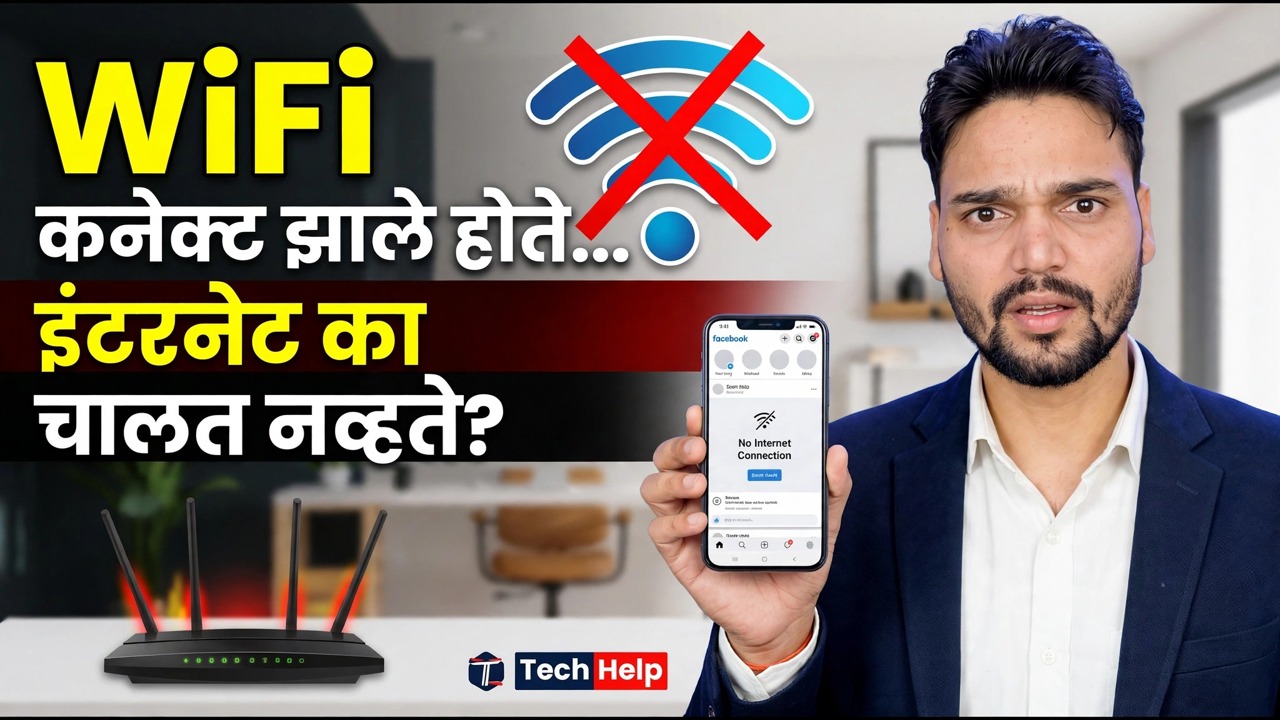
डिफॉल्ट गेटवे हा तुमचा राउटर आहे - प्रत्येक डिव्हाइस इंटरनेटवर पोहोचण्यासाठी वापरते. जेव्हा Windows अहवाल देते "डीफॉल्ट गेटवे उपलब्ध नाही", तेव्हा ते त्या दारापर्यंत पोहोचू शकले नाही. ट्रबलशूटरचे तात्पुरते निराकरण (ॲडॉप्टर रीस्टार्ट करणे) काही मिनिटांसाठी कार्य करते कारण खरी कारणे कायम राहतात: अडॅप्टरचे पॉवर सेव्हिंग ते बंद करणे, अपडेट केल्यानंतर दोष ड्रायव्हर किंवा राउटर किंवा केबल जी लिंक सोडत राहते. संदेश परत येत राहिल्यास, समस्यानिवारक पुन्हा चालवणे थांबवा आणि क्रमाने या निराकरणांवर कार्य करा.
X इंटरनेट ड्रॉप्स, समस्यानिवारक अहवाल डीफॉल्ट गेटवे उपलब्ध नाही
X समस्यानिवारक त्याचे निराकरण करतो, परंतु त्याच त्रुटी त्याच दिवशी नंतर परत येते
X हे झोपेनंतर, बॅटरीवर किंवा जड डाउनलोड्समध्ये होते
X वायफाय आणि इथरनेट हे दोन्ही दाखवू शकतात, किंवा फक्त एक अडॅप्टर
गेटवे अगम्य Windows ने राउटरचाच मार्ग गमावला. गेटवे जो अदृश्य होत राहतो तो सहसा ॲडॉप्टर बंद होतो किंवा त्याचा ड्रायव्हर अयशस्वी होतो - इंटरनेट लाइन नाही.
या समस्येचे फिंगरप्रिंट: समस्यानिवारक तात्पुरते त्याचे निराकरण करतो आणि त्रुटी परत येत राहते.
ॲडॉप्टर आणि राउटर एकदा रीस्टार्ट करा - स्वच्छपणे
दोन्ही टोकांचा एक स्वच्छ रीस्टार्ट हँग ॲडॉप्टर स्थिती आणि अडकलेले राउटर सत्र साफ करते, त्यामुळे नंतरचे निराकरण ज्ञात स्थितीपासून सुरू होते.
- ॲडॉप्टर अक्षम करा आणि पुन्हा-सक्षम करा: सेटिंग्ज > नेटवर्क आणि इंटरनेट > प्रगत नेटवर्क सेटिंग्ज वर जा आणि अक्षम करा नंतर तुमचे WiFi किंवा इथरनेट ॲडॉप्टर सक्षम करा.
- राउटर योग्यरितीने रीस्टार्ट करा: ३० सेकंदांसाठी पॉवर अनप्लग करा, पुन्हा प्लग इन करा, दिवे स्थिर होण्यासाठी २-३ मिनिटे प्रतीक्षा करा.
- थोडा वेळ सामान्यपणे चाचणी करा. काही तासांत किंवा दिवसांत त्रुटी परत आल्यास, सुरू ठेवा - केवळ रीस्टार्ट केल्याने खालील पुनरावृत्तीची कारणे दूर होत नाहीत.
नेटवर्क अडॅप्टर पॉवर सेव्हिंग बंद करा
ही त्रुटी लॅपटॉपवर परत येण्याचे एकमेव सर्वात सामान्य कारणः विंडोज ॲडॉप्टरला पॉवर डाउन करते आणि गेटवे त्याच्यासह अदृश्य होते.
- डिव्हाइस व्यवस्थापक उघडा, नेटवर्क अडॅप्टर विस्तृत करा, तुम्ही वापरत असलेल्या ॲडॉप्टरवर उजवे-क्लिक करा आणि गुणधर्म > पॉवर व्यवस्थापन निवडा.
- पॉवर वाचवण्यासाठी संगणकाला हे डिव्हाइस बंद करण्याची अनुमती द्या अनचेक करा आणि ओके क्लिक करा.
- इथरनेट अडॅप्टर्ससाठी, त्याच गुणधर्मांमध्ये प्रगत देखील उघडा आणि, असल्यास, चाचणी करताना ऊर्जा कार्यक्षम इथरनेट आणि ग्रीन इथरनेट अक्षम वर सेट करा - काही राउटर आणि स्विच संयोजन यासह लिंक ड्रॉप करतात.
- झोप आणि जागृत चक्र आणि सामान्य वापराद्वारे चाचणी करा. जर त्रुटी परत येणे थांबले, तर पॉवर व्यवस्थापन हे कारण होते.
नेटवर्क ड्रायव्हर अपडेट करा, रोल बॅक करा किंवा पुन्हा इंस्टॉल करा ⭐
अपडेटमुळे खराब झालेला ड्रायव्हर नेमकी हीच पुनरावृत्ती होणारी गेटवे त्रुटी निर्माण करतो आणि ट्रबलशूटर ड्रायव्हर दुरुस्त करू शकत नाही. हे असे निराकरण आहे जे बहुतेक पुनरावृत्ती झालेल्या प्रकरणांना समाप्त करते.
- डिव्हाइस मॅनेजरमध्ये, ॲडॉप्टरवर उजवे-क्लिक करा आणि ड्राइव्हर अपडेट करा > ड्रायव्हर्ससाठी आपोआप शोधा निवडा.
- अद्यतनानंतर लगेच त्रुटी सुरू झाल्यास, त्याऐवजी गुणधर्म > ड्रायव्हर > रोल बॅक ड्रायव्हर उघडा आणि जुन्या ड्रायव्हरची चाचणी घ्या.
- क्लीन रिइंस्टॉलसाठी: ॲडॉप्टरवर उजवे-क्लिक करा, डिव्हाइस अनइंस्टॉल करा निवडा, या डिव्हाइससाठी ड्रायव्हर काढण्याचा प्रयत्न करा वर टिक दिसल्यास, पीसी रीस्टार्ट करा आणि विंडोजला पुन्हा इंस्टॉल करू द्या. मग तुमच्या अचूक मॉडेलसाठी लॅपटॉप किंवा ॲडॉप्टर मेकरच्या स्वतःच्या समर्थन पृष्ठावरून नवीनतम ड्राइव्हर स्थापित करा - कधीही यादृच्छिक ड्राइव्हर साइट नाही.
नेटवर्क स्टॅक रीसेट करा आणि पत्त्याचे नूतनीकरण करा
दूषित टीसीपी/आयपी किंवा विनसॉक सेटिंग्ज हेल्दी ॲडॉप्टरसहही पीसीला त्याचा गेटवे मार्ग धरून ठेवू शकत नाहीत.
- Win + X वरून टर्मिनल (प्रशासक) उघडा आणि हे एक एक करून चालवा:
netsh winsock resetनंतरnetsh int ip resetनंतरipconfig /releaseनंतरipconfig /renewनंतरipconfig /flushdns - PC रीस्टार्ट करा आणि
ipconfigचालवा पुष्टी करण्यासाठी PC पुन्हा त्याच नेटवर्क कुटुंबात IPv4 पत्ता, सबनेट मास्क आणि डीफॉल्ट गेटवे दाखवतो. - चाचणी करताना अडॅप्टरवरील कोणताही मॅन्युअल (स्थिर) IP काढा - नेटवर्क गुणधर्मांमध्ये IP असाइनमेंट स्वयंचलित (DHCP) वर सेट करा, त्यामुळे चुकीची जुनी गेटवे एंट्री टिकू शकत नाही.
राउटर साइड - पोर्ट, केबल आणि दुसरे डिव्हाइस तपासा
जर एरर पीसीला इतर कोणत्याही डिव्हाइसवर फॉलो करत नसेल, परंतु प्रत्येक पीसी फिक्समध्ये टिकून असेल, तर काहीही बदलण्यापूर्वी राउटर पोर्ट आणि केबल निर्दोष असल्याचे सिद्ध करा.
- इथरनेटसाठी: केबल आणि राउटर किंवा स्विच पोर्ट स्वॅप करा. एक सीमांत केबल लोड अंतर्गत लिंक ड्रॉप करते आणि Windows तो गहाळ गेटवे म्हणून अहवाल.
- WiFi साठी: दुसऱ्या बँडवर (2.4 GHz विरुद्ध 5 GHz) राउटरच्या जवळ चाचणी करा आणि अनेक उपकरणांनी तक्रार केल्यास राउटर पुन्हा एकदा रीस्टार्ट करा.
- प्रत्येक डिव्हाइस गेटवे एकत्र गमावल्यास, राउटर किंवा ISP लाईनमध्ये दोष आहे - फर्मवेअर अद्यतनांसाठी राउटर निर्मात्याचे समर्थन पृष्ठ तपासा आणि ते किती वेळा सोडले त्यासह आपल्या ISPशी संपर्क साधा.
तांत्रिक अंशूवर अधिक पीसी निराकरणे
दर आठवड्याला: विंडोज समस्या, लपलेली साधने आणि संपूर्ण सेटअप मार्गदर्शक, चरण-दर-चरण स्पष्ट केले.
Subscribe on YouTubeRelated Video
संबंधित व्हिडिओ (या अचूक समस्येचे निराकरण नाही): WiFi कनेक्ट केलेले आहे परंतु इंटरनेट नाही? Windows मधील DNS समस्यांचे निराकरण कसे करावे - यात संबंधित नेटवर्किंग विषयाचा समावेश आहे आणि पार्श्वभूमीसाठी मदत करू शकते, परंतु या अचूक समस्येसाठी पायऱ्या वरील लिखित निराकरणे आहेत.
Frequently Asked Questions
डीफॉल्ट गेटवे उपलब्ध नाही म्हणजे काय?
याचा अर्थ विंडोज तुमच्या राउटरपर्यंत पोहोचू शकले नाही - डीफॉल्ट गेटवे - त्या क्षणी. राउटरच्या पलीकडे इंटरनेट ठीक असू शकते; ब्रेक हा पीसी आणि राउटर दरम्यान आहे. पुनरावृत्ती होणारी प्रकरणे सामान्यत: ॲडॉप्टर पॉवर सेव्हिंग, सदोष नेटवर्क ड्रायव्हर किंवा केबल, पोर्ट किंवा राउटर बिघडलेली असतात.
समस्यानिवारक त्याचे निराकरण का करतो परंतु त्रुटी परत येत राहते?
समस्यानिवारक प्रामुख्याने अडॅप्टर रीस्टार्ट करतो, जे कारण काढून टाकल्याशिवाय तात्पुरते कनेक्शन पुनर्संचयित करते. पॉवर सेव्हिंग ॲडॉप्टर बंद करत राहिल्यास, किंवा ड्रायव्हर सतत अपयशी ठरत असल्यास, गेटवे पुन्हा अदृश्य होतो. ॲडॉप्टर पॉवर सेव्हिंग बंद करा आणि सायकल संपवण्यासाठी ड्रायव्हर पुन्हा इंस्टॉल करा.
मी माझा डीफॉल्ट गेटवे पत्ता कसा शोधू?
कमांड प्रॉम्प्ट उघडा, ipconfig चालवा आणि तुमच्या सक्रिय अडॅप्टर अंतर्गत डीफॉल्ट गेटवे लाइन वाचा - सामान्यतः 192.168.0.1 किंवा 192.168.1.1. जेव्हा त्रुटी सक्रिय असते तेव्हा ओळ रिक्त किंवा पोहोचण्यायोग्य असू शकते; कनेक्शन कार्य करत असताना ते वाचा किंवा तुमच्या राउटर दस्तऐवजीकरणात मुद्रित केलेला पत्ता वाचा.
खराब इथरनेट केबलमुळे डीफॉल्ट गेटवे त्रुटी येऊ शकते?
होय. खराब झालेली किंवा सैल केबल स्फोटात भौतिक दुवा खाली टाकते आणि Windows हरवलेल्या राउटरला अनुपलब्ध गेटवे म्हणून नोंदवते. विंडोज पुन्हा स्थापित करण्यापूर्वी किंवा पीसी बदलण्यापूर्वी केबल आणि राउटर पोर्ट स्वॅप करा - आणि वायफायसाठी, कमकुवत सिग्नल नाकारण्यासाठी राउटरच्या जवळ चाचणी करा.
स्थिर आयपी गेटवे त्रुटी दूर करेल?
सहसा नाही, आणि चुकीची स्थिर नोंद होऊ शकते. समस्यानिवारण करताना ॲडॉप्टर स्वयंचलित (DHCP) वर सेट करा जेणेकरून राउटर पत्ता, मुखवटा, गेटवे आणि DNS एकत्र नियुक्त करेल. जर तुमच्या नेटवर्क प्रशासकाने तुम्हाला त्या नेटवर्कसाठी अचूक मूल्ये दिली असतील तरच स्थिर IP वापरा.