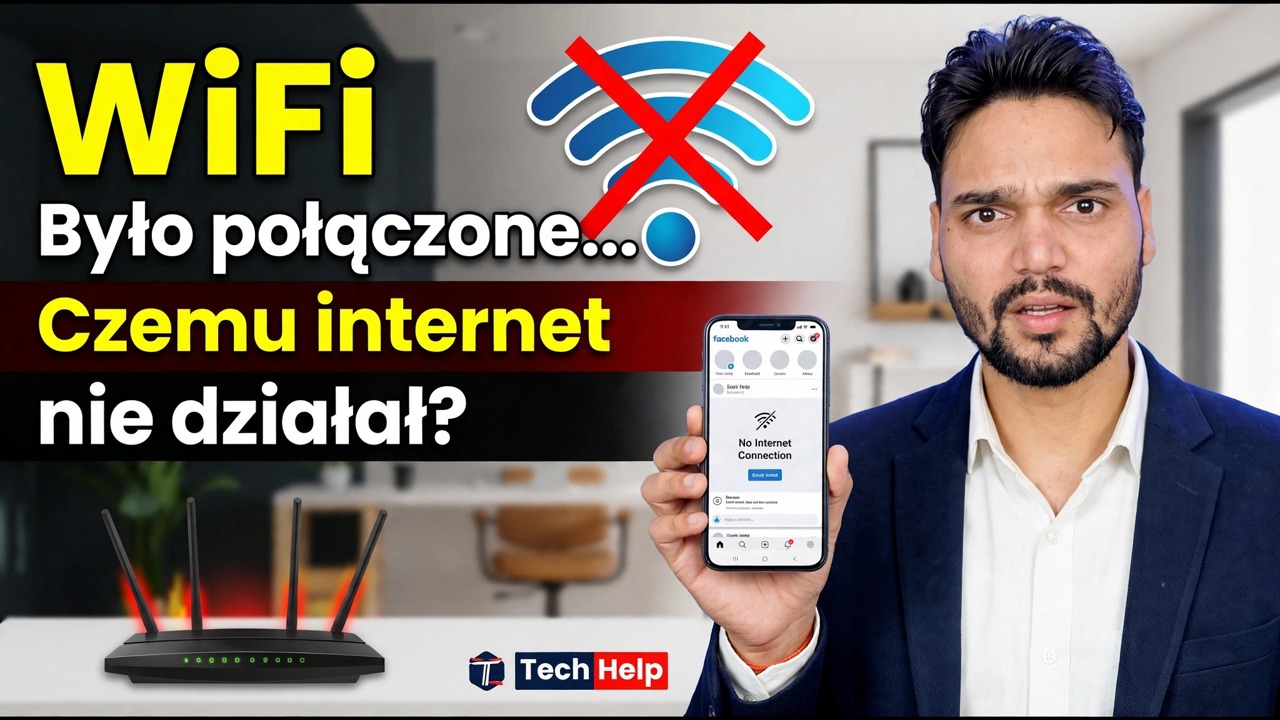
Brama domyślna to Twój router – brama, przez którą każde urządzenie łączy się z Internetem. Gdy system Windows zgłasza „Brama domyślna jest niedostępna”, nie może dotrzeć do tych drzwi. Tymczasowe rozwiązanie narzędzia do rozwiązywania problemów (ponowne uruchomienie karty) działa przez kilka minut, ponieważ prawdziwe przyczyny pozostają niezmienione: oszczędzanie energii karty podczas jej wyłączania, wadliwy sterownik po aktualizacji lub router lub kabel, który ciągle zrywa łącze. Jeśli komunikat będzie się powtarzał, przestań ponownie uruchamiać narzędzie do rozwiązywania problemów i przeprowadź poprawki w podanej kolejności.
X Brak dostępu do Internetu, raporty narzędzia do rozwiązywania problemów. Brama domyślna jest niedostępna
X Narzędzie do rozwiązywania problemów naprawia ten problem, ale ten sam błąd pojawia się później tego samego dnia
X Dzieje się tak po uśpieniu, przy pracy na baterii lub podczas pobierania dużych ilości plików
X WiFi i Ethernet mogą to pokazywać albo tylko jeden adapter
BRAMA NIEOsiągalna System Windows utracił ścieżkę do samego routera. Bramka, która ciągle znika, to zazwyczaj wyłączony zasilacz lub awaria sterownika, a nie linia internetowa.
Odcisk palca tego problemu: narzędzie do rozwiązywania problemów naprawia go tymczasowo, a błąd wciąż powraca.
Uruchom ponownie adapter i router raz – czysto
Jedno czyste ponowne uruchomienie obu końcówek usuwa zawieszony stan adaptera i zablokowaną sesję routera, więc późniejsze poprawki rozpoczynają się od znanego stanu.
- Wyłącz i włącz ponownie kartę: wybierz Ustawienia > Sieć i internet > Zaawansowane ustawienia sieci, wybierz Wyłącz, a następnie Włącz kartę Wi-Fi lub Ethernet.
- Uruchom ponownie router prawidłowo: odłącz zasilanie na 30 sekund, podłącz go ponownie, odczekaj 2-3 minuty, aż lampki się uspokoją.
- Testuj normalnie przez chwilę. Jeśli błąd powróci w ciągu kilku godzin lub dni, kontynuuj — samo ponowne uruchomienie nie rozwiąże poniższych powtarzających się przyczyn.
Wyłącz oszczędzanie energii karty sieciowej
Najczęstszy powód, dla którego ten błąd powraca na laptopach: system Windows wyłącza kartę, a brama znika wraz z nią.
- Otwórz Menedżera urządzeń, rozwiń Karty sieciowe, kliknij prawym przyciskiem myszy używaną kartę i wybierz Właściwości > Zarządzanie energią.
- Odznacz Zezwalaj komputerowi na wyłączanie tego urządzenia w celu oszczędzania energii i kliknij OK.
- W przypadku adapterów Ethernet otwórz także opcję Zaawansowane w tych samych Właściwościach i, jeśli jest dostępna, podczas testowania ustaw opcje Energy Efficient Ethernet i Green Ethernet na Wyłączone — niektóre kombinacje routerów i przełączników zrzucają łącza po ich włączeniu.
- Przetestuj w cyklu uśpienia i czuwania oraz przy normalnym użytkowaniu. Jeśli błąd przestanie się powtarzać, przyczyną jest zarządzanie energią.
Zaktualizuj, przywróć lub zainstaluj ponownie sterownik sieciowy ⭐
Sterownik uszkodzony przez aktualizację powoduje dokładnie ten powtarzający się błąd bramy, a narzędzie do rozwiązywania problemów nie może naprawić sterownika. To jest poprawka, która kończy większość powtarzających się przypadków.
- W Menedżerze urządzeń kliknij kartę prawym przyciskiem myszy i wybierz opcję Aktualizuj sterownik > Wyszukaj sterowniki automatycznie.
- Jeśli błąd pojawił się zaraz po aktualizacji, zamiast tego otwórz Właściwości > Sterownik > Przywróć sterownik i przetestuj starszy sterownik.
- Aby przeprowadzić czystą ponowną instalację: kliknij adapter prawym przyciskiem myszy, wybierz opcję Odinstaluj urządzenie, zaznacz Spróbuj usunąć sterownik dla tego urządzenia, jeśli zostanie wyświetlony, uruchom ponownie komputer i pozwól systemowi Windows na ponowną instalację. Następnie zainstaluj najnowszy sterownik z strony pomocy producenta laptopa lub adaptera dla Twojego dokładnego modelu – nigdy z przypadkowej witryny ze sterownikami.
Zresetuj stos sieciowy i odnów adres
Uszkodzone ustawienia protokołu TCP/IP lub Winsock mogą sprawić, że komputer nie będzie w stanie utrzymać trasy bramy nawet przy sprawnej karcie.
- Otwórz Terminal (administrator) z Win + X i uruchom je jeden po drugim:
netsh winsock resetnastępnienetsh int ip resetnastępnieipconfig /releasenastępnieipconfig /renewnastępnieipconfig /flushdns - Uruchom ponownie komputer i uruchom
ipconfig, aby upewnić się, że komputer ponownie wyświetla adres IPv4, maskę podsieci i bramę domyślną w tej samej rodzinie sieci. - Na czas testowania usuń z adaptera wszelkie ręczne (statyczne) adresy IP — ustaw przypisanie adresu IP na Automatyczne (DHCP) we właściwościach sieci, aby błędny wpis starej bramy nie mógł przetrwać.
Przetestuj router po stronie — port, kabel i inne urządzenie
Jeśli błąd nie pojawia się w żadnym innym urządzeniu, ale występuje po każdej naprawie komputera, przed wymianą czegokolwiek upewnij się, że port routera i kabel są niewinne.
- W przypadku sieci Ethernet: zamień kabel i port routera lub przełącznika. Marginalny kabel powoduje spadek obciążenia łącza, a system Windows zgłasza to jako brakującą bramę.
- W przypadku Wi-Fi: przetestuj w pobliżu routera na drugim paśmie (2,4 GHz w porównaniu z 5 GHz) i ponownie uruchom router, jeśli wiele urządzeń narzeka.
- Jeśli każde urządzenie razem utraci bramę, winny jest router lub linia dostawcy usług internetowych — sprawdź stronę pomocy producenta routera, czy są dostępne aktualizacje oprogramowania sprzętowego i skontaktuj się z dostawcą usług internetowych, podając godziny ich występowania.
Więcej poprawek na PC w technicznym Anshu
Co tydzień: Problemy z systemem Windows, ukryte narzędzia i pełne instrukcje instalacji, wyjaśnione krok po kroku.
Subscribe on YouTubeRelated Video
Powiązany film (NIE rozwiązanie tego konkretnego problemu): Połączono się z Wi-Fi, ale nie ma Internetu? Jak naprawić problemy z DNS w systemie Windows — obejmuje powiązany temat dotyczący sieci i może pomóc w tle, ale kroki dotyczące tego konkretnego problemu znajdują się w pisemnych poprawkach powyżej.
Frequently Asked Questions
Co znaczy Brama domyślna nie jest dostępna?
Oznacza to, że system Windows nie mógł w tym momencie połączyć się z routerem – bramą domyślną. Internet może działać dobrze poza routerem; przerwa jest pomiędzy tym komputerem a routerem. Powtarzające się przypadki to zwykle oszczędzanie energii adaptera, wadliwy sterownik sieciowy lub awaria kabla, portu lub routera.
Dlaczego narzędzie do rozwiązywania problemów rozwiązuje problem, ale błąd wciąż powraca?
Narzędzie do rozwiązywania problemów głównie uruchamia ponownie adapter, co tymczasowo przywraca połączenie bez usuwania przyczyny. Jeśli funkcja oszczędzania energii nadal wyłącza adapter lub sterownik nadal nie działa, bramka ponownie zniknie. Wyłącz oszczędzanie energii adaptera i zainstaluj ponownie sterownik, aby zakończyć cykl.
Jak znaleźć adres bramy domyślnej?
Otwórz wiersz poleceń, uruchom ipconfig i przeczytaj wiersz Brama domyślna pod aktywnym adapterem - zwykle 192.168.0.1 lub 192.168.1.1. Gdy błąd jest aktywny, linia może być pusta lub nieosiągalna; przeczytaj go, gdy połączenie będzie działać, lub przeczytaj adres wydrukowany w dokumentacji routera.
Czy uszkodzony kabel Ethernet może powodować błąd bramy domyślnej?
Tak. Uszkodzony lub luźny kabel przerywa łącze fizyczne, a system Windows zgłasza utracony router jako niedostępną bramę. Przed ponowną instalacją systemu Windows lub wymianą komputera zamień kabel i port routera. W przypadku Wi-Fi wykonaj test w pobliżu routera, aby wykluczyć słaby sygnał.
Czy statyczny adres IP naprawi błąd bramy?
Zwykle tak się nie dzieje i może to być przyczyną nieprawidłowego wpisu statycznego. Podczas rozwiązywania problemów ustaw adapter na tryb automatyczny (DHCP), aby router przypisał razem adres, maskę, bramę i DNS. Używaj statycznego adresu IP tylko wtedy, gdy administrator sieci podał dokładne wartości dla tej sieci.