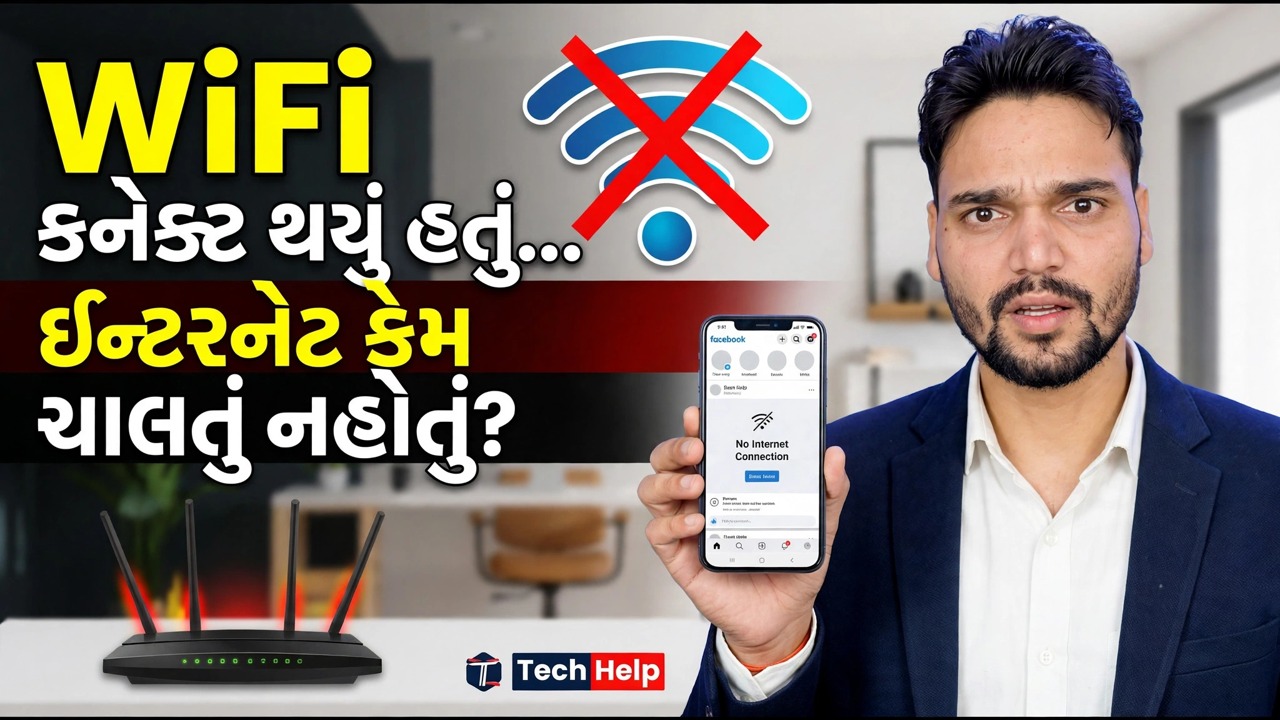
Microsoft Q&A અને Microsoft સમુદાય પર આ એક વાસ્તવિક, પુનરાવર્તિત ફરિયાદ છે: PC જોડાયેલ છે, મુશ્કેલીનિવારક ચાલે છે, અને તે અહેવાલ આપે છે કે DNS સર્વર પ્રતિસાદ આપી રહ્યું નથી. DNS એ ઇન્ટરનેટની ફોન બુક છે - તે google.com જેવા નામને તમારું બ્રાઉઝર ખરેખર મુલાકાત લે છે તે IP સરનામામાં ફેરવે છે. જ્યારે તે લુકઅપને કોઈ જવાબ મળતો નથી, ત્યારે તમારું કનેક્શન સારું હોય તો પણ, દરેક સાઇટ એક જ સમયે નિષ્ફળ થાય છે. માઈક્રોસોફ્ટ સપોર્ટની પોતાની નેટવર્ક માર્ગદર્શિકા નીચે વપરાયેલ સમાન ક્રમને અનુસરે છે: મુશ્કેલીનિવારણ ચલાવો, નેટવર્ક હાર્ડવેરને પુનઃપ્રારંભ કરો, TCP/IP રીસેટ કરવા અને DNS ફ્લશ કરવા માટે નેટવર્ક આદેશો ચલાવો, ડ્રાઇવરને તપાસો અને નેટવર્ક રીસેટનો ઉપયોગ ફક્ત છેલ્લા પગલા તરીકે કરો. ક્રમમાં સુધારાઓ દ્વારા કાર્ય કરો અને દરેક પછી પરીક્ષણ કરો.
મુશ્કેલીનિવારક પરિણામ: DNS સર્વર પ્રતિસાદ આપી રહ્યું નથી
તમારું કોમ્પ્યુટર યોગ્ય રીતે ગોઠવેલું હોય તેવું લાગે છે, પરંતુ ઉપકરણ અથવા સંસાધન (DNS સર્વર) પ્રતિસાદ આપી રહ્યું નથી
Chrome ભૂલ: DNS_PROBE_FINISHED_NO_INTERNET
અથવા Chrome ભૂલ: DNS_PROBE_FINISHED_NXDOMAIN / આ સાઇટ સુધી પહોંચી શકાતું નથી
X વાઇફાઇ અથવા ઇથરનેટ કનેક્ટેડ બતાવે છે, પરંતુ કોઈપણ બ્રાઉઝરમાં કોઈ વેબસાઇટ ખુલતી નથી
આ સમસ્યાની ફિંગરપ્રિન્ટ: કનેક્શન જીવંત લાગે છે, પરંતુ નામ લુકઅપ મૃત છે, તેથી દરેક વેબસાઇટ એકસાથે નિષ્ફળ જાય છે.
પ્રથમ, ખાતરી કરો કે તે ખરેખર DNS સમસ્યા છે
તપાસની એક મિનિટ તમને ખોટા સુધારાનો પીછો કરતા અટકાવે છે.
- બે અલગ-અલગ બ્રાઉઝર અને બે અલગ-અલગ વેબસાઇટ્સ અજમાવી જુઓ. જો બધા નિષ્ફળ જાય, તો તે સિસ્ટમ અથવા નેટવર્ક સમસ્યા છે, એક વેબસાઇટ નહીં.
- તમારા ફોન પર સમાન WiFi પર સમાન વેબસાઇટ અજમાવી જુઓ. જો ફોન પણ નિષ્ફળ જાય, તો ખામી રાઉટર અથવા ISP બાજુ છે - ફિક્સ 2 થી પ્રારંભ કરો. જો ફોન કામ કરે છે, તો ખામી આ પીસીની અંદર છે - આગળ ફિક્સ 3 પર જાઓ.
- શબ્દોની પુષ્ટિ કરવા માટે એકવાર મુશ્કેલીનિવારક ચલાવો: સહાય મેળવો એપ્લિકેશન ખોલો અને નેટવર્ક અને ઇન્ટરનેટ સમસ્યાનિવારક ચલાવો. માઈક્રોસોફ્ટ આને વિન્ડોઝ 11 પર પ્રથમ પગલા તરીકે ભલામણ કરે છે; તે ડાયગ્નોસ્ટિક્સ ચલાવે છે અને સ્વચાલિત સુધારાઓનો પ્રયાસ કરે છે.
- જો ફક્ત એક વેબસાઇટ નિષ્ફળ જાય અને બાકીનું બધું ખુલે, તો છેલ્લા FAQ પર જાઓ - તે સામાન્ય રીતે સાઇટ છે, તમારું DNS સર્વર નહીં.
મોડેમ, રાઉટર અને પીસી પુનઃપ્રારંભ કરો - યોગ્ય રીતે ⭐
તમારું રાઉટર સામાન્ય રીતે તમારા આખા ઘર અથવા ઓફિસ માટે DNS ફોરવર્ડર તરીકે કામ કરે છે. જ્યારે તે અટકી જાય છે, ત્યારે તેની પાછળના દરેક પીસીને આ જ ભૂલ મળે છે. યોગ્ય શક્તિ ચક્ર તેને સાફ કરે છે.
- પીસી બંધ કરો.
- પાવરમાંથી મોડેમ અને રાઉટરને અનપ્લગ કરો. જો તે એક સંયુક્ત બોક્સ છે, તો તેને અનપ્લગ કરો.
- સંપૂર્ણ 60 સેકન્ડ રાહ જુઓ. ઝડપી 5-સેકન્ડનું પ્લગ-ઇન રાઉટરની મેમરી અથવા તેના DNS કેશને સાફ કરતું નથી.
- મોડેમને પહેલા પ્લગ ઇન કરો અને તેની ઇન્ટરનેટ લાઇટ સ્થિર થાય ત્યાં સુધી રાહ જુઓ, પછી રાઉટરને પ્લગ ઇન કરો અને 2 થી 3 મિનિટ રાહ જુઓ.
- પીસી શરૂ કરો, કનેક્ટ કરો અને બે વેબસાઇટ્સનું પરીક્ષણ કરો. જો સાઇટ્સ હવે ખુલે છે, તો રાઉટર અટકી ગયું હતું - તમે પૂર્ણ કરી લો.
DNS ક્લાયંટ સેવા પુનઃપ્રારંભ કરો
વિન્ડોઝ DNS ક્લાયંટ સેવા દ્વારા વેબસાઈટના નામોનું નિરાકરણ કરે છે. જો તે સેવા બંધ અથવા અટકી જાય, તો કોઈ લુકઅપ કામ કરતું નથી. આ ચોક્કસ ભૂલ માટે Microsoft Q&A જવાબો તમને પહેલા DNS ક્લાયંટ અને DHCP ક્લાયંટ સેવાઓ તપાસવાનું કહે છે.
- Win + R દબાવો,
services.mscટાઇપ કરો અને Enter દબાવો. - સૂચિમાં DNS ક્લાયંટ શોધો. તેની સ્થિતિ તપાસો કે ચાલી રહ્યું છે.
- DNS ક્લાયંટ પર જમણું-ક્લિક કરો અને પુનઃપ્રારંભ કરો પસંદ કરો. જો પુનઃપ્રારંભ કરો ગ્રે આઉટ, ગુણધર્મો ખોલો અને ખાતરી કરો કે સ્ટાર્ટઅપ પ્રકાર ઓટોમેટિક પર સેટ છે, પછી ઠીક ક્લિક કરો.
- DHCP ક્લાયંટ સેવા માટે સમાન તપાસ કરો - તે ચાલી રહેલ અને સ્વચાલિત પણ હોવી જોઈએ.
- સેવાઓ બંધ કરો, બ્રાઉઝર પુનઃપ્રારંભ કરો અને ફરીથી પરીક્ષણ કરો.
DNS ફ્લશ કરો અને IP સરનામું રિન્યૂ કરો
વિન્ડોઝ જૂના લુકઅપને કેશમાં સાચવે છે. જ્યારે સર્વર બરાબર હોય ત્યારે પણ એક દૂષિત એન્ટ્રી નામ રિઝોલ્યુશનને તોડી શકે છે. આ વર્ગની સમસ્યા માટે આ નેટવર્ક આદેશો માઇક્રોસોફ્ટ સપોર્ટ લિસ્ટ છે - તેમને બરાબર લખ્યા પ્રમાણે, ક્રમમાં ચલાવો.
- શોધ પર ક્લિક કરો,
cmdલખો, કમાન્ડ પ્રોમ્પ્ટ પર જમણું-ક્લિક કરો અને સંચાલક તરીકે ચલાવો પસંદ કરો. જો પૂછવામાં આવે તો હા ક્લિક કરો. - નીચેનો દરેક આદેશ ટાઈપ કરો અને દરેક એક પછી Enter દબાવો:
ipconfig /flushdns
ipconfig /registerdns
ipconfig /release
ipconfig /renew
તમારે શું જોવું જોઈએ: પ્રથમ આદેશ પછી DNS રિસોલ્વર કેશ સફળતાપૂર્વક ફ્લશ કર્યું. રીલીઝ અને રીન્યુ કમાન્ડ તમારા કનેક્શનને થોડી સેકંડ માટે છોડી દે છે - તે સામાન્ય છે. જ્યારે ipconfig /renew પછી પ્રોમ્પ્ટ પરત આવે, ત્યારે કમાન્ડ પ્રોમ્પ્ટ બંધ કરો, તમારું બ્રાઉઝર પુનઃપ્રારંભ કરો અને પરીક્ષણ કરો.
DNS ને મેન્યુઅલી 8.8.8.8 અને 1.1.1.1 પર સેટ કરો ⭐
જો ઉપરોક્ત પગલાં મદદ ન કરે, તો તમારા ISPનું DNS સર્વર પોતે જ ડાઉન અથવા ધીમું થવાની શક્યતા છે. સાર્વજનિક DNS સર્વર સાથે તેને બાયપાસ કરવું એ આ ભૂલ માટે સૌથી વિશ્વસનીય સુધારો છે - 8.8.8.8 એ Google સાર્વજનિક DNS છે અને 1.1.1.1 એ Cloudflare DNS છે.
- સેટિંગ્સ > નેટવર્ક અને ઇન્ટરનેટ ખોલો.
- Wi-Fi (અથવા જો તમે કેબલનો ઉપયોગ કરો છો તો ઇથરનેટ) ક્લિક કરો, પછી હાર્ડવેર ગુણધર્મો ખોલો.
- DNS સર્વર સોંપણીની બાજુમાં, સંપાદિત કરો ક્લિક કરો.
- ડ્રોપડાઉન ઓટોમેટિક (DHCP) થી મેન્યુઅલમાં બદલો, IPv4 ચાલુ કરો અને દાખલ કરો:
Preferred DNS: 8.8.8.8
Alternate DNS: 1.1.1.1- સાચવો પર ક્લિક કરો.
- કમાન્ડ પ્રોમ્પ્ટ (એડમિન) માં ફરી એકવાર
ipconfig /flushdnsચલાવો, પછી તમારી વેબસાઇટ્સનું પરીક્ષણ કરો.
ક્લાસિક પાથ, સમાન પરિણામ: Win + R દબાવો, ncpa.cpl લખો, તમારા સક્રિય એડેપ્ટર પર જમણું-ક્લિક કરો > ગુણધર્મો > ઇન્ટરનેટ પ્રોટોકોલ સંસ્કરણ 4 (TCP/IPv4) > ગુણધર્મો > "નીચેના DNS સર્વર સરનામાંનો ઉપયોગ કરો" પસંદ કરો અને તે જ સરનામું દાખલ કરો. આને પછીથી પૂર્વવત્ કરવા માટે, DNS સર્વર સોંપણીને સ્વચાલિત (DHCP) પર પાછા સેટ કરો.
ઓફિસ પીસી ચેતવણી: ડોમેન સાથે જોડાયેલા ઓફિસ પીસી પર, તમારા IT એડમિન વિના DNS મેન્યુઅલી બદલશો નહીં - આંતરિક ઓફિસ સર્વર્સ કંપનીના પોતાના DNS દ્વારા જોવા મળે છે, અને સાર્વજનિક DNS તેમને તોડી નાખશે.
વિન્સૉક અને TCP/IP સ્ટેકને ફરીથી સેટ કરો
જો DNS સેટિંગ્સ હવે યોગ્ય છે પરંતુ લુકઅપ્સ હજુ પણ નિષ્ફળ જાય છે, તો નેટવર્ક સ્ટેક પોતે જ દૂષિત થઈ શકે છે. માઈક્રોસોફ્ટ સપોર્ટ ફિક્સ 4 માં ipconfig આદેશો સાથે આ બે રીસેટની યાદી આપે છે.
- વ્યવસ્થાપક તરીકે કમાન્ડ પ્રોમ્પ્ટ ફરીથી ખોલો.
- આ આદેશો ચલાવો, એક પછી એક:
netsh winsock reset
netsh int ip reset- PC પુનઃપ્રારંભ કરો - જ્યાં સુધી તમે રીબૂટ ન કરો ત્યાં સુધી આ રીસેટ્સ સમાપ્ત થતા નથી.
- પુનઃપ્રારંભ કર્યા પછી, તમારી વેબસાઇટ્સનું ફરીથી પરીક્ષણ કરો.
નેટવર્ક ડ્રાઇવરને અપડેટ કરો - અને નેટવર્ક રીસેટ, ફક્ત છેલ્લું
તૂટેલું અથવા જૂનું નેટવર્ક એડેપ્ટર ડ્રાઈવર આ જ ભૂલ પેદા કરી શકે છે, તેથી જ તેના માટે Microsoft Q&A જવાબોમાં ડ્રાઈવર અપડેટનો સમાવેશ થાય છે.
- Win + X દબાવો અને ડિવાઇસ મેનેજર ખોલો. નેટવર્ક એડેપ્ટરને વિસ્તૃત કરો.
- તમારા Wi-Fi અથવા ઇથરનેટ એડેપ્ટર પર જમણું-ક્લિક કરો અને ડ્રાઇવર અપડેટ કરો > ડ્રાઇવરો માટે આપમેળે શોધો પસંદ કરો. પુનઃપ્રારંભ કરો અને પરીક્ષણ કરો.
- જો તે હજુ પણ નિષ્ફળ જાય, તો નેટવર્ક ડ્રાઇવર માટે સેટિંગ્સ > Windows અપડેટ > એડવાન્સ્ડ ઓપ્શન્સ > વૈકલ્પિક અપડેટ્સ તપાસો અથવા તમારા PC મેકરના સપોર્ટ પેજ પરથી તમારા ચોક્કસ મોડલ માટે ડ્રાઇવરને ડાઉનલોડ કરો.
- માત્ર છેલ્લો ઉપાય - નેટવર્ક રીસેટ: સેટિંગ્સ > નેટવર્ક અને ઇન્ટરનેટ > એડવાન્સ્ડ નેટવર્ક સેટિંગ્સ > નેટવર્ક રીસેટ > હમણાં રીસેટ કરો ખોલો. માઇક્રોસોફ્ટ આને છેલ્લા પગલા તરીકે સૂચિબદ્ધ કરે છે કારણ કે તે બધા નેટવર્ક એડેપ્ટરો અને તેમની સેટિંગ્સને દૂર કરે છે; પુનઃપ્રારંભ કર્યા પછી તમારે WiFi સાથે ફરીથી કનેક્ટ કરવાની અને કોઈપણ VPN ફરીથી સેટ કરવાની જરૂર પડશે.
- જો નેટવર્ક રીસેટમાં પણ ભૂલ ટકી રહે છે અને નેટવર્ક પરના દરેક ઉપકરણમાં તે છે, તો ખામી ISP અથવા રાઉટર હાર્ડવેરની છે - પુષ્ટિ કરવા માટે મોબાઇલ હોટસ્પોટ સાથે પરીક્ષણ કરો, પછી તમારા ISPનો સંપર્ક કરો.
સૉફ્ટવેરની જરૂર છે
કોઈ વધારાના સોફ્ટવેરની જરૂર નથી. ઉપરની દરેક વસ્તુ બિલ્ટ-ઇન વિન્ડોઝ ટૂલ્સનો ઉપયોગ કરે છે: ગેટ હેલ્પ ટ્રબલશૂટર, સેવાઓ, કમાન્ડ પ્રોમ્પ્ટ, સેટિંગ્સ અને ડિવાઇસ મેનેજર. તમારા ચોક્કસ મૉડલ માટે, તમારા PC અથવા મધરબોર્ડ નિર્માતાના પોતાના સપોર્ટ પેજમાંથી તમને ફક્ત નેટવર્ક ડ્રાઇવરની જરૂર પડી શકે છે.
ટેકનિકલ અંશુ પર વધુ પીસી ફિક્સેસ
દર અઠવાડિયે: વિન્ડોઝ સમસ્યાઓ, છુપાયેલા સાધનો અને સંપૂર્ણ સેટઅપ માર્ગદર્શિકાઓ, પગલું દ્વારા પગલું સમજાવ્યું.
Subscribe on YouTube