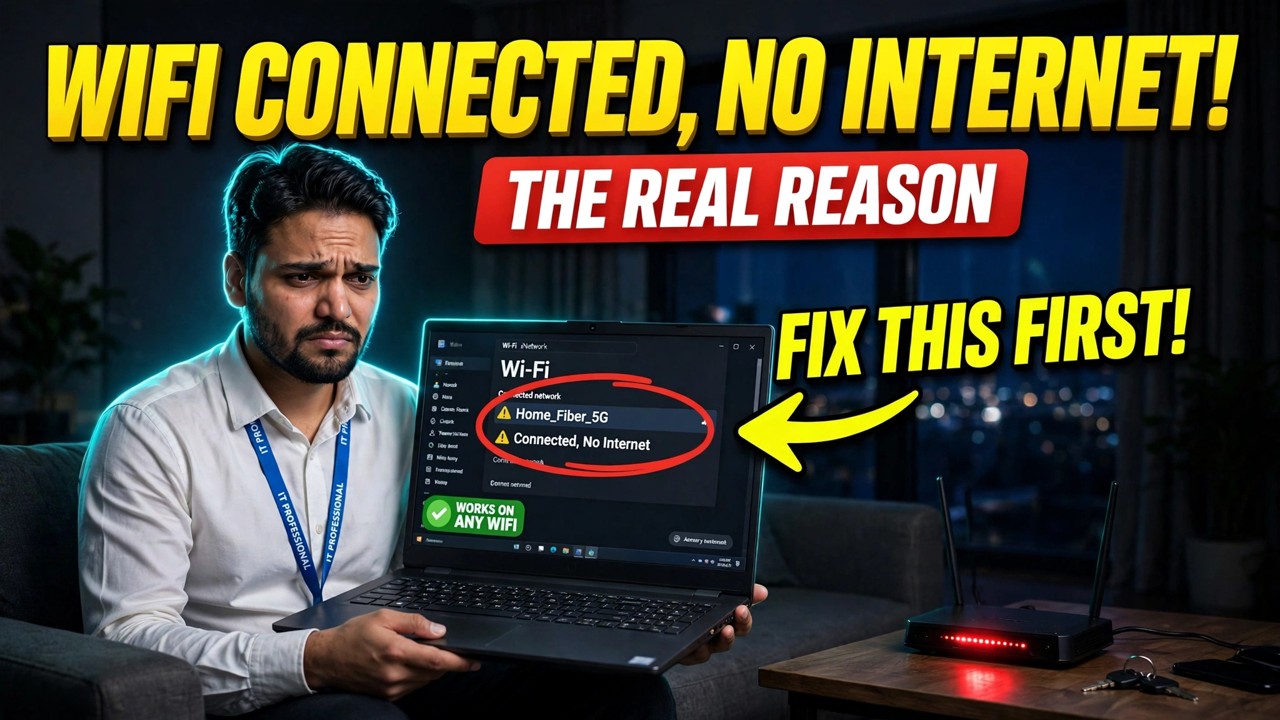
यह Microsoft Q&A और Microsoft समुदाय पर एक वास्तविक, आवर्ती शिकायत है: पीसी कनेक्ट है, समस्या निवारक चलता है, और यह रिपोर्ट करता है कि DNS सर्वर प्रतिक्रिया नहीं दे रहा है। DNS इंटरनेट की फोन बुक है - यह google.com जैसे नाम को उस आईपी पते में बदल देता है जिस पर आपका ब्राउज़र वास्तव में जाता है। जब उस लुकअप का कोई उत्तर नहीं मिलता है, तो प्रत्येक साइट एक ही बार में विफल हो जाती है, भले ही आपका कनेक्शन ठीक हो। माइक्रोसॉफ्ट सपोर्ट का अपना नेटवर्क गाइड नीचे दिए गए समान क्रम का पालन करता है: समस्या निवारक चलाएं, नेटवर्क हार्डवेयर को पुनरारंभ करें, टीसीपी/आईपी को रीसेट करने और डीएनएस को फ्लश करने के लिए नेटवर्क कमांड चलाएं, ड्राइवर की जांच करें, और केवल अंतिम चरण के रूप में नेटवर्क रीसेट का उपयोग करें। सुधारों पर क्रम से काम करें और प्रत्येक के बाद परीक्षण करें।
समस्यानिवारक परिणाम: DNS सर्वर प्रतिसाद नहीं दे रहा है
ऐसा प्रतीत होता है कि आपका कंप्यूटर सही ढंग से कॉन्फ़िगर किया गया है, लेकिन डिवाइस या संसाधन (DNS सर्वर) प्रतिक्रिया नहीं दे रहा है
क्रोम त्रुटि: DNS_PROBE_FINISHED_NO_INTERNET
या क्रोम त्रुटि: DNS_PROBE_FINISHED_NXDOMAIN / इस साइट तक नहीं पहुंचा जा सकता
एक्स वाईफाई या ईथरनेट कनेक्टेड दिखता है, लेकिन किसी भी ब्राउज़र में कोई वेबसाइट नहीं खुलती
इस समस्या का फिंगरप्रिंट: कनेक्शन जीवित दिखता है, लेकिन नाम लुकअप बंद है, इसलिए हर वेबसाइट एक साथ विफल हो जाती है।
सबसे पहले, पुष्टि करें कि यह वास्तव में एक DNS समस्या है
एक मिनट की जाँच आपको गलत समाधान का पीछा करने से रोकती है।
- दो अलग-अलग ब्राउज़र और दो अलग-अलग वेबसाइटें आज़माएं। यदि सभी विफल हो जाते हैं, तो यह एक सिस्टम या नेटवर्क समस्या है, किसी एक वेबसाइट की नहीं।
- अपने फ़ोन पर समान वाईफ़ाई पर वही वेबसाइट आज़माएं. यदि फोन भी विफल हो जाता है, तो दोष राउटर या आईएसपी की ओर से है - फिक्स 2 से शुरू करें। यदि फोन काम करता है, तो दोष इस पीसी के अंदर है - इसके बाद फिक्स 3 पर जाएं।
- शब्दों की पुष्टि करने के लिए एक बार समस्यानिवारक चलाएँ: सहायता प्राप्त करें ऐप खोलें और नेटवर्क और इंटरनेट समस्यानिवारक चलाएँ। Microsoft इसे Windows 11 पर पहले चरण के रूप में अनुशंसित करता है; यह डायग्नोस्टिक्स चलाता है और स्वचालित सुधारों का प्रयास करता है।
- यदि केवल एक वेबसाइट विफल हो जाती है और बाकी सब खुल जाता है, तो अंतिम FAQ पर जाएं - वह आमतौर पर साइट ही होती है, आपका DNS सर्वर नहीं।
मॉडेम, राउटर और पीसी को पुनः आरंभ करें - ठीक से ⭐
आपका राउटर आमतौर पर आपके पूरे घर या कार्यालय के लिए DNS फ़ॉरवर्डर के रूप में काम करता है। जब यह अटक जाता है, तो इसके पीछे के प्रत्येक पीसी में यही त्रुटि आती है। एक उचित शक्ति चक्र इसे साफ़ करता है।
- पीसी बंद करें.
- मॉडेम और राउटर को बिजली से अनप्लग करें। यदि यह एक संयुक्त बॉक्स है, तो उसे अनप्लग करें।
- पूरे 60 सेकंड प्रतीक्षा करें। त्वरित 5-सेकंड प्लग-इन राउटर की मेमोरी या उसके DNS कैश को साफ़ नहीं करता है।
- पहले मॉडेम को प्लग इन करें और तब तक प्रतीक्षा करें जब तक कि उसकी इंटरनेट लाइट स्थिर न हो जाए, फिर राउटर को प्लग इन करें और 2 से 3 मिनट तक प्रतीक्षा करें।
- पीसी प्रारंभ करें, कनेक्ट करें और दो वेबसाइटों का परीक्षण करें। यदि साइटें अब खुलती हैं, तो राउटर अटक गया था - आपका काम हो गया।
DNS क्लाइंट सेवा पुनः आरंभ करें
विंडोज़ DNS क्लाइंट सेवा के माध्यम से वेबसाइट नामों का समाधान करता है। यदि वह सेवा बंद हो जाती है या अटक जाती है, तो कोई लुकअप काम नहीं करता है। इस सटीक त्रुटि के लिए Microsoft Q&A उत्तर आपको पहले DNS क्लाइंट और DHCP क्लाइंट सेवाओं की जाँच करने के लिए कहते हैं।
- Win + R दबाएँ,
services.mscटाइप करें और Enter दबाएँ। - सूची में DNS क्लाइंट ढूंढें। इसकी स्थिति जांचें चल रहा है।
- DNS क्लाइंट पर राइट-क्लिक करें और पुनः आरंभ करें चुनें। यदि रीस्टार्ट धूसर हो गया है, तो गुण खोलें और पुष्टि करें कि स्टार्टअप प्रकार स्वचालित पर सेट है, फिर ठीक पर क्लिक करें।
- डीएचसीपी क्लाइंट सेवा के लिए भी यही जांच करें - यह भी चालू और स्वचालित होनी चाहिए।
- सेवाएँ बंद करें, ब्राउज़र पुनः प्रारंभ करें और पुनः परीक्षण करें।
डीएनएस को फ्लश करें और आईपी पते को नवीनीकृत करें
विंडोज़ पुराने लुकअप को कैश में सहेजता है। सर्वर ठीक होने पर भी एक दूषित प्रविष्टि नाम रिज़ॉल्यूशन को तोड़ सकती है। समस्या के इस वर्ग के लिए ये नेटवर्क कमांड Microsoft समर्थन सूचियाँ हैं - इन्हें ठीक वैसे ही चलाएँ जैसे क्रम में लिखा गया है।
- खोज पर क्लिक करें,
cmdटाइप करें, कमांड प्रॉम्प्ट पर राइट-क्लिक करें और व्यवस्थापक के रूप में चलाएँ चुनें। यदि पूछा जाए तो हाँ पर क्लिक करें। - नीचे प्रत्येक कमांड टाइप करें और प्रत्येक के बाद Enter दबाएँ:
ipconfig /flushdns
ipconfig /registerdns
ipconfig /release
ipconfig /renew
आपको क्या देखना चाहिए: पहले आदेश के बाद DNS रिज़ॉल्वर कैश को सफलतापूर्वक फ्लश किया गया। रिलीज़ और नवीनीकरण आदेश आपके कनेक्शन को कुछ सेकंड के लिए बंद कर देते हैं - यह सामान्य है। जब ipconfig /renew के बाद प्रॉम्प्ट वापस आता है, तो कमांड प्रॉम्प्ट बंद करें, अपना ब्राउज़र पुनरारंभ करें और परीक्षण करें।
DNS को मैन्युअल रूप से 8.8.8.8 और 1.1.1.1 पर सेट करें ⭐
यदि उपरोक्त चरणों से मदद नहीं मिली, तो आपके ISP का DNS सर्वर संभवतः डाउन या धीमा हो गया है। सार्वजनिक DNS सर्वर के साथ इसे बायपास करना इस त्रुटि के लिए सबसे विश्वसनीय समाधान है - 8.8.8.8 Google सार्वजनिक DNS है और 1.1.1.1 Cloudflare DNS है।
- सेटिंग्स > नेटवर्क और इंटरनेट खोलें।
- वाई-फाई (या ईथरनेट यदि आप केबल का उपयोग करते हैं) पर क्लिक करें, फिर हार्डवेयर गुण खोलें।
- DNS सर्वर असाइनमेंट के आगे, संपादित करें पर क्लिक करें।
- ड्रॉपडाउन को स्वचालित (DHCP) से मैन्युअल में बदलें, IPv4 चालू करें, और दर्ज करें:
Preferred DNS: 8.8.8.8
Alternate DNS: 1.1.1.1- सहेजें पर क्लिक करें।
- कमांड प्रॉम्प्ट (एडमिन) में एक बार फिर
ipconfig /flushdnsचलाएँ, फिर अपनी वेबसाइटों का परीक्षण करें।
क्लासिक पथ, समान परिणाम: Win + R दबाएँ, ncpa.cpl टाइप करें, अपने सक्रिय एडाप्टर पर राइट-क्लिक करें > गुण > इंटरनेट प्रोटोकॉल संस्करण 4 (टीसीपी/आईपीवी4) > गुण > "निम्न DNS सर्वर पते का उपयोग करें" चुनें और समान दो पते दर्ज करें। इसे बाद में पूर्ववत करने के लिए, DNS सर्वर असाइनमेंट को वापस स्वचालित (डीएचसीपी) पर सेट करें।
ऑफिस पीसी चेतावनी: डोमेन से जुड़े ऑफिस पीसी पर, अपने आईटी एडमिन के बिना मैन्युअल रूप से डीएनएस न बदलें - आंतरिक कार्यालय सर्वर कंपनी के स्वयं के डीएनएस के माध्यम से पाए जाते हैं, और सार्वजनिक डीएनएस उन्हें तोड़ देगा।
विंसॉक और टीसीपी/आईपी स्टैक को रीसेट करें
यदि DNS सेटिंग्स अब सही हैं लेकिन लुकअप अभी भी विफल रहता है, तो नेटवर्क स्टैक स्वयं दूषित हो सकता है। Microsoft समर्थन इन दोनों रीसेट को फिक्स 4 में ipconfig कमांड के साथ सूचीबद्ध करता है।
- कमांड प्रॉम्प्ट को व्यवस्थापक के रूप में फिर से खोलें।
- इन आदेशों को एक-एक करके चलाएँ:
netsh winsock reset
netsh int ip reset- पीसी को पुनरारंभ करें - ये रीसेट तब तक समाप्त नहीं होते जब तक आप रिबूट नहीं करते।
- पुनः आरंभ करने के बाद, अपनी वेबसाइटों का दोबारा परीक्षण करें।
नेटवर्क ड्राइवर को अपडेट करें - और नेटवर्क रीसेट, केवल अंतिम तक
एक टूटा हुआ या पुराना नेटवर्क एडाप्टर ड्राइवर भी यही त्रुटि उत्पन्न कर सकता है, यही कारण है कि इसके लिए Microsoft Q&A उत्तर में ड्राइवर अद्यतन शामिल होता है।
- Win + X दबाएँ और डिवाइस मैनेजर खोलें। नेटवर्क एडाप्टर का विस्तार करें.
- अपने वाई-फाई या ईथरनेट एडाप्टर पर राइट-क्लिक करें और ड्राइवर अपडेट करें > ड्राइवर के लिए स्वचालित रूप से खोजें चुनें। पुनः प्रारंभ करें और परीक्षण करें.
- यदि यह अभी भी विफल रहता है, तो नेटवर्क ड्राइवर के लिए सेटिंग्स> विंडोज अपडेट> उन्नत विकल्प> वैकल्पिक अपडेट जांचें, या अपने पीसी निर्माता के समर्थन पृष्ठ से अपने सटीक मॉडल के लिए ड्राइवर डाउनलोड करें।
- केवल अंतिम उपाय - नेटवर्क रीसेट: सेटिंग्स > नेटवर्क और इंटरनेट > उन्नत नेटवर्क सेटिंग्स > नेटवर्क रीसेट > अभी रीसेट करें खोलें। Microsoft इसे अंतिम चरण के रूप में सूचीबद्ध करता है क्योंकि यह सभी नेटवर्क एडेप्टर और उनकी सेटिंग्स को हटा देता है; पुनः आरंभ करने के बाद आपको वाईफाई से पुनः कनेक्ट करना होगा और फिर से कोई वीपीएन सेट करना होगा।
- यदि नेटवर्क रीसेट के बाद भी त्रुटि बनी रहती है और नेटवर्क पर प्रत्येक डिवाइस में यह है, तो गलती आईएसपी या राउटर हार्डवेयर है - पुष्टि करने के लिए मोबाइल हॉटस्पॉट के साथ परीक्षण करें, फिर अपने आईएसपी से संपर्क करें।
सॉफ्टवेयर की आवश्यकता
किसी अतिरिक्त सॉफ़्टवेयर की आवश्यकता नहीं है. उपरोक्त सभी चीज़ें अंतर्निहित विंडोज़ टूल का उपयोग करती हैं: सहायता प्राप्त करें समस्यानिवारक, सेवाएँ, कमांड प्रॉम्प्ट, सेटिंग्स और डिवाइस मैनेजर। आपके सटीक मॉडल के लिए आपको अपने पीसी या मदरबोर्ड निर्माता के स्वयं के समर्थन पृष्ठ से नेटवर्क ड्राइवर डाउनलोड करने की आवश्यकता हो सकती है।
तकनीकी अंशू पर अधिक पीसी सुधार
हर सप्ताह: विंडोज़ समस्याएँ, छिपे हुए उपकरण और पूर्ण सेटअप गाइड, चरण दर चरण समझाए गए।
Subscribe on YouTubeRelated Video
संबंधित वीडियो (यह सटीक DNS सर्वर नॉट रिस्पॉन्सिंग फिक्स नहीं है): यह वाईफाई से कनेक्ट होने पर DNS समस्याओं को कवर करता है लेकिन कोई इंटरनेट नहीं है, इसलिए DNS चरण ओवरलैप होते हैं - देखें: WiFi कनेक्टेड लेकिन कोई इंटरनेट नहीं? विंडोज़ में DNS समस्याओं को कैसे ठीक करें
Frequently Asked Questions
Windows 11 में DNS सर्वर प्रतिसाद नहीं दे रहा है इसका क्या मतलब है?
DNS google.com जैसी वेबसाइट के नाम को IP पते में बदल देता है। जब DNS सर्वर प्रतिक्रिया नहीं देता है, तो विंडोज़ नेटवर्क से कनेक्ट हो जाता है, लेकिन किसी भी वेबसाइट का नाम नहीं देख पाता है, इसलिए कोई भी साइट नहीं खुलती है। दोष नाम लुकअप में है, हमेशा संपूर्ण इंटरनेट कनेक्शन में नहीं।
वाईफ़ाई कनेक्ट क्यों है लेकिन कोई वेबसाइट नहीं खुलती?
वाईफाई कनेक्ट होने का मतलब केवल यह है कि पीसी राउटर से बात कर सकता है। यदि राउटर, आईएसपी डीएनएस सर्वर या पीसी पर डीएनएस सेटिंग्स विफल हो जाती हैं, तो वेबसाइट के नाम हल नहीं किए जा सकते हैं और ब्राउज़र DNS_PROBE_FINISHED_NO_INTERNET या DNS_PROBE_FINISHED_NXDOMAIN जैसी त्रुटियां दिखाते हैं, भले ही वाईफाई आइकन सामान्य दिखता हो।
क्या 8.8.8.8 और 1.1.1.1 को DNS सर्वर के रूप में उपयोग करना सुरक्षित है?
हाँ. 8.8.8.8 Google Public DNS है और 1.1.1.1 Cloudflare DNS है। दोनों व्यापक रूप से उपयोग की जाने वाली सार्वजनिक DNS सेवाएँ हैं। उन्हें मैन्युअल रूप से सेट करने से केवल यह परिवर्तन होता है कि कौन सा सर्वर आपकी वेबसाइट लुकअप का उत्तर देता है; यह आपके आईपी पते या आपके इंटरनेट प्लान को नहीं बदलता है। किसी कार्यालय या डोमेन से जुड़े पीसी पर, पहले अपने आईटी व्यवस्थापक से पूछें, क्योंकि एक कार्य नेटवर्क को अपने स्वयं के आंतरिक डीएनएस सर्वर की आवश्यकता हो सकती है।
Ipconfig/flushdns क्या करता है? क्या यह मेरे पीसी को नुकसान पहुंचाएगा?
यह स्थानीय DNS रिज़ॉल्वर कैश को साफ़ करता है - वेबसाइट लुकअप विंडोज़ की पहले से सहेजी गई सूची। उस कैश में कोई पुरानी या दूषित प्रविष्टि आपको गलत स्थान पर भेज सकती है या किसी साइट को ब्लॉक कर सकती है। इसे फ्लश करना सुरक्षित है: अगली बार जब आप कोई साइट खोलते हैं तो विंडोज़ बस ताज़ा रिकॉर्ड देखता है। कोई भी फ़ाइल, सेटिंग्स या सहेजे गए वाईफाई पासवर्ड हटाए नहीं जाते हैं।
यदि केवल एक वेबसाइट न खुले और बाकी काम करें तो क्या होगा?
तो फिर समस्या संभवतः आपके DNS सर्वर की नहीं है। एक भी विफल साइट स्वयं बंद हो सकती है, नेटवर्क द्वारा अवरुद्ध हो सकती है, या आपके ब्राउज़र कैश में फंस सकती है। अपने फ़ोन पर मोबाइल डेटा पर उसी साइट का परीक्षण करें. यदि यह वहां भी विफल रहता है, तो साइट स्वयं डाउन हो जाती है। यदि यह वहां काम करता है, तो अपने DNS कैश को फ्लश करें, एक अलग ब्राउज़र आज़माएं, और अपने पीसी पर दिनांक और समय जांचें।