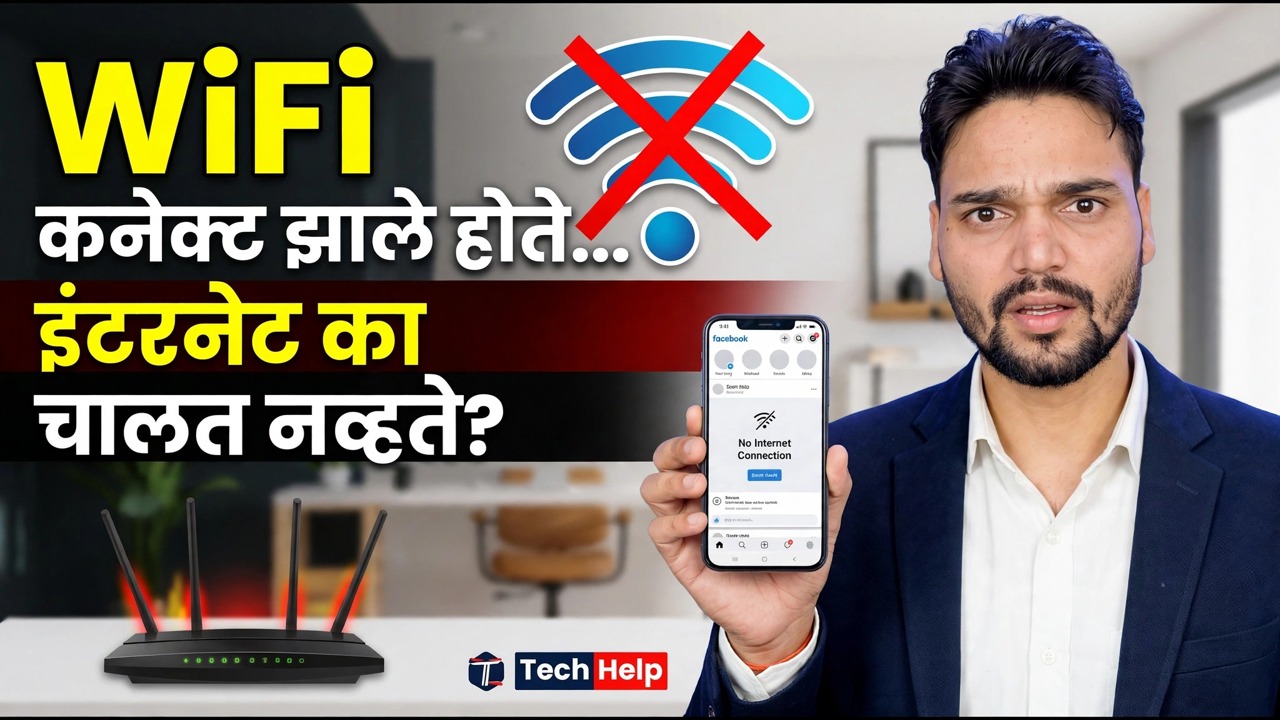
ही खरी, Microsoft प्रश्नोत्तरे आणि Microsoft समुदायावर वारंवार येणारी तक्रार आहे: PC कनेक्ट केलेला आहे, समस्यानिवारक चालतो आणि DNS सर्व्हर प्रतिसाद देत नसल्याचा अहवाल देतो. DNS हे इंटरनेटचे फोन बुक आहे - ते google.com सारखे नाव तुमचा ब्राउझर प्रत्यक्षात भेट देत असलेल्या IP पत्त्यावर बदलते. जेव्हा त्या लुकअपला उत्तर मिळत नाही, तेव्हा तुमचे कनेक्शन ठीक असले तरीही प्रत्येक साइट एकाच वेळी अयशस्वी होते. मायक्रोसॉफ्ट सपोर्टचे स्वतःचे नेटवर्क मार्गदर्शक खालील क्रमाने वापरतात: ट्रबलशूटर चालवा, नेटवर्क हार्डवेअर रीस्टार्ट करा, TCP/IP रीसेट करण्यासाठी नेटवर्क कमांड चालवा आणि DNS फ्लश करा, ड्रायव्हर तपासा आणि फक्त शेवटची पायरी म्हणून नेटवर्क रीसेट वापरा. क्रमाने निराकरणे करून कार्य करा आणि प्रत्येकानंतर चाचणी करा.
समस्यानिवारक परिणाम: DNS सर्व्हर प्रतिसाद देत नाही
तुमचा संगणक योग्यरितीने कॉन्फिगर केलेला दिसत आहे, परंतु डिव्हाइस किंवा संसाधन (DNS सर्व्हर) प्रतिसाद देत नाही
Chrome त्रुटी: DNS_PROBE_FINISHED_NO_INTERNET
किंवा Chrome त्रुटी: DNS_PROBE_FINISHED_NXDOMAIN / या साइटवर पोहोचू शकत नाही
X वायफाय किंवा इथरनेट कनेक्ट केलेले शो, परंतु कोणत्याही ब्राउझरमध्ये कोणतीही वेबसाइट उघडत नाही
या समस्येचे फिंगरप्रिंट: कनेक्शन जिवंत दिसत आहे, परंतु नाव शोधणे मृत आहे, म्हणून प्रत्येक वेबसाइट एकत्र अपयशी ठरते.
प्रथम, ही खरोखर DNS समस्या असल्याची पुष्टी करा
तपासणीचा एक मिनिट तुम्हाला चुकीच्या निराकरणाचा पाठलाग करणे थांबवतो.
- दोन भिन्न ब्राउझर आणि दोन भिन्न वेबसाइट वापरून पहा. सर्व अयशस्वी झाल्यास, ही एक प्रणाली किंवा नेटवर्क समस्या आहे, एक वेबसाइट नाही.
- तीच वेबसाइट तुमच्या फोनवर त्याच WiFi वर वापरून पहा. फोन देखील अयशस्वी झाल्यास, दोष राउटर किंवा ISP बाजूचा आहे - फिक्स 2 ने प्रारंभ करा. फोन कार्य करत असल्यास, दोष या पीसीमध्ये आहे - फिक्स 3 वर जा.
- शब्दांची पुष्टी करण्यासाठी एकदा समस्यानिवारक चालवा: मदत मिळवा ॲप उघडा आणि नेटवर्क आणि इंटरनेट समस्यानिवारक चालवा. मायक्रोसॉफ्टने Windows 11 वर पहिले पाऊल म्हणून याची शिफारस केली आहे; ते डायग्नोस्टिक्स चालवते आणि स्वयंचलित निराकरण करण्याचा प्रयत्न करते.
- फक्त एक वेबसाइट अयशस्वी झाल्यास आणि इतर सर्व काही उघडल्यास, शेवटच्या FAQ वर जा - ते सहसा साइट असते, तुमचा DNS सर्व्हर नाही.
मोडेम, राउटर आणि पीसी रीस्टार्ट करा - व्यवस्थित ⭐
तुमचा राउटर सहसा तुमच्या संपूर्ण घरासाठी किंवा ऑफिससाठी DNS फॉरवर्डर म्हणून काम करतो. जेव्हा ते अडकते, तेव्हा त्यामागील प्रत्येक पीसीला हीच त्रुटी येते. एक योग्य शक्ती चक्र ते साफ करते.
- पीसी बंद करा.
- पॉवरमधून मोडेम आणि राउटर अनप्लग करा. तो एक एकत्रित बॉक्स असल्यास, तो अनप्लग करा.
- पूर्ण 60 सेकंद प्रतीक्षा करा. द्रुत 5-सेकंद प्लग-इन राउटरची मेमरी किंवा त्याची DNS कॅशे साफ करत नाही.
- प्रथम मॉडेम प्लग इन करा आणि त्याचा इंटरनेट लाइट स्थिर होईपर्यंत प्रतीक्षा करा, नंतर राउटर प्लग इन करा आणि 2 ते 3 मिनिटे प्रतीक्षा करा.
- पीसी सुरू करा, कनेक्ट करा आणि दोन वेबसाइट तपासा. साइट्स आता उघडल्यास, राउटर अडकले होते - तुमचे पूर्ण झाले.
DNS क्लायंट सेवा रीस्टार्ट करा
विंडोज DNS क्लायंट सेवेद्वारे वेबसाइट नावांचे निराकरण करते. ती सेवा बंद पडल्यास किंवा अडकल्यास, कोणताही शोध कार्य करत नाही. या अचूक त्रुटीसाठी Microsoft प्रश्नोत्तरे तुम्हाला प्रथम DNS क्लायंट आणि DHCP क्लायंट सेवा तपासण्यास सांगतात.
- Win + R दाबा,
services.mscटाइप करा आणि एंटर दाबा. - सूचीमध्ये DNS क्लायंट शोधा. चालत आहे म्हणते त्याची स्थिती तपासा.
- DNS क्लायंट वर उजवे-क्लिक करा आणि रीस्टार्ट करा निवडा. रीस्टार्ट ग्रे आउट असल्यास, गुणधर्म उघडा आणि स्टार्टअप प्रकार स्वयंचलित वर सेट केला आहे याची पुष्टी करा, नंतर ओके क्लिक करा.
- DHCP क्लायंट सेवेसाठी हीच तपासणी करा - ती देखील चालू आणि स्वयंचलित असावी.
- सेवा बंद करा, ब्राउझर रीस्टार्ट करा आणि पुन्हा चाचणी करा.
DNS फ्लश करा आणि IP पत्ता नूतनीकरण करा
विंडोज कॅशेमध्ये जुने लुकअप सेव्ह करते. सर्व्हर ठीक असतानाही एक दूषित एंट्री नावाचे ठराव खंडित करू शकते. या वर्गाच्या समस्येसाठी मायक्रोसॉफ्ट सपोर्ट लिस्ट या नेटवर्क कमांड्स आहेत - त्या क्रमाने लिहिल्याप्रमाणे चालवा.
- शोध क्लिक करा,
cmdटाइप करा, कमांड प्रॉम्प्ट वर उजवे-क्लिक करा आणि प्रशासक म्हणून चालवा निवडा. विचारल्यास होय क्लिक करा. - खालील प्रत्येक कमांड टाईप करा आणि प्रत्येकानंतर एंटर दाबा:
ipconfig /flushdns
ipconfig /registerdns
ipconfig /release
ipconfig /renew
तुम्ही काय पहावे: पहिल्या कमांडनंतर DNS रिझोल्व्हर कॅशे यशस्वीरित्या फ्लश केले. प्रकाशन आणि नूतनीकरण आदेश काही सेकंदांसाठी तुमचे कनेक्शन ड्रॉप करतात - ते सामान्य आहे. जेव्हा ipconfig /renew नंतर प्रॉम्प्ट परत येतो, तेव्हा कमांड प्रॉम्प्ट बंद करा, तुमचा ब्राउझर रीस्टार्ट करा आणि चाचणी करा.
DNS व्यक्तिचलितपणे 8.8.8.8 आणि 1.1.1.1 वर सेट करा ⭐
जर वरील चरणांनी मदत केली नाही, तर तुमच्या ISP चा DNS सर्व्हर डाउन किंवा मंद होण्याची शक्यता आहे. सार्वजनिक DNS सर्व्हरसह बायपास करणे हे या त्रुटीचे सर्वात विश्वसनीय निराकरण आहे - 8.8.8.8 हे Google सार्वजनिक DNS आहे आणि 1.1.1.1 क्लाउडफ्लेअर DNS आहे.
- सेटिंग्ज > नेटवर्क आणि इंटरनेट उघडा.
- वाय-फाय (किंवा इथरनेट तुम्ही केबल वापरत असल्यास) क्लिक करा, नंतर हार्डवेअर गुणधर्म उघडा.
- DNS सर्व्हर असाइनमेंट च्या पुढे, संपादित करा वर क्लिक करा.
- ड्रॉपडाउन स्वयंचलित (DHCP) वरून मॅन्युअल मध्ये बदला, IPv4 चालू करा आणि प्रविष्ट करा:
Preferred DNS: 8.8.8.8
Alternate DNS: 1.1.1.1- सेव्ह वर क्लिक करा.
- कमांड प्रॉम्प्ट (प्रशासक) मध्ये पुन्हा एकदा
ipconfig /flushdnsचालवा, नंतर आपल्या वेबसाइटची चाचणी घ्या.
क्लासिक पथ, समान परिणाम: Win + R दाबा, ncpa.cpl टाइप करा, तुमच्या सक्रिय अडॅप्टरवर उजवे क्लिक करा > गुणधर्म > इंटरनेट प्रोटोकॉल आवृत्ती 4 (TCP/IPv4) > गुणधर्म > "खालील DNS सर्व्हरचे दोन पत्ते वापरा" निवडा आणि समान प्रविष्ट करा. हे नंतर पूर्ववत करण्यासाठी, DNS सर्व्हर असाइनमेंट परत स्वयंचलित (DHCP) वर सेट करा.
ऑफिस PC चेतावणी: डोमेन-जॉईन केलेल्या ऑफिस PC वर, आपल्या IT प्रशासकाशिवाय DNS व्यक्तिचलितपणे बदलू नका - अंतर्गत ऑफिस सर्व्हर कंपनीच्या स्वतःच्या DNS द्वारे आढळतात आणि सार्वजनिक DNS त्यांना खंडित करतील.
Winsock आणि TCP/IP स्टॅक रीसेट करा
जर DNS सेटिंग्ज आता बरोबर असतील परंतु लुकअप अजूनही अयशस्वी झाले, तर नेटवर्क स्टॅक स्वतःच दूषित होऊ शकतो. मायक्रोसॉफ्ट सपोर्ट फिक्स 4 मधील ipconfig कमांडसह या दोन रीसेटची यादी करते.
- प्रशासक म्हणून कमांड प्रॉम्प्ट पुन्हा उघडा.
- या आज्ञा एक एक करून चालवा:
netsh winsock reset
netsh int ip reset- PC रीस्टार्ट करा - तुम्ही रीबूट करेपर्यंत हे रीसेट पूर्ण होत नाहीत.
- रीस्टार्ट केल्यानंतर, तुमच्या वेबसाइटची पुन्हा चाचणी करा.
नेटवर्क ड्रायव्हर अपडेट करा - आणि नेटवर्क रीसेट, फक्त शेवटचे
तुटलेला किंवा कालबाह्य नेटवर्क ॲडॉप्टर ड्रायव्हर हीच त्रुटी निर्माण करू शकतो, म्हणूनच मायक्रोसॉफ्टच्या प्रश्नोत्तरांच्या उत्तरांमध्ये ड्रायव्हर अपडेटचा समावेश होतो.
- Win + X दाबा आणि डिव्हाइस व्यवस्थापक उघडा. नेटवर्क अडॅप्टर विस्तृत करा.
- तुमच्या वाय-फाय किंवा इथरनेट ॲडॉप्टरवर उजवे-क्लिक करा आणि ड्रायव्हर अपडेट करा > ड्रायव्हर्ससाठी स्वयंचलितपणे शोधा निवडा. रीस्टार्ट करा आणि चाचणी करा.
- तरीही अयशस्वी झाल्यास, नेटवर्क ड्रायव्हरसाठी सेटिंग्ज > विंडोज अपडेट > प्रगत पर्याय > पर्यायी अपडेट तपासा किंवा तुमच्या PC मेकरच्या सपोर्ट पेजवरून तुमच्या अचूक मॉडेलसाठी ड्रायव्हर डाउनलोड करा.
- केवळ शेवटचा उपाय - नेटवर्क रीसेट: उघडा सेटिंग्ज > नेटवर्क आणि इंटरनेट > प्रगत नेटवर्क सेटिंग्ज > नेटवर्क रीसेट > आता रीसेट करा. मायक्रोसॉफ्ट हे शेवटचे पाऊल म्हणून सूचीबद्ध करते कारण ते सर्व नेटवर्क अडॅप्टर आणि त्यांची सेटिंग्ज काढून टाकते; रीस्टार्ट केल्यानंतर तुम्हाला वायफायशी पुन्हा कनेक्ट करावे लागेल आणि कोणताही VPN पुन्हा सेट करावा लागेल.
- नेटवर्क रीसेटमध्येही त्रुटी राहिल्यास आणि नेटवर्कवरील प्रत्येक डिव्हाइसमध्ये ती असल्यास, दोष ISP किंवा राउटर हार्डवेअरचा आहे - पुष्टी करण्यासाठी मोबाइल हॉटस्पॉटसह चाचणी करा, नंतर तुमच्या ISPशी संपर्क साधा.
सॉफ्टवेअर आवश्यक
कोणतेही अतिरिक्त सॉफ्टवेअर आवश्यक नाही. वरील सर्व काही अंगभूत विंडोज टूल्स वापरते: मदत मिळवा समस्यानिवारक, सेवा, कमांड प्रॉम्प्ट, सेटिंग्ज आणि डिव्हाइस व्यवस्थापक. तुमच्या अचूक मॉडेलसाठी तुमच्या PC किंवा मदरबोर्ड मेकरच्या स्वतःच्या सपोर्ट पेजवरून तुम्हाला फक्त नेटवर्क ड्रायव्हरची आवश्यकता असू शकते.
तांत्रिक अंशूवर अधिक पीसी निराकरणे
दर आठवड्याला: विंडोज समस्या, लपलेली साधने आणि संपूर्ण सेटअप मार्गदर्शक, चरण-दर-चरण स्पष्ट केले.
Subscribe on YouTube