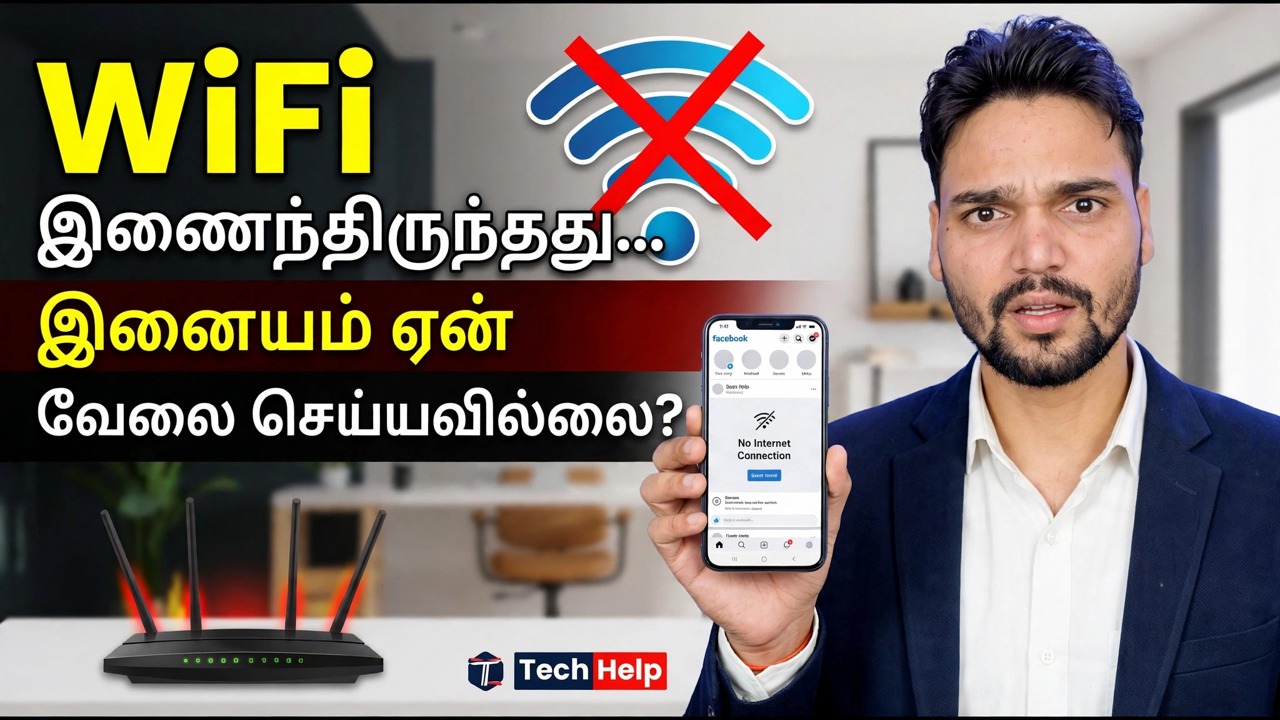
இது Microsoft Q&A மற்றும் Microsoft Community மீதான உண்மையான, தொடர்ச்சியான புகார்: PC இணைக்கப்பட்டுள்ளது, சரிசெய்தல் இயங்குகிறது, மேலும் DNS சேவையகம் பதிலளிக்கவில்லை என்று தெரிவிக்கிறது. DNS என்பது இணையத்தின் தொலைபேசி புத்தகம் - இது google.com போன்ற பெயரை உங்கள் உலாவி உண்மையில் பார்வையிடும் IP முகவரியாக மாற்றுகிறது. அந்தத் தேடலுக்குப் பதில் கிடைக்காதபோது, உங்கள் இணைப்பு சரியாக இருந்தாலும், ஒவ்வொரு தளமும் ஒரே நேரத்தில் தோல்வியடையும். மைக்ரோசாஃப்ட் ஆதரவின் சொந்த நெட்வொர்க் வழிகாட்டி கீழே பயன்படுத்தப்பட்டுள்ள அதே வரிசையைப் பின்பற்றுகிறது: சரிசெய்தலை இயக்கவும், பிணைய வன்பொருளை மறுதொடக்கம் செய்யவும், TCP/IP ஐ மீட்டமைக்க பிணைய கட்டளைகளை இயக்கவும் மற்றும் DNS ஐ ஃப்ளஷ் செய்யவும், இயக்கியைச் சரிபார்க்கவும் மற்றும் கடைசி கட்டமாக பிணைய மீட்டமைப்பைப் பயன்படுத்தவும். வரிசைப்படி திருத்தங்களைச் செய்து, ஒவ்வொன்றிற்கும் பிறகு சோதிக்கவும்.
சரிசெய்தல் முடிவு: DNS சேவையகம் பதிலளிக்கவில்லை
உங்கள் கணினி சரியாக உள்ளமைக்கப்பட்டதாகத் தோன்றுகிறது, ஆனால் சாதனம் அல்லது ஆதாரம் (DNS சர்வர்) பதிலளிக்கவில்லை
Chrome பிழை: DNS_PROBE_FINISHED_NO_INTERNET
அல்லது Chrome பிழை: DNS_PROBE_FINISHED_NXDOMAIN / இந்தத் தளத்தை அடைய முடியவில்லை
X வைஃபை அல்லது ஈதர்நெட் இணைக்கப்பட்டுள்ளதைக் காட்டுகிறது, ஆனால் எந்த உலாவியிலும் இணையதளம் திறக்கப்படாது
இந்தச் சிக்கலின் கைரேகை: இணைப்பு உயிருடன் உள்ளது, ஆனால் பெயர் தேடுதல் செயலிழந்துவிட்டது, எனவே ஒவ்வொரு இணையதளமும் ஒன்றாக தோல்வியடையும்.
முதலில், இது உண்மையில் ஒரு DNS பிரச்சனை என்பதை உறுதிப்படுத்தவும்
ஒரு நிமிடச் சரிபார்ப்பு தவறான திருத்தத்தைத் துரத்துவதை நிறுத்துகிறது.
- இரண்டு வெவ்வேறு உலாவிகள் மற்றும் இரண்டு வெவ்வேறு இணையதளங்கள் முயற்சிக்கவும். அனைத்தும் தோல்வியுற்றால், அது ஒரு கணினி அல்லது நெட்வொர்க் பிரச்சனை, ஒரு வலைத்தளம் அல்ல.
- உங்கள் ஒரே வைஃபையில் அதே இணையதளத்தை உங்கள் மொபைலில் முயற்சிக்கவும். தொலைபேசியும் தோல்வியுற்றால், தவறு திசைவி அல்லது ISP பக்கமாகும் - ஃபிக்ஸ் 2 உடன் தொடங்கவும். தொலைபேசி வேலை செய்தால், பிழை இந்த கணினியில் உள்ளது - ஃபிக்ஸ் 3 க்குச் செல்லவும்.
- வார்த்தைகளை உறுதிப்படுத்த, பிழையறிந்து திருத்தும் கருவியை ஒருமுறை இயக்கவும்: உதவி பெறுக பயன்பாட்டைத் திறந்து, நெட்வொர்க் மற்றும் இணையம் சரிசெய்தலை இயக்கவும். மைக்ரோசாப்ட் இதை விண்டோஸ் 11 இல் முதல் படியாகப் பரிந்துரைக்கிறது; இது கண்டறிதலை இயக்குகிறது மற்றும் தானியங்கி திருத்தங்களை முயற்சிக்கிறது.
- ஒன்று இணையதளம் மட்டும் தோல்வியடைந்து, மற்ற அனைத்தும் திறந்தால், கடைசியாக அடிக்கடி கேட்கப்படும் கேள்விகளுக்குச் செல்லவும் - பொதுவாக அந்த தளமே உங்கள் DNS சேவையகம் அல்ல.
மோடம், ரூட்டர் மற்றும் கணினியை மறுதொடக்கம் செய்யவும் - சரியாக ⭐
உங்கள் ரூட்டர் பொதுவாக உங்கள் வீடு அல்லது அலுவலகம் முழுவதும் DNS ஃபார்வர்டராக வேலை செய்கிறது. அது சிக்கிக்கொண்டால், அதன் பின்னால் உள்ள ஒவ்வொரு கணினியும் இதே பிழையைப் பெறுகிறது. சரியான சக்தி சுழற்சி அதை அழிக்கிறது.
- பிசியை மூடு.
- சக்தியிலிருந்து மோடம் மற்றும் ரூட்டரை துண்டிக்கவும். இது ஒரு ஒருங்கிணைந்த பெட்டியாக இருந்தால், அதை அவிழ்த்து விடுங்கள்.
- முழு 60 வினாடிகள் காத்திருங்கள். விரைவான 5-வினாடி செருகுநிரல் திசைவியின் நினைவகம் அல்லது அதன் DNS தற்காலிக சேமிப்பை அழிக்காது.
- முதலில் மோடமைச் செருகவும், அதன் இணைய ஒளி நிலையாக இருக்கும் வரை காத்திருந்து, பின்னர் ரூட்டரை செருகவும், 2 முதல் 3 நிமிடங்கள் காத்திருக்கவும்.
- கணினியைத் தொடங்கவும், இணைக்கவும் மற்றும் இரண்டு வலைத்தளங்களைச் சோதிக்கவும். தளங்கள் இப்போது திறந்தால், திசைவி சிக்கியது - நீங்கள் முடித்துவிட்டீர்கள்.
DNS கிளையண்ட் சேவையை மறுதொடக்கம் செய்யவும்
விண்டோஸ் டிஎன்எஸ் கிளையண்ட் சேவை மூலம் இணையதளப் பெயர்களைத் தீர்க்கிறது. அந்தச் சேவை நிறுத்தப்பட்டாலோ அல்லது தடைப்பட்டாலோ, எந்தத் தேடலும் வேலை செய்யாது. இந்த சரியான பிழைக்கான மைக்ரோசாப்ட் கேள்வி பதில் பதில்கள் முதலில் DNS கிளையண்ட் மற்றும் DHCP கிளையண்ட் சேவைகளை சரிபார்க்கும்படி கேட்கிறது.
- Win + R ஐ அழுத்தவும்,
services.mscஎன டைப் செய்து Enter ஐ அழுத்தவும். - பட்டியலில் DNS கிளையண்ட் ஐக் கண்டறியவும். இயங்கும் என அதன் நிலையைச் சரிபார்க்கவும்.
- DNS கிளையண்ட் ஐ வலது கிளிக் செய்து மறுதொடக்கம் என்பதைத் தேர்ந்தெடுக்கவும். மறுதொடக்கம் சாம்பல் நிறமாக இருந்தால், பண்புகளைத் திறந்து, தொடக்க வகை தானியங்கு என அமைக்கப்பட்டுள்ளதை உறுதிசெய்து, சரி என்பதைக் கிளிக் செய்யவும்.
- DHCP கிளையண்ட் சேவைக்கும் அதே சரிபார்ப்பைச் செய்யவும் - அது இயங்கும் மற்றும் தானாகவும் இருக்க வேண்டும்.
- சேவைகளை மூடி, உலாவியை மறுதொடக்கம் செய்து, மீண்டும் சோதிக்கவும்.
DNS ஐ ஃப்ளஷ் செய்து IP முகவரியைப் புதுப்பிக்கவும்
விண்டோஸ் பழைய தேடல்களை தற்காலிக சேமிப்பில் சேமிக்கிறது. சர்வர் நன்றாக இருக்கும் போது கூட ஒரு சிதைந்த உள்ளீடு பெயர் தெளிவுத்திறனை உடைக்கும். இந்த வகை சிக்கலுக்கான மைக்ரோசாஃப்ட் ஆதரவு பட்டியலிடப்பட்ட பிணைய கட்டளைகள் இவை - அவற்றை சரியாக எழுதப்பட்டபடி, வரிசையில் இயக்கவும்.
- தேடலைக் கிளிக் செய்து,
cmdஎன தட்டச்சு செய்து, கட்டளை வரியில் வலது கிளிக் செய்து, நிர்வாகியாக இயக்கவும் என்பதைத் தேர்ந்தெடுக்கவும். கேட்கப்பட்டால் ஆம் என்பதைக் கிளிக் செய்யவும். - கீழே உள்ள ஒவ்வொரு கட்டளையையும் தட்டச்சு செய்து, ஒவ்வொன்றிற்கும் பிறகு Enter ஐ அழுத்தவும்:
ipconfig /flushdns
ipconfig /registerdns
ipconfig /release
ipconfig /renew
நீங்கள் பார்க்க வேண்டியது: முதல் கட்டளைக்குப் பிறகு, DNS Resolver Cache வெற்றிகரமாகப் பறிக்கப்பட்டது. வெளியீடு மற்றும் புதுப்பித்தல் கட்டளைகள் உங்கள் இணைப்பை சில நொடிகளுக்கு கைவிடுகின்றன - அது இயல்பானது. ipconfig /renewக்குப் பிறகு ப்ராம்ட் திரும்பும்போது, கட்டளை வரியை மூடி, உங்கள் உலாவியை மறுதொடக்கம் செய்து, சோதிக்கவும்.
DNS ஐ கைமுறையாக 8.8.8.8 மற்றும் 1.1.1.1 ⭐ என அமைக்கவும்
மேலே உள்ள படிகள் உதவவில்லை என்றால், உங்கள் ISP இன் DNS சேவையகமே செயலிழந்து அல்லது மெதுவாக இருக்கலாம். பொது DNS சேவையகத்துடன் அதைத் தவிர்ப்பது இந்தப் பிழைக்கான மிகவும் நம்பகமான தீர்வாகும் - 8.8.8.8 என்பது Google பொது DNS மற்றும் 1.1.1.1 என்பது Cloudflare DNS ஆகும்.
- அமைப்புகள் > நெட்வொர்க் & இணையம் திறக்கவும்.
- Wi-Fi என்பதைக் கிளிக் செய்யவும் (அல்லது நீங்கள் கேபிளைப் பயன்படுத்தினால் ஈதர்நெட்), பின்னர் வன்பொருள் பண்புகளை திறக்கவும்.
- DNS சர்வர் ஒதுக்கீட்டிற்கு அடுத்து, திருத்து என்பதைக் கிளிக் செய்யவும்.
- தானியங்கு (DHCP) இலிருந்து கீழ்தோன்றலை கையேடு க்கு மாற்றி, IPv4 ஐ இயக்கி, உள்ளிடவும்:
Preferred DNS: 8.8.8.8
Alternate DNS: 1.1.1.1- சேமி என்பதைக் கிளிக் செய்யவும்.
- கமாண்ட் ப்ராம்ட்டில் (நிர்வாகம்) மீண்டும் ஒருமுறை
ipconfig /flushdnsஐ இயக்கவும், பின்னர் உங்கள் இணையதளங்களைச் சோதிக்கவும்.
கிளாசிக் பாதை, அதே முடிவு: Win + R ஐ அழுத்தவும், ncpa.cpl என தட்டச்சு செய்து, உங்கள் செயலில் உள்ள அடாப்டரை வலது கிளிக் செய்யவும் > பண்புகள் > இணைய நெறிமுறை பதிப்பு 4 (TCP/IPv4) > பண்புகள் > "பின்வரும் இரண்டு DNS சேவையக முகவரிகளைப் பயன்படுத்து" என்பதைத் தேர்ந்தெடுத்து உள்ளிடவும். இதை பின்னர் செயல்தவிர்க்க, DNS சேவையக ஒதுக்கீட்டை தானியங்கு (DHCP)க்கு அமைக்கவும்.
Office PC எச்சரிக்கை: ஒரு டொமைனில் இணைந்த அலுவலக கணினியில், உங்கள் IT நிர்வாகி இல்லாமல் DNS ஐ கைமுறையாக மாற்ற வேண்டாம் - உள் அலுவலக சேவையகங்கள் நிறுவனத்தின் சொந்த DNS மூலம் கண்டறியப்படுகின்றன, மேலும் பொது DNS அவற்றை உடைக்கும்.
Winsock மற்றும் TCP/IP Stack ஐ மீட்டமைக்கவும்
DNS அமைப்புகள் இப்போது சரியாக இருந்தாலும் தேடுதல் தோல்வியடைந்தால், பிணைய அடுக்கே சிதைந்திருக்கலாம். மைக்ரோசாஃப்ட் ஆதரவு இந்த இரண்டு மீட்டமைப்புகளையும் ipconfig கட்டளைகளுடன் Fix 4 இல் பட்டியலிடுகிறது.
- கட்டளை வரியில் நிர்வாகியாக மீண்டும் திறக்கவும்.
- இந்த கட்டளைகளை ஒவ்வொன்றாக இயக்கவும்:
netsh winsock reset
netsh int ip reset- PC ஐ மறுதொடக்கம் - நீங்கள் மறுதொடக்கம் செய்யும் வரை இந்த மீட்டமைப்புகள் முடிவடையாது.
- மறுதொடக்கம் செய்த பிறகு, உங்கள் இணையதளங்களை மீண்டும் சோதிக்கவும்.
நெட்வொர்க் டிரைவரை புதுப்பித்தல் - மற்றும் பிணைய மீட்டமைப்பு, கடைசியாக மட்டும்
உடைந்த அல்லது காலாவதியான நெட்வொர்க் அடாப்டர் இயக்கி இதே பிழையை உருவாக்கலாம், அதனால்தான் மைக்ரோசாஃப்ட் கேள்வி பதில் பதில்களில் இயக்கி புதுப்பிப்பு உள்ளது.
- Win + X ஐ அழுத்தி சாதன நிர்வாகியைத் திறக்கவும். நெட்வொர்க் அடாப்டர்களை விரிவாக்கு.
- உங்கள் வைஃபை அல்லது ஈதர்நெட் அடாப்டரை வலது கிளிக் செய்து, இயக்கியைப் புதுப்பி > இயக்கிகளைத் தானாகத் தேடு என்பதைத் தேர்ந்தெடுக்கவும். மறுதொடக்கம் செய்து சோதிக்கவும்.
- அது இன்னும் தோல்வியுற்றால், பிணைய இயக்கிக்கான அமைப்புகள் > விண்டோஸ் புதுப்பிப்பு > மேம்பட்ட விருப்பங்கள் > விருப்பப் புதுப்பிப்புகள் என்பதைச் சரிபார்க்கவும் அல்லது உங்கள் கணினி தயாரிப்பாளரின் ஆதரவுப் பக்கத்திலிருந்து சரியான மாதிரிக்கான இயக்கியைப் பதிவிறக்கவும்.
- கடைசி முயற்சி மட்டும் - நெட்வொர்க் மீட்டமைப்பு: அமைப்புகள் > நெட்வொர்க் & இணையம் > மேம்பட்ட நெட்வொர்க் அமைப்புகள் > நெட்வொர்க் மீட்டமைப்பு > இப்போது மீட்டமை என்பதைத் திறக்கவும். மைக்ரோசாப்ட் இதை கடைசி படியாக பட்டியலிடுகிறது, ஏனெனில் இது அனைத்து நெட்வொர்க் அடாப்டர்களையும் அவற்றின் அமைப்புகளையும் நீக்குகிறது; மறுதொடக்கம் செய்த பிறகு, நீங்கள் WiFi உடன் மீண்டும் இணைக்க வேண்டும் மற்றும் எந்த VPN ஐ மீண்டும் அமைக்க வேண்டும்.
- நெட்வொர்க் ரீசெட் மற்றும் நெட்வொர்க்கில் உள்ள ஒவ்வொரு சாதனத்திலும் பிழை இருந்தால், பிழை ISP அல்லது ரூட்டர் வன்பொருள் - உறுதிப்படுத்த மொபைல் ஹாட்ஸ்பாட் மூலம் சோதனை செய்து, பின்னர் உங்கள் ISP ஐ தொடர்பு கொள்ளவும்.
மென்பொருள் தேவை
கூடுதல் மென்பொருள் தேவையில்லை. மேலே உள்ள அனைத்தும் உள்ளமைக்கப்பட்ட விண்டோஸ் கருவிகளைப் பயன்படுத்துகின்றன: உதவி சரிசெய்தல், சேவைகள், கட்டளை வரியில், அமைப்புகள் மற்றும் சாதன மேலாளர். உங்களின் சரியான மாடலுக்கு, உங்கள் பிசி அல்லது மதர்போர்டு தயாரிப்பாளரின் சொந்த ஆதரவுப் பக்கத்திலிருந்து பிணைய இயக்கி மட்டுமே உங்களுக்குத் தேவைப்படும்.
டெக்னிக்கல் அன்ஷுவில் மேலும் பிசி திருத்தங்கள்
ஒவ்வொரு வாரமும்: விண்டோஸ் சிக்கல்கள், மறைக்கப்பட்ட கருவிகள் மற்றும் முழு அமைவு வழிகாட்டிகள், படிப்படியாக விளக்கப்பட்டுள்ளன.
Subscribe on YouTubeRelated Video
தொடர்புடைய வீடியோ (சரியான DNS சேவையகம் பதிலளிக்கவில்லை) Windowsல் DNS சிக்கல்களை எவ்வாறு சரிசெய்வது
Frequently Asked Questions
விண்டோஸ் 11 இல் DNS சேவையகம் பதிலளிக்கவில்லை என்றால் என்ன?
DNS ஆனது google.com போன்ற இணையதளப் பெயரை IP முகவரியாக மாற்றுகிறது. டிஎன்எஸ் சேவையகம் பதிலளிக்காதபோது, விண்டோஸ் நெட்வொர்க்குடன் இணைக்கப்பட்டுள்ளது, ஆனால் எந்த வலைத்தளத்தின் பெயரையும் பார்க்க முடியாது, எனவே எந்த தளமும் திறக்கப்படாது. பிழை பெயர் தேடலில் உள்ளது, முழு இணைய இணைப்பிலும் எப்போதும் இல்லை.
ஏன் வைஃபை இணைக்கப்பட்டுள்ளது ஆனால் எந்த இணையதளமும் திறக்கப்படவில்லை?
வைஃபை இணைக்கப்பட்டுள்ளது என்றால் பிசி ரூட்டருடன் பேச முடியும். கணினியில் ரூட்டர், ISP DNS சர்வர் அல்லது DNS அமைப்புகள் தோல்வியுற்றால், இணையதளப் பெயர்களைத் தீர்க்க முடியாது மற்றும் உலாவிகள் DNS_PROBE_FINISHED_NO_INTERNET அல்லது DNS_PROBE_FINISHED_NXDOMAIN போன்ற பிழைகளைக் காட்டுகின்றன, வைஃபை ஐகான் சாதாரணமாகத் தெரிந்தாலும்.
8.8.8.8 மற்றும் 1.1.1.1 ஆகியவற்றை DNS சேவையகங்களாகப் பயன்படுத்துவது பாதுகாப்பானதா?
ஆம். 8.8.8.8 என்பது Google பொது DNS மற்றும் 1.1.1.1 என்பது Cloudflare DNS ஆகும். இரண்டும் பரவலாகப் பயன்படுத்தப்படும் பொது DNS சேவைகள். அவற்றை கைமுறையாக அமைப்பது உங்கள் இணையதளத் தேடல்களுக்கு எந்தச் சேவையகம் பதிலளிக்கும் என்பதை மட்டுமே மாற்றுகிறது; இது உங்கள் ஐபி முகவரியையோ அல்லது இணையத் திட்டத்தையோ மாற்றாது. அலுவலகம் அல்லது டொமைனில் இணைந்த கணினியில், முதலில் உங்கள் IT நிர்வாகியிடம் கேளுங்கள், ஏனெனில் பணி நெட்வொர்க்கிற்கு அதன் சொந்த DNS சர்வர் தேவைப்படலாம்.
ipconfig /flushdns என்ன செய்கிறது? இது எனது கணினியை பாதிக்குமா?
இது உள்ளூர் DNS ரிசல்வர் தற்காலிக சேமிப்பை அழிக்கிறது - விண்டோஸ் முன்பு சேமித்த இணையதளத் தேடல்களின் பட்டியல். அந்த தற்காலிக சேமிப்பில் உள்ள பழைய அல்லது சிதைந்த நுழைவு உங்களை தவறான இடத்திற்கு அனுப்பலாம் அல்லது தளத்தைத் தடுக்கலாம். அதை ஃப்ளஷ் செய்வது பாதுகாப்பானது: அடுத்த முறை நீங்கள் ஒரு தளத்தைத் திறக்கும்போது விண்டோஸ் புதிய பதிவுகளைத் தேடுகிறது. கோப்புகள், அமைப்புகள் அல்லது சேமித்த வைஃபை கடவுச்சொற்கள் எதுவும் நீக்கப்படவில்லை.
ஒரே ஒரு இணையதளம் திறக்கப்படாவிட்டால், மீதமுள்ளவை வேலை செய்தால் என்ன செய்வது?
பிரச்சனை உங்கள் DNS சர்வரில் இல்லை. ஒரு தோல்வியுற்ற தளம் தானாகவே செயலிழந்து இருக்கலாம், நெட்வொர்க்கால் தடுக்கப்படலாம் அல்லது உங்கள் உலாவி தற்காலிக சேமிப்பில் சிக்கியிருக்கலாம். மொபைல் டேட்டாவில் உங்கள் மொபைலில் அதே தளத்தை சோதிக்கவும். அங்கேயும் தோல்வியடைந்தால், தளமே செயலிழந்துவிடும். அது அங்கு வேலை செய்தால், உங்கள் DNS தற்காலிக சேமிப்பை பறித்து, வேறு உலாவியை முயற்சிக்கவும், உங்கள் கணினியில் தேதி மற்றும் நேரத்தைச் சரிபார்க்கவும்.