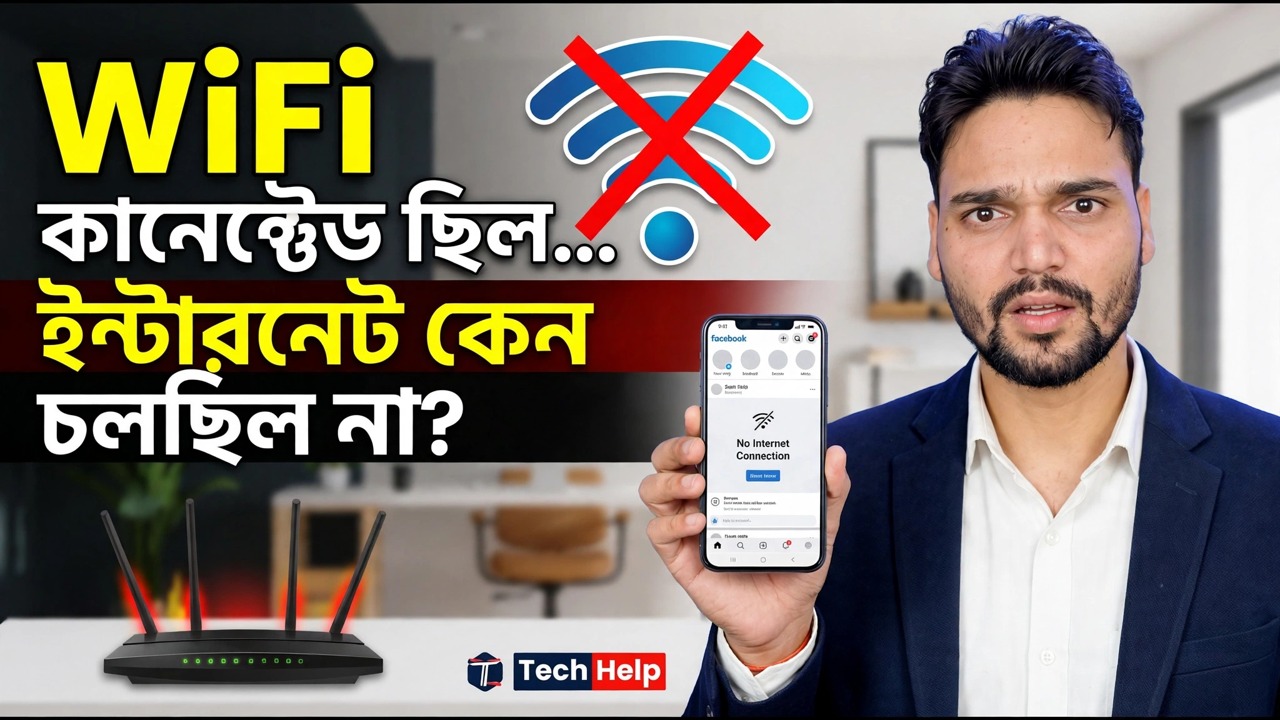
এটি Microsoft প্রশ্নোত্তর-এ একটি প্রকৃত, পুনরাবৃত্তিমূলক অভিযোগ: Windows 11 (এবং এর আগে Windows 10) "অপরিচিত নেটওয়ার্ক, কোনো ইন্টারনেট নেই" দেখায় যে মুহূর্তে একটি ইথারনেট কেবল ব্যবহার করা হয়, যদিও একই ইন্টারনেট ওয়াই-ফাই বা অন্যান্য ডিভাইসে কাজ করে। মাইক্রোসফ্ট সাপোর্টের নিজস্ব নেটওয়ার্ক ফিক্স অর্ডার এই গাইডের মেরুদণ্ড: ট্রাবলশুটার চালান, টিসিপি/আইপি স্ট্যাক রিসেট করতে নেটওয়ার্ক কমান্ড চালান এবং আইপি অ্যাড্রেস রিলিজ ও রিনিউ করুন এবং নেটওয়ার্ক রিসেট ব্যবহার করুন শুধুমাত্র শেষ ধাপ হিসেবে। একটি অতিরিক্ত চেক এই সমস্যাটি পড়া সহজ করে তোলে: যদি ipconfig 169.254 দিয়ে শুরু হওয়া একটি ঠিকানা দেখায়, আপনার পিসি রাউটারকে একটি ঠিকানা জিজ্ঞাসা করে, কোন উত্তর পায়নি এবং নিজেই একটি ফলব্যাক ঠিকানা দিয়েছে যা ইন্টারনেটে পৌঁছাতে পারে না।
টাস্কবারে নেটওয়ার্ক আইকন একটি হলুদ সতর্কতা চিহ্ন দেখায়
ইথারনেট স্থিতি: সংযুক্ত, কিন্তু "ইন্টারনেট নেই"
চেক করুন: একটি ফাঁকা গেটওয়ে সহ একটি 169.254 ঠিকানা মানে DHCP উত্তর দেয়নি - দেখুন ফিক্স 1 এবং ফিক্স 4
এই সমস্যার আঙুলের ছাপ: তারের লিঙ্ক আপ আছে, কিন্তু উইন্ডোজ নেটওয়ার্ক সনাক্ত করতে পারে না বা এর মাধ্যমে ইন্টারনেটে পৌঁছাতে পারে না।
সমস্যাটি নিশ্চিত করুন এবং আপনার আইপি ঠিকানা পড়ুন
একটি আদেশ আপনাকে বলে যে আপনার কোন ধরনের ব্যর্থতা আছে, তাই আপনি অনুমান করবেন না।
- সেটিংস > নেটওয়ার্ক এবং ইন্টারনেট > ইথারনেট খুলুন এবং নিশ্চিত করুন যে এটি অপরিচিত নেটওয়ার্ক / কোন ইন্টারনেট নেই বলে৷
- cmd অনুসন্ধান করুন, কমান্ড প্রম্পট খুলুন এবং চালান:
ipconfig
- ইথারনেট অ্যাডাপ্টারের দিকে তাকান। একটি হোম নেটওয়ার্কে একটি সাধারণ ঠিকানা সাধারণত
192.168.দিয়ে শুরু হয় এবং একটি ডিফল্ট গেটওয়ে থাকে।169.254.দিয়ে শুরু হওয়া একটি ঠিকানা হল একটি APIPA ঠিকানা: যখন রাউটারের DHCP সার্ভার উত্তর না দেয় তখন উইন্ডোজ এটিকে নিজের কাছে বরাদ্দ করে। এটির কোন গেটওয়ে নেই এবং কোন DNS নেই, তাই ইন্টারনেট এটিতে কাজ করতে পারে না - দোষটি ব্যর্থ DHCP অনুরোধ, তারের পথ বা রাউটার, ওয়েবসাইটগুলির নয়৷ - একই রাউটারের অন্যান্য ডিভাইসে ইন্টারনেট আছে কিনা তা পরীক্ষা করুন। প্রতিটি ডিভাইস ডাউন থাকলে, প্রথমে রাউটার রিস্টার্ট করুন (ফিক্স 2) এবং আপনার প্রদানকারীর সাথে চেক করুন। যদি শুধুমাত্র এই পিসি ব্যর্থ হয়, এই নির্দেশিকাটি চালিয়ে যান৷
কেবল এবং রাউটার পোর্ট পরীক্ষা করুন, তারপর রাউটার পুনরায় চালু করুন ⭐
একটি লিঙ্ক আলো শুধুমাত্র প্রমাণ করে যে বিদ্যুৎ প্রবাহিত হচ্ছে - এটি প্রমাণ করে না যে ডেটা পরিষ্কারভাবে পাস হচ্ছে। উইন্ডোজ সেটিংস স্পর্শ করার আগে শারীরিক পথ বাতিল করুন।
- উভয় প্রান্ত থেকে ইথারনেট কেবলটি আনপ্লাগ করুন এবং পিসিতে এবং রাউটার বা সুইচে ক্লিক না করা পর্যন্ত এটিকে দৃঢ়ভাবে আবার প্লাগ করুন৷
- রাউটার বা সুইচের একটি ভিন্ন LAN পোর্টে কেবলটি সরান। একটি মৃত বন্দর একটি সাধারণ, অদৃশ্য কারণ।
- আপনি যদি পারেন, একটি ভিন্ন ইথারনেট কেবল দিয়ে পরীক্ষা করুন, এবং অন্য পিসি বা ল্যাপটপে এই তারটি পরীক্ষা করুন। একটি তারের যা অন্য পিসিতে কাজ করে তারটি পরিষ্কার করে; একটি পিসি যা প্রতিটি কেবলে ব্যর্থ হয় তা পিসিতে ফিরে আসে।
- রাউটার পুনরায় চালু করুন: এর পাওয়ার বন্ধ করুন (বা এটি আনপ্লাগ করুন), 30 সেকেন্ড অপেক্ষা করুন, এটি আবার চালু করুন এবং 2 থেকে 3 মিনিট অপেক্ষা করুন যতক্ষণ না এটির আলো স্থির হয়। তারপর পিসি রিস্টার্ট করুন এবং আবার ইথারনেট স্ট্যাটাস চেক করুন। একটি স্থবির রাউটার DHCP পরিষেবা অনেক ক্ষেত্রে একা এটি দ্বারা সাফ করা হয়।
উইন্ডোজ নেটওয়ার্ক ট্রাবলশুটার চালান
Windows 11-এ Microsoft-এর প্রথম প্রস্তাবিত পদক্ষেপ হল Get Help অ্যাপে স্বয়ংক্রিয় সমস্যা সমাধানকারী।
- টাস্কবারে নেটওয়ার্ক আইকনে ডান-ক্লিক করুন এবং নেটওয়ার্ক সমস্যা নির্ণয় করুন বেছে নিন, অথবা সেটিংস > সিস্টেম > সমস্যা সমাধান > অন্যান্য সমস্যা সমাধানকারী খুলুন এবং নেটওয়ার্ক এবং ইন্টারনেট চালান।
- যখন জিজ্ঞাসা করা হয় তখন ইথারনেট অ্যাডাপ্টারটি চয়ন করুন এবং এটি অফার করে এমন যেকোনো সমাধান প্রয়োগ করুন৷
- সমস্যা সমাধানকারী জিজ্ঞাসা করলে পিসি পুনরায় চালু করুন, তারপর স্থিতি পরীক্ষা করুন। যদি এটি রিপোর্ট করে যে "ইথারনেটের একটি বৈধ আইপি কনফিগারেশন নেই" বা কিছুই খুঁজে না পায়, চালিয়ে যান - সেই রিপোর্টটি এখনও ফিক্স 4-এ DHCP দিকনির্দেশ নিশ্চিত করে৷
আইপি ঠিকানা (DHCP) প্রকাশ এবং পুনর্নবীকরণ করুন
এটি ব্যর্থ বা 169.254 একটি রাখার পরিবর্তে রাউটারকে একটি নতুন ঠিকানা জিজ্ঞাসা করে।
- cmd অনুসন্ধান করুন, কমান্ড প্রম্পট-এ ডান-ক্লিক করুন এবং প্রশাসক হিসাবে চালান বেছে নিন।
- এই কমান্ডগুলি একে একে চালান, প্রতিটির পরে এন্টার টিপুন:
ipconfig/রিলিজ
ipconfig/রিনিউ
ipconfig /flushdns
- আবার
ipconfigচালান। যদি ইথারনেট ঠিকানাটি এখন একটি সাধারণ ঠিকানা হয় (উদাহরণস্বরূপ 192.168.x.x) একটি ডিফল্ট গেটওয়ে পূরণ করে, একটি ওয়েবসাইট খুলুন এবং পরীক্ষা করুন৷ - যদি
ipconfig /renewবার হয় বা ঠিকানাটি এখনও 169.254 হয়, DHCP এখনও উত্তর দিচ্ছে না - ফিক্স 2-এ তারের এবং রাউটার পোর্ট পুনরায় পরীক্ষা করুন, তারপরে ফিক্স 5 চালিয়ে যান।
নেটশ দিয়ে নেটওয়ার্ক স্ট্যাক রিসেট করুন
যদি ঠিকানা পুনর্নবীকরণ হয় কিন্তু নেটওয়ার্ক এখনও "অপরিচিত" থাকে, তাহলে Windows নেটওয়ার্ক স্ট্যাক নিজেই দূষিত হতে পারে। মাইক্রোসফ্ট ঠিক এই শ্রেণীর সমস্যার জন্য এই রিসেট কমান্ডগুলি তালিকাভুক্ত করে।
- আবার প্রশাসক হিসাবে কমান্ড প্রম্পট খুলুন।
- এই কমান্ডগুলি একে একে চালান, প্রতিটির পরে এন্টার টিপুন:
netsh winsock রিসেট
netsh int ip reset
- পিসি রিস্টার্ট করুন। রিস্টার্ট না হওয়া পর্যন্ত রিসেট কার্যকর হবে না - এটি এড়িয়ে যাবেন না।
- পুনঃসূচনা করার পরে, ইথারনেট স্থিতি পরীক্ষা করুন এবং একটি সাধারণ ঠিকানা এবং গেটওয়ে নিশ্চিত করতে আরও একবার
ipconfigচালান৷
ইথারনেট অ্যাডাপ্টার নিষ্ক্রিয় এবং পুনরায় সক্রিয় করুন, তারপরে এর ড্রাইভার আপডেট করুন
স্ট্যাক রিসেট করার পরেও একটি আটকে থাকা অ্যাডাপ্টার বা একটি পুরানো ড্রাইভার একটি খারাপ কনফিগারেশন ধরে রাখতে পারে।
- Win + X টিপুন এবং ডিভাইস ম্যানেজার খুলুন। নেটওয়ার্ক অ্যাডাপ্টার প্রসারিত করুন।
- আপনার ইথারনেট অ্যাডাপ্টারের ডান-ক্লিক করুন এবং ডিভাইস নিষ্ক্রিয় করুন বেছে নিন। 10 সেকেন্ড অপেক্ষা করুন, আবার ডান-ক্লিক করুন এবং ডিভাইস সক্ষম করুন বেছে নিন। নেটওয়ার্ক স্থিতি পরীক্ষা করুন।
- যদি এটি এখনও অজানা থাকে, অ্যাডাপ্টারটিতে ডান-ক্লিক করুন এবং ড্রাইভার আপডেট করুন > ড্রাইভারের জন্য স্বয়ংক্রিয়ভাবে অনুসন্ধান করুন বেছে নিন। এছাড়াও সেখানে দেওয়া নেটওয়ার্ক ড্রাইভারের জন্য সেটিংস > উইন্ডোজ আপডেট > উন্নত বিকল্প > ঐচ্ছিক আপডেট চেক করুন।
- এটি এখনও ব্যর্থ হলে, নির্মাতার নিজস্ব সমর্থন পৃষ্ঠা থেকে আপনার সঠিক পিসি বা মাদারবোর্ড মডেলের জন্য ইথারনেট (ল্যান) ড্রাইভার ডাউনলোড করুন, তারপরে ডিভাইস ম্যানেজারে অ্যাডাপ্টারটিতে ডান-ক্লিক করুন, ডিভাইস আনইনস্টল করুন চয়ন করুন, পিসি পুনরায় চালু করুন এবং ডাউনলোড করা ড্রাইভারটি ইনস্টল করুন৷ এলোমেলো ড্রাইভার-ডাউনলোড সাইট ব্যবহার করবেন না।
একটি ভুল স্ট্যাটিক আইপি ঠিকানা পরীক্ষা করুন
অন্য অফিস, হোস্টেল বা পরীক্ষার সেটআপ থেকে অবশিষ্ট একটি ম্যানুয়াল ঠিকানা একটি নীরব কারণ: পিসি এমন একটি ঠিকানার উপর জোর দেয় যা এই নেটওয়ার্কের অন্তর্গত নয়, তাই রাউটার এটি উপেক্ষা করে।
- Win + R টিপুন, টাইপ করুন
ncpa.cplএবং এন্টার টিপুন। - ইথারনেট ডান-ক্লিক করুন এবং বৈশিষ্ট্য নির্বাচন করুন। ইন্টারনেট প্রোটোকল সংস্করণ 4 (TCP/IPv4) নির্বাচন করুন এবং সম্পত্তি ক্লিক করুন।
- একটি সাধারণ বাড়ি বা অফিস সংযোগের জন্য, উভয় বিকল্পই স্বয়ংক্রিয় হতে হবে: স্বয়ংক্রিয়ভাবে একটি IP ঠিকানা পান এবং স্বয়ংক্রিয়ভাবে DNS সার্ভার ঠিকানা পান। যদি নির্দিষ্ট নম্বরগুলি পূরণ করা হয় এবং আপনি ইচ্ছাকৃতভাবে সেগুলিকে এই নেটওয়ার্কের জন্য সেট না করে থাকেন, তাহলে উভয়কেই স্বয়ংক্রিয়ভাবে স্যুইচ করুন, ঠিক আছে ক্লিক করুন এবং অ্যাডাপ্টারটিকে নিষ্ক্রিয় ও পুনরায় সক্রিয় করুন (বা আবার ফিক্স 4 চালান)।
- একটি অনুমান করা স্ট্যাটিক আইপি, গেটওয়ে বা DNS "ফিক্স" হিসাবে টাইপ করবেন না - একটি ভুল গেটওয়ে একটি নিখুঁত তারের সাথেও ইন্টারনেটের গ্যারান্টি দেয় না৷
শেষ ধাপ: উইন্ডোজ নেটওয়ার্ক রিসেট ব্যবহার করুন
মাইক্রোসফ্ট বলে যে উপরের পদক্ষেপগুলি সাহায্য না করলেই নেটওয়ার্ক রিসেট ব্যবহার করতে। এটি সমস্ত নেটওয়ার্ক অ্যাডাপ্টারগুলি সরিয়ে দেয় এবং পুনরায় ইনস্টল করে এবং তাদের সেটিংস ডিফল্টে ফিরিয়ে দেয়, তাই সংরক্ষিত Wi-Fi নেটওয়ার্ক এবং VPN সেটিংস আবার সেট আপ করতে হতে পারে৷
- সেটিংস > নেটওয়ার্ক এবং ইন্টারনেট > উন্নত নেটওয়ার্ক সেটিংস > নেটওয়ার্ক রিসেট খুলুন।
- এখনই রিসেট করুন ক্লিক করুন এবং হ্যাঁ দিয়ে নিশ্চিত করুন। পিসি রিস্টার্ট হবে।
- পুনরায় চালু করার পরে, ইথারনেট অ্যাডাপ্টার পুনরায় ইনস্টল করার জন্য অপেক্ষা করুন, তারপর স্থিতি পরীক্ষা করুন এবং একটি সাধারণ ঠিকানা নিশ্চিত করতে
ipconfigচালান৷ - যদি একটি পরীক্ষিত তারের এবং একটি পরীক্ষিত রাউটার পোর্টে অ্যাডাপ্টারের একটি নতুন ইনস্টল এখনও একটি 169.254 ঠিকানা সহ অজানা নেটওয়ার্ক দেখায়, তাহলে ত্রুটিটি উইন্ডোজ সেটিংসের বাইরে: রাউটারের DHCP, তারের দেয়ালে চালানো, বা PC এর ইথারনেট হার্ডওয়্যার পরীক্ষা করা প্রয়োজন৷
সফটওয়্যার প্রয়োজন
কোন অতিরিক্ত সফ্টওয়্যার প্রয়োজন হয় না. উপরের সবকিছুই বিল্ট-ইন উইন্ডোজ টুল ব্যবহার করে: সেটিংস, কমান্ড প্রম্পট, ডিভাইস ম্যানেজার এবং উইন্ডোজ আপডেট। আপনার সঠিক মডেলের জন্য আপনার পিসি বা মাদারবোর্ড প্রস্তুতকারকের নিজস্ব সমর্থন পৃষ্ঠা থেকে ইথারনেট (ল্যান) ড্রাইভারটি আপনার প্রয়োজন হতে পারে।
টেকনিক্যাল আংশুতে আরও পিসি ফিক্স
প্রতি সপ্তাহে: উইন্ডোজ সমস্যা, লুকানো সরঞ্জাম এবং সম্পূর্ণ সেটআপ গাইড, ধাপে ধাপে ব্যাখ্যা করা হয়েছে।
Subscribe on YouTube