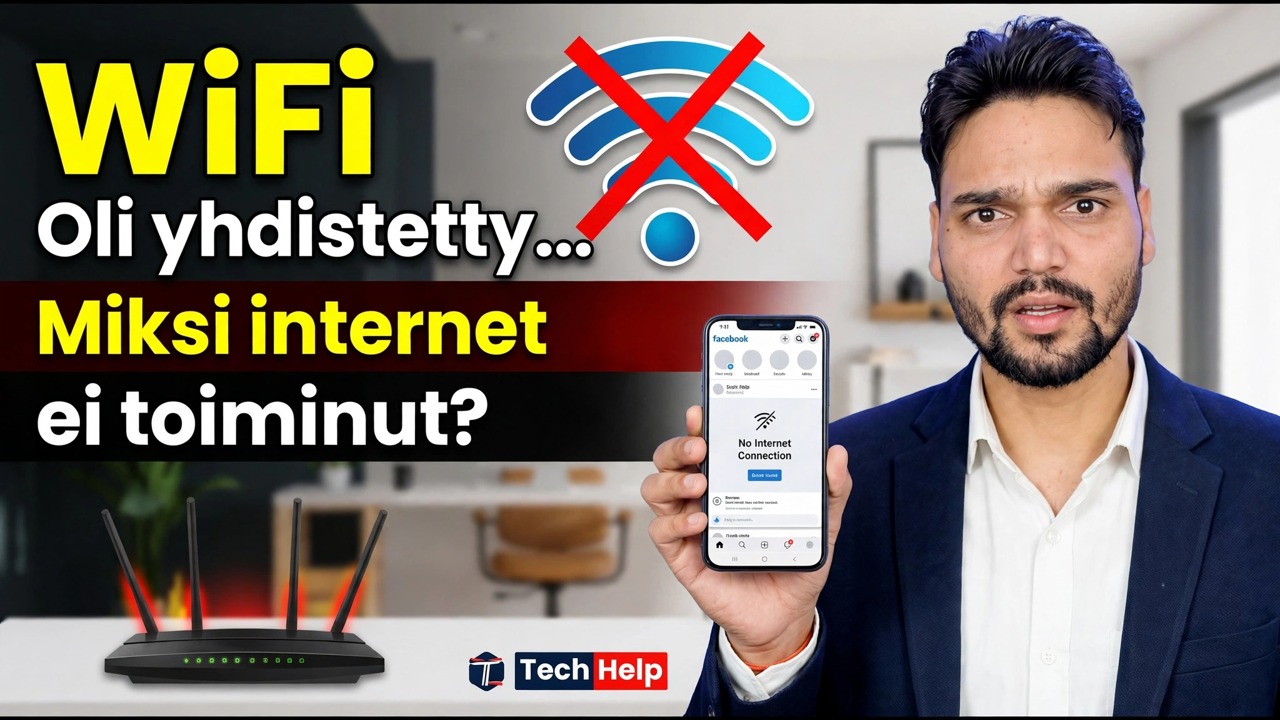
Tämä on aito, toistuva valitus Microsoftin kysymyksistä ja vastauksista: Windows 11 (ja Windows 10 ennen sitä) näyttää "Tuntematon verkko, ei Internetiä" heti, kun Ethernet-kaapelia käytetään, vaikka sama internet toimii Wi-Fissä tai muissa laitteissa. Microsoft-tuen oma verkon korjausjärjestys on tämän oppaan runko: suorita vianmääritys, suorita verkkokomennot nollataksesi TCP/IP-pinon ja vapauta ja uusi IP-osoite. Käytä Network Reset -toimintoa vain viimeisenä vaiheena. Yksi ylimääräinen tarkistus tekee ongelmasta helposti luettavan: jos ipconfig näyttää osoitteen, joka alkaa 169.254, tietokoneesi kysyi reitittimeltä osoitetta, ei saanut vastausta ja antoi itselleen varaosoitteen, joka ei koskaan saa yhteyttä Internetiin.
Tehtäväpalkin verkkokuvake näyttää keltaisen varoitusmerkin
Ethernet-tila: yhdistetty, mutta "Ei Internetiä"
Tarkista: 169.254-osoite ja tyhjä yhdyskäytävä tarkoittaa, että DHCP ei vastannut - katso Korjaus 1 ja Korjaus 4
Tämän ongelman sormenjälki: kaapelilinkki on päällä, mutta Windows ei pysty tunnistamaan verkkoa tai muodostamaan Internetiä sen kautta.
Vahvista ongelma ja lue IP-osoitteesi
Yksi komento kertoo, millainen vika sinulla on, joten et arvaa.
- Avaa Asetukset > Verkko ja internet > Ethernet ja vahvista, että siinä lukee Tunnistamaton verkko / Ei Internetiä.
- Etsi cmd, avaa komentokehote ja suorita:
ipconfig
- Katso Ethernet-sovitin. Normaali osoite kotiverkossa alkaa yleensä
192.168.:lla ja sillä on oletusyhdyskäytävä.169.254.alkava osoite on APIPA-osoite: Windows määrittää sen itselleen, kun reitittimen DHCP-palvelin ei vastaa. Siinä ei ole yhdyskäytävää eikä DNS:tä, joten internet ei toimi siinä – vika on epäonnistuneessa DHCP-pyynnössä, kaapelin polussa tai reitittimessä, ei verkkosivustoissa. - Tarkista, onko muilla saman reitittimen laitteilla internetyhteys. Jos kaikki laitteet ovat poissa käytöstä, käynnistä reititin ensin uudelleen (Korjaa 2) ja tarkista palveluntarjoajaltasi. Jos vain tämä tietokone epäonnistuu, jatka tästä oppaasta.
Testaa kaapelin ja reitittimen portti ja käynnistä sitten reititin uudelleen ⭐
Linkkivalo osoittaa vain, että sähkö virtaa – se ei todista, että tiedot kulkevat puhtaasti. Sulje pois fyysinen polku ennen kuin kosketat Windows-asetuksia.
- Irrota Ethernet-kaapeli molemmista päistä ja kytke se takaisin tukevasti, kunnes se napsahtaa tietokoneesta ja reitittimestä tai kytkimestä.
- Siirrä kaapeli eri LAN-porttiin reitittimessä tai kytkimessä. Yksi kuollut portti on yleinen, näkymätön syy.
- Jos voit, testaa eri Ethernet-kaapelilla ja testaa tämä kaapeli toisessa tietokoneessa tai kannettavassa tietokoneessa. Toisessa tietokoneessa toimiva kaapeli tyhjentää kaapelin. PC, joka epäonnistuu jokaisessa kaapelissa, osoittaa takaisin tietokoneeseen.
- Käynnistä reititin uudelleen: katkaise sen virta (tai irrota se), odota 30 sekuntia, käynnistä se uudelleen ja odota 2–3 minuuttia, kunnes sen valot sammuvat. Käynnistä sitten tietokone uudelleen ja tarkista Ethernetin tila uudelleen. Pysähtynyt reitittimen DHCP-palvelu tyhjennetään monissa tapauksissa pelkästään tällä.
Suorita Windowsin verkon vianmääritys
Microsoftin ensimmäinen suosittelema vaihe Windows 11:ssä on automaattinen vianmääritys Get Help -sovelluksessa.
- Napsauta tehtäväpalkin verkkokuvaketta hiiren kakkospainikkeella ja valitse Diagnosoi verkko-ongelmat tai avaa Asetukset > Järjestelmä > Vianmääritys > Muut vianetsintäohjelmat ja suorita Verkko ja Internet.
- Valitse pyydettäessä Ethernet-sovitin ja ota sen tarjoamat korjaukset käyttöön.
- Käynnistä tietokone uudelleen, jos vianmääritystoiminto kysyy, ja tarkista sitten tila. Jos se ilmoittaa "Ethernetillä ei ole kelvollista IP-määritystä" tai ei löydä mitään, jatka - raportti vahvistaa edelleen DHCP-suunnan korjauksessa 4.
Vapauta ja uusi IP-osoite (DHCP)
Tämä pyytää reitittimeltä uutta osoitetta epäonnistuneen tai 169.254-osoitteen säilyttämisen sijaan.
- Etsi cmd, napsauta hiiren kakkospainikkeella Komentokehote ja valitse Suorita järjestelmänvalvojana.
- Suorita nämä komennot yksitellen ja paina Enter jokaisen jälkeen:
ipconfig /release
ipconfig /renew
ipconfig /flushdns
- Suorita
ipconfiguudelleen. Jos Ethernet-osoite on nyt normaali osoite (esimerkiksi 192.168.x.x), johon on täytetty Default Gateway, avaa verkkosivusto ja testaa. - Jos
ipconfig /renewaikakatkaistiin tai osoite on edelleen 169.254, DHCP ei edelleenkään vastaa – tarkista kaapelin ja reitittimen portti uudelleen korjauksessa 2 ja jatka sitten korjaukseen 5.
Nollaa verkkopino netsh:lla
Jos osoite uusiutuu, mutta verkko on edelleen "Tunnistamaton", itse Windowsin verkkopino saattaa olla vioittunut. Microsoft luettelee nämä nollauskomennot juuri tämän luokan ongelmalle.
- Avaa Komentokehote järjestelmänvalvojana uudelleen.
- Suorita nämä komennot yksitellen ja paina Enter jokaisen jälkeen:
netsh winsockin nollaus
netsh int ip reset
- Käynnistä tietokone uudelleen. Nollaus ei tule voimaan ennen kuin käynnistät sen uudelleen – älä ohita tätä.
- Tarkista Ethernetin tila uudelleenkäynnistyksen jälkeen ja varmista normaali osoite ja yhdyskäytävä suorittamalla
ipconfigvielä kerran.
Poista Ethernet-sovitin käytöstä ja ota se uudelleen käyttöön ja päivitä sitten sen ohjain
Jumissa oleva sovitin tai vanha ohjain voivat sisältää huonot asetukset, vaikka pino on nollattu.
- Paina Win + X ja avaa Laitehallinta. Laajenna Verkkosovittimet.
- Napsauta Ethernet-sovitinta hiiren kakkospainikkeella ja valitse Poista laite käytöstä. Odota 10 sekuntia, napsauta sitä hiiren kakkospainikkeella uudelleen ja valitse Ota laite käyttöön. Tarkista verkon tila.
- Jos se on edelleen Tuntematon, napsauta sovitinta hiiren kakkospainikkeella ja valitse Päivitä ohjain > Hae ohjaimia automaattisesti. Tarkista myös kohdasta Asetukset > Windows Update > Lisäasetukset > Valinnaiset päivitykset siellä tarjottava verkkoohjain.
- Jos se ei edelleenkään epäonnistu, lataa Ethernet (LAN) -ohjain tarkalleen tietokoneesi tai emolevymallillesi valmistajan omalta tukisivulta, napsauta sitten Laitehallinnassa sovitinta hiiren kakkospainikkeella, valitse Poista laite, käynnistä tietokone uudelleen ja asenna ladattu ohjain. Älä käytä satunnaisia ohjainlataussivustoja.
Tarkista, onko staattinen IP-osoite väärä
Toisesta toimistosta, hostellista tai testiasetuksesta jäljelle jäänyt manuaalinen osoite on hiljainen syy: PC vaatii osoitetta, joka ei kuulu tähän verkkoon, joten reititin jättää sen huomiotta.
- Paina Win + R, kirjoita
ncpa.cplja paina Enter. - Napsauta hiiren kakkospainikkeella Ethernet ja valitse Ominaisuudet. Valitse Internet Protocol Version 4 (TCP/IPv4) ja napsauta Properties.
- Normaalissa koti- tai toimistoyhteydessä molempien vaihtoehtojen on oltava automaattisia: Hae IP-osoite automaattisesti ja Hae DNS-palvelimen osoite automaattisesti. Jos kiinteät numerot on täytetty, etkä ole asettanut niitä tarkoituksella tälle verkolle, vaihda molemmat automaattisiksi, napsauta OK ja poista sovitin käytöstä ja ota se uudelleen käyttöön (tai suorita Fix 4 uudelleen).
- Älä kirjoita arvattua staattista IP-osoitetta, yhdyskäytävää tai DNS-osoitetta "korjaukseksi" - väärä yhdyskäytävä takaa, ettei Internetiä ole edes täydellisellä kaapelilla.
Viimeinen vaihe: Käytä Windowsin verkon nollausta
Microsoft kehottaa käyttämään verkon nollausta vain, jos yllä olevat vaiheet eivät auta. Se poistaa ja asentaa uudelleen kaikki verkkosovittimet ja palauttaa niiden asetukset oletusasetuksiin, joten tallennetut Wi-Fi-verkot ja VPN-asetukset on ehkä määritettävä uudelleen.
- Avaa Asetukset > Verkko ja internet > Verkon lisäasetukset > Verkon nollaus.
- Napsauta Palauta nyt ja vahvista valitsemalla Kyllä. PC käynnistyy uudelleen.
- Odota uudelleenkäynnistyksen jälkeen Ethernet-sovittimen uudelleenasennusta, tarkista sitten tila ja suorita
ipconfigvahvistaaksesi normaali osoitteen. - Jos sovittimen uusi asennus testattuun kaapeliin ja testattuun reititinporttiin näyttää edelleen Tuntematon verkko, jonka osoite on 169.254, vika on Windows-asetusten ulkopuolella: reitittimen DHCP, seinässä oleva kaapeli tai tietokoneen Ethernet-laitteisto on tarkistettava.
Ohjelmisto tarvitaan
Lisäohjelmistoa ei tarvita. Kaikki yllä oleva käyttää sisäänrakennettuja Windowsin työkaluja: Asetukset, Komentorivi, Laitehallinta ja Windows Update. Ainoa lataus, jonka saatat tarvita, on Ethernet (LAN) -ohjain tietokoneesi tai emolevyn valmistajan omalta tukisivulta tarkalleen mallillesi.
Lisää PC-korjauksia teknisessä Anshussa
Joka viikko: Windows-ongelmat, piilotetut työkalut ja täydelliset asennusoppaat, selitetty vaihe vaiheelta.
Subscribe on YouTube