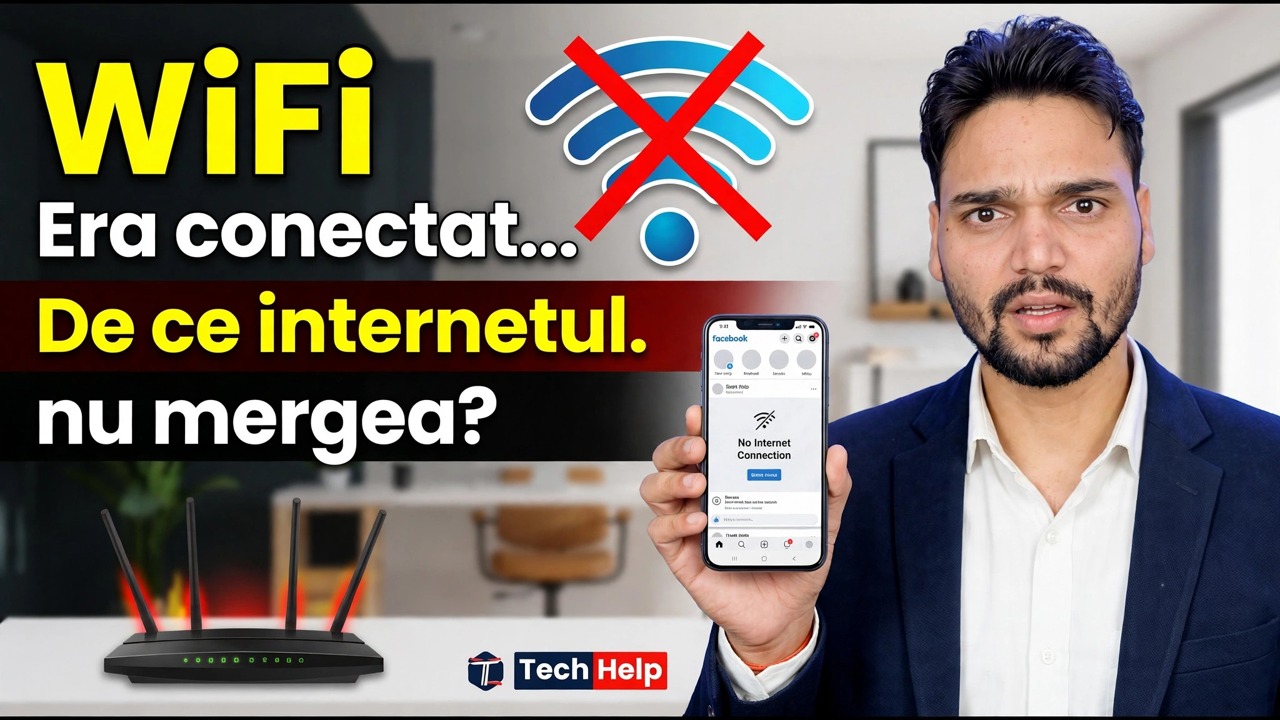
Aceasta este o plângere autentică, recurentă, cu privire la Întrebări și răspunsuri Microsoft: Windows 11 (și Windows 10 înainte de acesta) arată „Rețea neidentificată, fără internet” în momentul în care este utilizat un cablu Ethernet, chiar dacă același internet funcționează pe Wi-Fi sau pe alte dispozitive. Ordinea de remediere a rețelei a Microsoft Support este coloana vertebrală a acestui ghid: rulați instrumentul de depanare, rulați comenzile de rețea pentru a reseta stiva TCP/IP și eliberați și reînnoiți adresa IP și utilizați Resetare rețea doar ca ultim pas. O verificare suplimentară face această problemă ușor de citit: dacă ipconfig afișează o adresă care începe cu 169.254, computerul a cerut routerului o adresă, nu a primit niciun răspuns și și-a dat o adresă alternativă care nu poate ajunge niciodată la internet.
Pictograma de rețea din bara de activități arată un semn de avertizare galben
Stare Ethernet: Conectat, dar „Fără internet”
Verificați: o adresă 169.254 cu un gateway gol înseamnă că DHCP nu a răspuns - consultați Remedierea 1 și Remedierea 4
Amprenta acestei probleme: conexiunea prin cablu este activată, dar Windows nu poate identifica rețeaua sau nu poate ajunge la internet prin intermediul acesteia.
Confirmați problema și citiți-vă adresa IP
O comandă vă spune ce fel de eșec aveți, astfel încât să nu ghiciți.
- Deschideți Setări > Rețea și internet > Ethernet și confirmați că scrie Rețea neidentificată / Fără internet.
- Căutați cmd, deschideți Linia de comandă și rulați:
ipconfig
- Uitați-vă la adaptorul Ethernet. O adresă normală dintr-o rețea de domiciliu începe de obicei cu
192.168.și are un Gateway implicit. O adresă care începe cu169.254.este o adresă APIPA: Windows și-o atribuie singur atunci când serverul DHCP al routerului nu răspunde. Nu are gateway și nici DNS, așa că internetul nu poate funcționa pe el - defectul este solicitarea DHCP eșuată, calea cablului sau router-ul, nu site-urile web. - Verificați dacă alte dispozitive de pe același router au internet. Dacă fiecare dispozitiv este oprit, reporniți mai întâi routerul (Fix 2) și verificați cu furnizorul dvs. Dacă doar acest computer eșuează, continuați cu acest ghid.
Testați cablul și portul routerului, apoi reporniți routerul ⭐
O lumină de legătură dovedește doar că electricitatea curge - nu dovedește că datele trec în mod curat. Excludeți calea fizică înainte de a atinge setările Windows.
- Deconectați cablul Ethernet de la ambele capete și conectați-l înapoi ferm până când se aude un clic, la computer și la router sau comutator.
- Mutați cablul la un alt port LAN de pe router sau comutator. Un port mort este o cauză comună, invizibilă.
- Dacă puteți, testați cu un alt cablu Ethernet și testați acest cablu pe alt computer sau laptop. Un cablu care funcționează pe celălalt PC șterge cablul; un computer care se defectează la fiecare cablu indică înapoi către computer.
- Reporniți routerul: opriți-l (sau deconectați-l), așteptați 30 de secunde, porniți-l din nou și așteptați 2 până la 3 minute până când luminile se aprind. Apoi reporniți computerul și verificați din nou starea Ethernet. Un serviciu DHCP de router blocat este eliminat numai de acest lucru în multe cazuri.
Rulați instrumentul de depanare a rețelei Windows
Primul pas recomandat de Microsoft pe Windows 11 este instrumentul automat de depanare din aplicația Obțineți ajutor.
- Faceți clic dreapta pe pictograma de rețea din bara de activități și alegeți Diagnosticați problemele de rețea sau deschideți Setări > Sistem > Depanare > Alte instrumente de depanare și rulați Rețea și Internet.
- Alegeți adaptorul Ethernet când vi se cere și aplicați orice remediere pe care o oferă.
- Reporniți computerul dacă instrumentul de depanare vă întreabă, apoi verificați starea. Dacă raportează „Ethernet nu are o configurație IP validă” sau nu găsește nimic, continuați - acel raport confirmă în continuare direcția DHCP în Fix 4.
Eliberați și reînnoiți adresa IP (DHCP)
Aceasta cere routerului o nouă adresă în loc să păstreze adresa eșuată sau 169.254.
- Căutați cmd, faceți clic dreapta pe Prompt de comandă și alegeți Run ca administrator.
- Rulați aceste comenzi una câte una, apăsând Enter după fiecare:
ipconfig /release
ipconfig /renew
ipconfig /flushdns
- Rulați din nou
ipconfig. Dacă adresa Ethernet este acum o adresă normală (de exemplu 192.168.x.x) cu un Gateway implicit completat, deschideți un site web și testați. - Dacă
ipconfig /renewexpiră sau adresa este încă 169.254, DHCP încă nu răspunde - verificați din nou cablul și portul routerului în Fix 2, apoi continuați cu Fix 5.
Resetați stiva de rețea cu netsh
Dacă adresa se reînnoiește, dar rețeaua este încă „Neidentificată”, stiva de rețea Windows în sine poate fi coruptă. Microsoft listează aceste comenzi de resetare exact pentru această clasă de probleme.
- Deschideți din nou Promptul de comandă ca administrator.
- Rulați aceste comenzi una câte una, apăsând Enter după fiecare:
resetarea netsh winsock
netsh int ip reset
- Reporniți computerul. Resetarea nu are efect până când reporniți - nu omiteți acest lucru.
- După repornire, verificați starea Ethernet și rulați încă o dată
ipconfigpentru a confirma o adresă și o gateway normale.
Dezactivați și reactivați adaptorul Ethernet, apoi actualizați-i driverul
Un adaptor blocat sau un driver vechi poate avea o configurație proastă chiar și după resetarea stivei.
- Apăsați Win + X și deschideți Manager dispozitive. Extindeți Adaptoare de rețea.
- Faceți clic dreapta pe adaptorul Ethernet și alegeți Dezactivați dispozitivul. Așteptați 10 secunde, faceți clic dreapta pe el din nou și alegeți Activați dispozitivul. Verificați starea rețelei.
- Dacă este încă Neidentificat, faceți clic dreapta pe adaptor și alegeți Actualizare driver > Căutați automat drivere. De asemenea, verificați Setări > Actualizare Windows > Opțiuni avansate > Actualizări opționale pentru un driver de rețea oferit acolo.
- Dacă tot eșuează, descărcați driverul Ethernet (LAN) pentru PC-ul sau modelul de placă de bază exact din pagina de asistență a producătorului, apoi în Manager dispozitive faceți clic dreapta pe adaptor, alegeți Dezinstalați dispozitivul, reporniți computerul și instalați driverul descărcat. Nu utilizați site-uri aleatorii de descărcare a driverelor.
Verificați dacă există o adresă IP statică greșită
O adresă manuală rămasă de la un alt birou, hostel sau setup de test este o cauză tăcută: PC-ul insistă asupra unei adrese care nu aparține acestei rețele, așa că routerul o ignoră.
- Apăsați Win + R, tastați
ncpa.cplși apăsați Enter. - Faceți clic dreapta pe Ethernet și alegeți Proprietăți. Selectați Internet Protocol Version 4 (TCP/IPv4) și faceți clic pe Properties.
- Pentru o conexiune normală la domiciliu sau la birou, ambele opțiuni trebuie să fie automate: Obțineți automat o adresă IP și Obțineți automat adresa serverului DNS. Dacă sunt completate numere fixe și nu le-ați setat în mod intenționat pentru această rețea, comutați pe ambele în mod automat, faceți clic pe OK și dezactivați și reactivați adaptorul (sau executați din nou Fix 4).
- Nu tastați un IP static, gateway sau DNS ghicit ca „remediere” - un gateway greșit garantează că nu există internet chiar și cu un cablu perfect.
Ultimul pas: Utilizați Windows Network Reset
Microsoft spune să utilizați resetarea rețelei numai dacă pașii de mai sus nu ajută. Îndepărtează și reinstalează toate adaptoarele de rețea și readuce setările acestora la valorile implicite, astfel încât rețelele Wi-Fi salvate și setările VPN trebuie să fie configurate din nou.
- Deschideți Setări > Rețea și internet > Setări avansate de rețea > Resetare rețea.
- Faceți clic pe Resetați acum și confirmați cu Da. PC-ul va reporni.
- După repornire, așteptați ca adaptorul Ethernet să fie reinstalat, apoi verificați starea și rulați
ipconfigpentru a confirma o adresă normală. - Dacă o nouă instalare a adaptorului pe un cablu testat și un port de router testat arată încă Rețea neidentificată cu o adresă 169.254, defecțiunea este în afara setărilor Windows: DHCP-ul routerului, cablul rulat în perete sau hardware-ul Ethernet al computerului trebuie verificat.
Necesar software
Nu este necesar niciun software suplimentar. Totul de mai sus utilizează instrumente Windows încorporate: Setări, Linie de comandă, Manager dispozitive și Actualizare Windows. Singura descărcare de care este posibil să aveți nevoie este driverul Ethernet (LAN) de pe pagina de asistență a computerului dvs. sau a producătorului plăcii de bază, pentru modelul dvs. exact.
Mai multe remedieri PC pe Technical Anshu
În fiecare săptămână: probleme Windows, instrumente ascunse și ghiduri complete de configurare, explicate pas cu pas.
Subscribe on YouTube