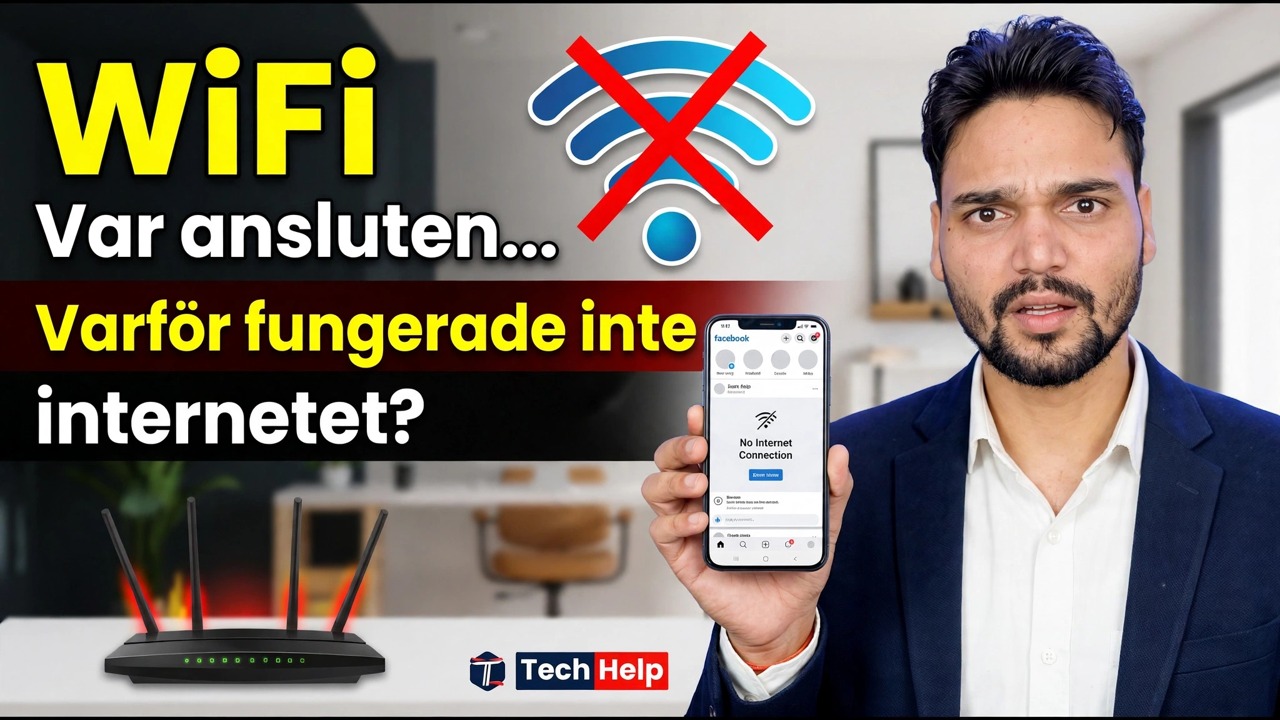
Detta är ett äkta, återkommande klagomål på Microsofts frågor och svar: Windows 11 (och Windows 10 före det) visar "Oidentifierat nätverk, inget internet" i det ögonblick som en Ethernet-kabel används, även om samma internet fungerar på Wi-Fi eller på andra enheter. Microsoft Supports egen nätverksfixordning är ryggraden i den här guiden: kör felsökaren, kör nätverkskommandona för att återställa TCP/IP-stacken och släpp och förnya IP-adressen, och använd endast nätverksåterställning som sista steg. En extra kontroll gör det här problemet lätt att läsa: om ipconfig visar en adress som börjar med 169.254, frågade din dator routern om en adress, fick inget svar och gav sig själv en reservadress som aldrig kan nå internet.
Nätverksikonen i aktivitetsfältet visar en gul varningsskylt
Ethernet-status: Ansluten, men "Inget internet"
Kontrollera: en 169.254-adress med en tom gateway betyder att DHCP inte svarade - se Fix 1 och Fix 4
Fingeravtrycket för detta problem: kabellänken är uppe, men Windows kan inte identifiera nätverket eller nå internet via det.
Bekräfta problemet och läs din IP-adress
Ett kommando talar om för dig vilken typ av misslyckande du har, så du kan inte gissa.
- Öppna Inställningar > Nätverk och internet > Ethernet och bekräfta att det står Oidentifierat nätverk / Inget internet.
- Sök efter cmd, öppna kommandotolken och kör:
ipconfig
- Titta på Ethernet-adaptern. En normal adress i ett hemnätverk börjar vanligtvis med
192.168.och har en Default Gateway. En adress som börjar med169.254.är en APIPA-adress: Windows tilldelar den till sig själv när routerns DHCP-server inte svarar. Den har ingen gateway och ingen DNS, så internet kan inte fungera på den - felet är den misslyckade DHCP-begäran, kabelvägen eller routern, inte webbplatserna. - Kontrollera om andra enheter på samma router har internet. Om alla enheter är nere, starta om routern först (fix 2) och kontrollera med din leverantör. Om bara den här datorn misslyckas, fortsätt med den här guiden.
Testa kabeln och routerporten, starta sedan om routern ⭐
En länklampa bevisar bara att elektricitet flödar – det bevisar inte att data passerar rent. Uteslut den fysiska sökvägen innan du trycker på Windows-inställningarna.
- Koppla ur Ethernet-kabeln från båda ändarna och anslut den ordentligt tills det klickar, vid datorn och vid routern eller switchen.
- Flytta kabeln till en annan LAN-port på routern eller switchen. En död port är en vanlig, osynlig orsak.
- Om du kan, testa med en annan Ethernet-kabel och testa den här kabeln på en annan dator eller bärbar dator. En kabel som fungerar på den andra datorn rensar kabeln; en dator som går sönder på varje kabel pekar tillbaka till datorn.
- Starta om routern: stäng av strömmen (eller koppla ur den), vänta 30 sekunder, slå på den igen och vänta 2 till 3 minuter tills lamporna slocknar. Starta sedan om datorn och kontrollera Ethernet-status igen. En DHCP-tjänst för en router som har stannat rensas enbart av detta i många fall.
Kör Windows nätverksfelsökare
Microsofts första rekommenderade steg i Windows 11 är den automatiska felsökaren i Get Help-appen.
- Högerklicka på nätverksikonen i aktivitetsfältet och välj Diagnostisera nätverksproblem, eller öppna Inställningar > System > Felsökning > Andra felsökare och kör Nätverk och Internet.
- Välj Ethernet-adaptern när du blir tillfrågad och använd eventuell korrigering som den erbjuder.
- Starta om datorn om felsökaren frågar och kontrollera sedan statusen. Om den rapporterar "Ethernet har inte en giltig IP-konfiguration" eller inte hittar något, fortsätt - den rapporten bekräftar fortfarande DHCP-riktningen i Fix 4.
Släpp och förnya IP-adressen (DHCP)
Detta ber routern om en ny adress istället för att behålla den misslyckade eller 169.254.
- Sök efter cmd, högerklicka på Kommandotolken och välj Kör som administratör.
- Kör dessa kommandon ett efter ett, tryck på Enter efter varje:
ipconfig /release
ipconfig /förnya
ipconfig /flushdns
- Kör
ipconfigigen. Om Ethernet-adressen nu är en normal adress (till exempel 192.168.x.x) med en Default Gateway ifylld, öppna en webbplats och testa. - Om
ipconfig /renewtimeout eller adressen fortfarande är 169.254 svarar DHCP fortfarande inte - kontrollera kabeln och routerporten igen i Fix 2 och fortsätt sedan till Fix 5.
Återställ nätverksstacken med netsh
Om adressen förnyas men nätverket fortfarande är "Oidentifierat", kan själva Windows-nätverksstacken vara korrupt. Microsoft listar dessa återställningskommandon för exakt den här typen av problem.
- Öppna Kommandotolken som administratör igen.
- Kör dessa kommandon ett efter ett, tryck på Enter efter varje:
netsh winsock återställning
netsh int ip återställning
- Starta om datorn. Återställningen träder inte i kraft förrän du startar om - hoppa inte över detta.
- Efter omstarten kontrollerar du Ethernet-status och kör
ipconfigen gång till för att bekräfta en normal adress och gateway.
Inaktivera och återaktivera Ethernet-adaptern och uppdatera sedan dess drivrutin
En adapter som har fastnat eller en gammal drivrutin kan ha en dålig konfiguration även efter att stacken har återställts.
- Tryck på Win + X och öppna Enhetshanteraren. Expandera Nätverkskort.
- Högerklicka på din Ethernet-adapter och välj Inaktivera enhet. Vänta 10 sekunder, högerklicka igen och välj Aktivera enhet. Kontrollera nätverkets status.
- Om den fortfarande är oidentifierad högerklickar du på adaptern och väljer Uppdatera drivrutin > Sök automatiskt efter drivrutiner. Kontrollera även Inställningar > Windows Update > Avancerade alternativ > Valfria uppdateringar för en nätverksdrivrutin som erbjuds där.
- Om det fortfarande misslyckas, ladda ner Ethernet-drivrutinen (LAN) för din exakta dator- eller moderkortsmodell från tillverkarens egen supportsida, högerklicka sedan på adaptern i Enhetshanteraren, välj Avinstallera enhet, starta om datorn och installera den nedladdade drivrutinen. Använd inte webbplatser för att ladda ner slumpmässiga drivrutiner.
Kontrollera om det finns en felaktig statisk IP-adress
En manuell adress som blivit över från ett annat kontor, vandrarhem eller testinstallation är en tyst orsak: PC:n insisterar på en adress som inte tillhör detta nätverk, så routern ignorerar den.
- Tryck på Win + R, skriv
ncpa.cploch tryck på Enter. - Högerklicka på Ethernet och välj Egenskaper. Välj Internet Protocol Version 4 (TCP/IPv4) och klicka på Egenskaper.
- För en normal hem- eller kontorsanslutning måste båda alternativen vara automatiska: Erhåll en IP-adress automatiskt och Erhåll DNS-serveradress automatiskt. Om fasta nummer är ifyllda och du inte har ställt in dem medvetet för detta nätverk, byt båda till automatiskt, klicka på OK och inaktivera och återaktivera adaptern (eller kör Fix 4 igen).
- Skriv inte en gissad statisk IP, gateway eller DNS som en "fix" - en felaktig gateway garanterar inget internet även med en perfekt kabel.
Sista steget: Använd Windows Network Reset
Microsoft säger att man endast ska använda nätverksåterställning om stegen ovan inte hjälper. Den tar bort och installerar om alla nätverkskort och återställer deras inställningar till standardinställningarna, så sparade Wi-Fi-nätverk och VPN-inställningar kan behöva ställas in igen.
- Öppna Inställningar > Nätverk och internet > Avancerade nätverksinställningar > Nätverksåterställning.
- Klicka på Återställ nu och bekräfta med Ja. Datorn kommer att starta om.
- Efter omstarten, vänta tills Ethernet-adaptern har installerats om, kontrollera sedan statusen och kör
ipconfigför att bekräfta en normal adress. - Om en nyinstallation av adaptern på en testad kabel och en testad routerport fortfarande visar Unidentified Network med en 169.254-adress, är felet utanför Windows-inställningarna: routerns DHCP, kabeln som går i väggen eller datorns Ethernet-hårdvara måste kontrolleras.
Programvara behövs
Ingen extra programvara krävs. Allt ovan använder inbyggda Windows-verktyg: Inställningar, Kommandotolk, Enhetshanterare och Windows Update. Den enda nedladdningen du kan behöva är Ethernet-drivrutinen (LAN) från din dators eller moderkortstillverkares egen supportsida, för din exakta modell.
Fler PC-fixar på Technical Anshu
Varje vecka: Windows-problem, dolda verktyg och fullständiga installationsguider, förklarade steg för steg.
Subscribe on YouTube