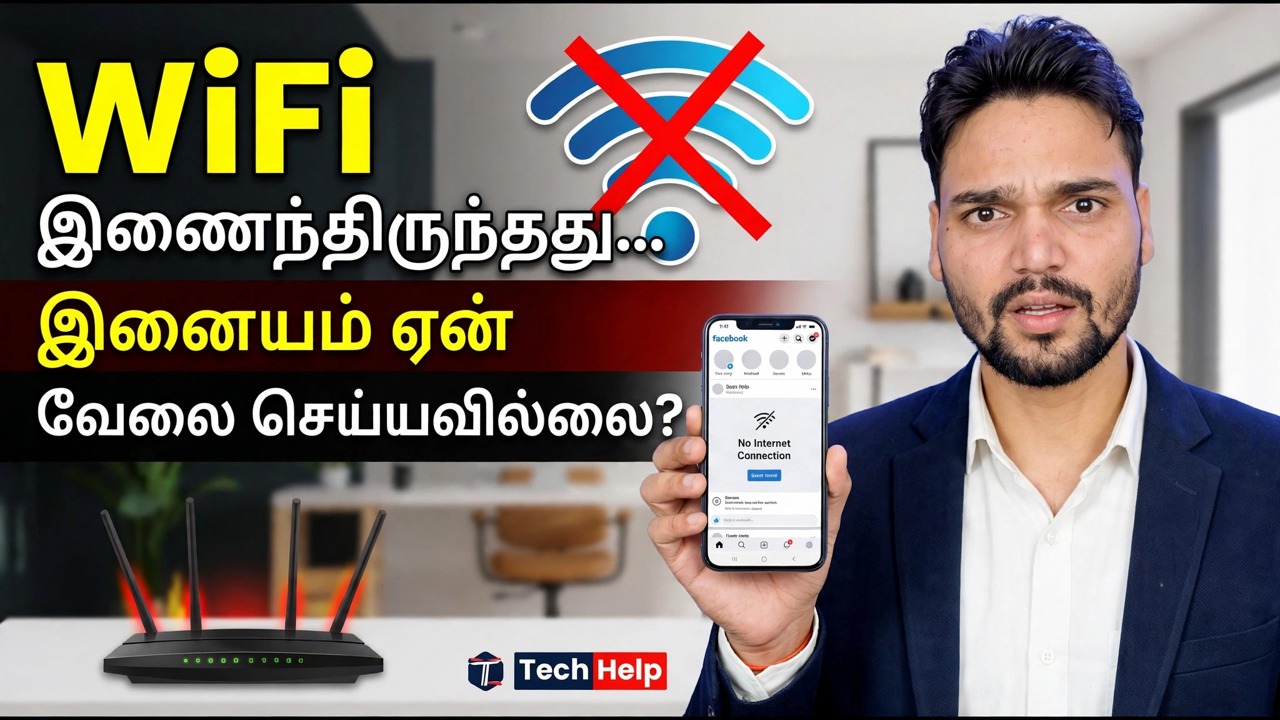
இது Microsoft Q&A மீதான உண்மையான, தொடர்ச்சியான புகாராகும்: Windows 11 (மற்றும் Windows 10 அதற்கு முன்) "அடையாளம் தெரியாத நெட்வொர்க், இணையம் இல்லை"ஐ ஈத்தர்நெட் கேபிள் பயன்படுத்தும் தருணத்தில், அதே இணையம் Wi-Fi அல்லது பிற சாதனங்களில் வேலை செய்தாலும் கூட. மைக்ரோசாஃப்ட் ஆதரவின் சொந்த நெட்வொர்க் பிழைத்திருத்த வரிசை இந்த வழிகாட்டியின் முதுகெலும்பாகும்: பிழைத்திருத்தத்தை இயக்கவும், TCP/IP அடுக்கை மீட்டமைக்க பிணைய கட்டளைகளை இயக்கவும் மற்றும் IP முகவரியை வெளியிடவும் மற்றும் புதுப்பிக்கவும் மற்றும் கடைசி படியாக மட்டுமே பிணைய மீட்டமைப்பைப் பயன்படுத்தவும். ஒரு கூடுதல் சரிபார்ப்பு இந்தச் சிக்கலைப் படிப்பதை எளிதாக்குகிறது: ipconfig 169.254 என்று தொடங்கும் முகவரியைக் காட்டினால், உங்கள் பிசி ரூட்டரிடம் முகவரியைக் கேட்டது, பதில் எதுவும் கிடைக்கவில்லை, மேலும் இணையத்தை அணுக முடியாத ஒரு ஃபால்பேக் முகவரியைக் கொடுத்தது.
பணிப்பட்டியில் உள்ள நெட்வொர்க் ஐகான் மஞ்சள் எச்சரிக்கை அடையாளத்தைக் காட்டுகிறது
ஈதர்நெட் நிலை: இணைக்கப்பட்டுள்ளது, ஆனால் "இணையம் இல்லை"
சரிபார்க்கவும்: ஒரு வெற்று நுழைவாயில் கொண்ட 169.254 முகவரி என்பது DHCP பதிலளிக்கவில்லை என்று அர்த்தம் - ஃபிக்ஸ் 1 மற்றும் ஃபிக்ஸ் 4 ஐப் பார்க்கவும்
இந்த சிக்கலின் கைரேகை: கேபிள் இணைப்பு உள்ளது, ஆனால் Windows நெட்வொர்க்கை அடையாளம் காணவோ அல்லது அதன் மூலம் இணையத்தை அடையவோ முடியாது.
சிக்கலை உறுதிசெய்து உங்கள் ஐபி முகவரியைப் படிக்கவும்
ஒரு கட்டளை உங்களுக்கு எந்த வகையான தோல்வியைக் கூறுகிறது, எனவே நீங்கள் யூகிக்கவில்லை.
- அமைப்புகள் > நெட்வொர்க் & இணையம் > ஈதர்நெட் என்பதைத் திறந்து, அடையாளம் தெரியாத நெட்வொர்க் / இன்டர்நெட் இல்லை என்பதை உறுதிப்படுத்தவும்.
- cmd ஐத் தேடி, கட்டளை வரியைத் திறந்து, இயக்கவும்:
ipconfig
- ஈதர்நெட் அடாப்டரைப் பாருங்கள். வீட்டு நெட்வொர்க்கில் உள்ள ஒரு சாதாரண முகவரி பொதுவாக
192.168.என்று தொடங்கும் மற்றும் இயல்புநிலை நுழைவாயில் உள்ளது.169.254.இல் தொடங்கும் முகவரியானது APIPA முகவரியாகும்: திசைவியின் DHCP சேவையகம் பதிலளிக்காதபோது Windows அதைத் தானே ஒதுக்குகிறது. இதற்கு நுழைவாயில் மற்றும் டிஎன்எஸ் இல்லை, எனவே இணையத்தால் அதில் வேலை செய்ய முடியாது - பிழையானது DHCP கோரிக்கை, கேபிள் பாதை அல்லது திசைவி, வலைத்தளங்கள் அல்ல. - ஒரே ரூட்டரில் உள்ள மற்ற சாதனங்களில் இணையம் உள்ளதா எனச் சரிபார்க்கவும். ஒவ்வொரு சாதனமும் செயலிழந்தால், முதலில் ரூட்டரை மறுதொடக்கம் செய்து (ஃபிக்ஸ் 2) உங்கள் வழங்குநரைச் சரிபார்க்கவும். இந்த PC மட்டும் தோல்வியுற்றால், இந்த வழிகாட்டியுடன் தொடரவும்.
கேபிள் மற்றும் ரூட்டர் போர்ட்டை சோதித்து, பின்னர் ரூட்டரை மீண்டும் துவக்கவும் ⭐
இணைப்பு விளக்கு மின்சாரம் பாய்வதை மட்டுமே நிரூபிக்கிறது - தரவு சுத்தமாக செல்கிறது என்பதை இது நிரூபிக்காது. விண்டோஸ் அமைப்புகளைத் தொடும் முன் இயற்பியல் பாதையை விலக்கவும்.
- ஈத்தர்நெட் கேபிளை இரு முனைகளிலிருந்தும் அவிழ்த்து, பிசி மற்றும் ரூட்டரில் அல்லது சுவிட்சில் கிளிக் செய்யும் வரை உறுதியாக மீண்டும் இணைக்கவும்.
- திசைவி அல்லது சுவிட்சில் கேபிளை வேறு LAN போர்ட்டுக்கு நகர்த்தவும். ஒரு இறந்த துறைமுகம் ஒரு பொதுவான, கண்ணுக்கு தெரியாத காரணம்.
- உங்களால் முடிந்தால், வேறு ஈதர்நெட் கேபிள் மூலம் சோதனை செய்து, இந்த கேபிளை வேறொரு பிசி அல்லது லேப்டாப்பில் சோதிக்கவும். மற்ற கணினியில் வேலை செய்யும் கேபிள் கேபிளை அழிக்கிறது; ஒவ்வொரு கேபிளிலும் தோல்வியடையும் பிசி பிசிக்கு திரும்புகிறது.
- ரௌட்டரை மறுதொடக்கம் செய்யுங்கள்: அதன் பவரை ஆஃப் செய்யவும் (அல்லது அன்ப்ளக் செய்யவும்), 30 வினாடிகள் காத்திருந்து, அதை மீண்டும் இயக்கவும், அதன் விளக்குகள் சரியாகும் வரை 2 முதல் 3 நிமிடங்கள் காத்திருக்கவும். பின்னர் கணினியை மறுதொடக்கம் செய்து ஈதர்நெட் நிலையை மீண்டும் சரிபார்க்கவும். ஒரு ஸ்தம்பித்த ரூட்டர் DHCP சேவை பல சந்தர்ப்பங்களில் இதன் மூலம் மட்டுமே அழிக்கப்படுகிறது.
விண்டோஸ் நெட்வொர்க் ட்ரபிள்ஷூட்டரை இயக்கவும்
Windows 11 இல் மைக்ரோசாப்டின் முதல் பரிந்துரைக்கப்பட்ட படி உதவி பெறு பயன்பாட்டில் உள்ள தானியங்கு சரிசெய்தல் ஆகும்.
- பணிப்பட்டியில் உள்ள பிணைய ஐகானை வலது கிளிக் செய்து நெட்வொர்க் சிக்கல்களைக் கண்டறிக என்பதைத் தேர்ந்தெடுக்கவும் அல்லது அமைப்புகள் > கணினி > பிழையறிந்து > பிற பிழைகாணல்களைத் திறந்து நெட்வொர்க் மற்றும் இணையம் ஐ இயக்கவும்.
- கேட்கப்படும் போது ஈத்தர்நெட் அடாப்டரைத் தேர்வுசெய்து, அது வழங்கும் எந்தத் திருத்தத்தையும் பயன்படுத்தவும்.
- பிழைத்திருத்துபவர் கேட்டால் கணினியை மறுதொடக்கம் செய்யுங்கள், பின்னர் நிலையைச் சரிபார்க்கவும். "ஈத்தர்நெட்டில் சரியான ஐபி உள்ளமைவு இல்லை" எனப் புகாரளித்தால் அல்லது எதையும் கண்டுபிடிக்கவில்லை என்றால், தொடரவும் - அந்த அறிக்கை இன்னும் ஃபிக்ஸ் 4 இல் DHCP திசையை உறுதிப்படுத்துகிறது.
ஐபி முகவரியை (DHCP) வெளியிட்டு புதுப்பிக்கவும்
இது ரூட்டரிடம் தோல்வியுற்ற அல்லது 169.254 முகவரியை வைத்திருப்பதற்குப் பதிலாக புதிய முகவரியைக் கேட்கிறது.
- cmd ஐத் தேடி, கட்டளை வரியில் வலது கிளிக் செய்து நிர்வாகியாக இயக்கவும் என்பதைத் தேர்ந்தெடுக்கவும்.
- இந்த கட்டளைகளை ஒவ்வொன்றாக இயக்கவும், ஒவ்வொன்றிற்கும் பிறகு Enter ஐ அழுத்தவும்:
ipconfig / வெளியீடு
ipconfig / புதுப்பிக்கவும்
ipconfig /flushdns
ipconfigஐ மீண்டும் இயக்கவும். ஈத்தர்நெட் முகவரியானது இயல்பான முகவரியாக இருந்தால் (உதாரணமாக 192.168.x.x) இயல்புநிலை நுழைவாயில் நிரப்பப்பட்டிருந்தால், இணையதளத்தைத் திறந்து சோதிக்கவும்.ipconfig /renewநேரம் முடிந்துவிட்டாலோ அல்லது முகவரி இன்னும் 169.254 ஆக இருந்தாலோ, DHCP இன்னும் பதிலளிக்கவில்லை என்றால் - ஃபிக்ஸ் 2 இல் உள்ள கேபிள் மற்றும் ரூட்டர் போர்ட்டை மீண்டும் சரிபார்த்து, பின்னர் ஃபிக்ஸ் 5ஐத் தொடரவும்.
netsh உடன் பிணைய அடுக்கை மீட்டமைக்கவும்
முகவரி புதுப்பிக்கப்பட்டாலும் நெட்வொர்க் இன்னும் "அடையாளம் காணப்படவில்லை" எனில், Windows நெட்வொர்க் ஸ்டேக் சிதைந்திருக்கலாம். மைக்ரோசாப்ட் இந்த ரீசெட் கட்டளைகளை சரியாக இந்த வகை பிரச்சனைக்கு பட்டியலிடுகிறது.
- கட்டளை வரியில் நிர்வாகியாக மீண்டும் திறக்கவும்.
- இந்த கட்டளைகளை ஒவ்வொன்றாக இயக்கவும், ஒவ்வொன்றிற்கும் பிறகு Enter ஐ அழுத்தவும்:
netsh winsock ரீசெட்
netsh int ip reset
- PC ஐ மறுதொடக்கம் செய்யுங்கள். நீங்கள் மறுதொடக்கம் செய்யும் வரை மீட்டமைப்பு செயல்படாது - இதைத் தவிர்க்க வேண்டாம்.
- மறுதொடக்கத்திற்குப் பிறகு, ஈத்தர்நெட் நிலையைச் சரிபார்த்து, சாதாரண முகவரி மற்றும் நுழைவாயிலை உறுதிப்படுத்த,
ipconfigஐ மீண்டும் ஒருமுறை இயக்கவும்.
ஈதர்நெட் அடாப்டரை முடக்கி மீண்டும் இயக்கவும், அதன்பின் அதன் இயக்கியைப் புதுப்பிக்கவும்
ஸ்டக் அடாப்டர் அல்லது பழைய இயக்கி அடுக்கை மீட்டமைத்த பிறகும் மோசமான உள்ளமைவை வைத்திருக்கும்.
- Win + X ஐ அழுத்தி சாதன நிர்வாகியைத் திறக்கவும். நெட்வொர்க் அடாப்டர்களை விரிவாக்கு.
- உங்கள் ஈதர்நெட் அடாப்டரை வலது கிளிக் செய்து சாதனத்தை முடக்கு என்பதைத் தேர்ந்தெடுக்கவும். 10 வினாடிகள் காத்திருந்து, அதை மீண்டும் வலது கிளிக் செய்து சாதனத்தை இயக்கு என்பதைத் தேர்ந்தெடுக்கவும். பிணைய நிலையைச் சரிபார்க்கவும்.
- அது இன்னும் அடையாளம் காணப்படவில்லை எனில், அடாப்டரை வலது கிளிக் செய்து இயக்கியைப் புதுப்பி > இயக்கிகளைத் தானாகத் தேடு என்பதைத் தேர்ந்தெடுக்கவும். அங்கு வழங்கப்படும் பிணைய இயக்கிக்கு அமைப்புகள் > விண்டோஸ் புதுப்பிப்பு > மேம்பட்ட விருப்பங்கள் > விருப்பப் புதுப்பிப்புகள் என்பதைச் சரிபார்க்கவும்.
- அது இன்னும் தோல்வியுற்றால், தயாரிப்பாளரின் சொந்த ஆதரவுப் பக்கத்திலிருந்து உங்கள் சரியான PC அல்லது மதர்போர்டு மாதிரிக்கான ஈதர்நெட் (LAN) இயக்கியைப் பதிவிறக்கவும், பின்னர் சாதன நிர்வாகியில் அடாப்டரில் வலது கிளிக் செய்து, சாதனத்தை நிறுவல் நீக்கு என்பதைத் தேர்வுசெய்து, கணினியை மறுதொடக்கம் செய்து, பதிவிறக்கம் செய்யப்பட்ட இயக்கியை நிறுவவும். சீரற்ற இயக்கி-பதிவிறக்க தளங்களைப் பயன்படுத்த வேண்டாம்.
தவறான நிலையான ஐபி முகவரியைச் சரிபார்க்கவும்
மற்றொரு அலுவலகம், விடுதி அல்லது சோதனை அமைப்பிலிருந்து கையேடு முகவரி எஞ்சியிருப்பது ஒரு அமைதியான காரணம்: பிசி இந்த நெட்வொர்க்கிற்கு சொந்தமில்லாத முகவரியை வலியுறுத்துகிறது, எனவே திசைவி அதை புறக்கணிக்கிறது.
- Win + R ஐ அழுத்தவும்,
ncpa.cplஎன தட்டச்சு செய்து Enter ஐ அழுத்தவும். - ஈதர்நெட் வலது கிளிக் செய்து Properties என்பதைத் தேர்ந்தெடுக்கவும். Internet Protocol Version 4 (TCP/IPv4) என்பதைத் தேர்ந்தெடுத்து Properties என்பதைக் கிளிக் செய்யவும்.
- சாதாரண வீடு அல்லது அலுவலக இணைப்புக்கு, இரண்டு விருப்பங்களும் தானாக இருக்க வேண்டும்: தானாக IP முகவரியைப் பெறுதல் மற்றும் DNS சேவையக முகவரியைத் தானாகப் பெறுதல். நிலையான எண்கள் நிரப்பப்பட்டு, இந்த நெட்வொர்க்கிற்கு நீங்கள் அவற்றை வேண்டுமென்றே அமைக்கவில்லை என்றால், இரண்டையும் தானாக மாற்றி, சரி என்பதைக் கிளிக் செய்து, அடாப்டரை முடக்கி மீண்டும் இயக்கவும் (அல்லது ஃபிக்ஸ் 4 ஐ மீண்டும் இயக்கவும்).
- யூகிக்கப்பட்ட நிலையான IP, கேட்வே அல்லது DNS ஐ "பிக்ஸ்" என்று தட்டச்சு செய்ய வேண்டாம் - தவறான கேட்வே சரியான கேபிளுடன் கூட இணையம் இல்லை என்று உத்தரவாதம் அளிக்கிறது.
கடைசி படி: விண்டோஸ் நெட்வொர்க் மீட்டமைப்பைப் பயன்படுத்தவும்
மேலே உள்ள படிகள் உதவவில்லை என்றால் மட்டுமே பிணைய மீட்டமைப்பைப் பயன்படுத்த மைக்ரோசாப்ட் கூறுகிறது. இது அனைத்து நெட்வொர்க் அடாப்டர்களையும் அகற்றி மீண்டும் நிறுவுகிறது மற்றும் அவற்றின் அமைப்புகளை இயல்புநிலைக்கு வழங்கும், எனவே சேமிக்கப்பட்ட Wi-Fi நெட்வொர்க்குகள் மற்றும் VPN அமைப்புகளை மீண்டும் அமைக்க வேண்டியிருக்கும்.
- அமைப்புகள் > நெட்வொர்க் & இணையம் > மேம்பட்ட நெட்வொர்க் அமைப்புகள் > நெட்வொர்க் மீட்டமைப்பு என்பதைத் திறக்கவும்.
- இப்போதே மீட்டமை என்பதைக் கிளிக் செய்து, ஆம் என்பதை உறுதிப்படுத்தவும். பிசி மறுதொடக்கம் செய்யப்படும்.
- மறுதொடக்கம் செய்த பிறகு, ஈத்தர்நெட் அடாப்டர் மீண்டும் நிறுவப்படும் வரை காத்திருந்து, பின்னர் நிலையை சரிபார்த்து, சாதாரண முகவரியை உறுதிப்படுத்த
ipconfigஐ இயக்கவும். - சோதனை செய்யப்பட்ட கேபிள் மற்றும் சோதனை செய்யப்பட்ட ரூட்டர் போர்ட்டில் அடாப்டரின் புதிய நிறுவல் இன்னும் 169.254 முகவரியுடன் அடையாளம் தெரியாத நெட்வொர்க்கைக் காட்டினால், தவறு விண்டோஸ் அமைப்புகளுக்கு வெளியே உள்ளது: ரூட்டரின் DHCP, சுவரில் இயங்கும் கேபிள் அல்லது PC இன் ஈதர்நெட் வன்பொருளைச் சரிபார்க்க வேண்டும்.
மென்பொருள் தேவை
கூடுதல் மென்பொருள் தேவையில்லை. மேலே உள்ள அனைத்தும் உள்ளமைக்கப்பட்ட விண்டோஸ் கருவிகளைப் பயன்படுத்துகின்றன: அமைப்புகள், கட்டளை வரியில், சாதன மேலாளர் மற்றும் விண்டோஸ் புதுப்பிப்பு. உங்களின் சரியான மாடலுக்கு உங்கள் கணினி அல்லது மதர்போர்டு தயாரிப்பாளரின் சொந்த ஆதரவுப் பக்கத்திலிருந்து ஈதர்நெட் (LAN) இயக்கி மட்டுமே உங்களுக்குத் தேவைப்படும்.
டெக்னிக்கல் அன்ஷுவில் மேலும் பிசி திருத்தங்கள்
ஒவ்வொரு வாரமும்: விண்டோஸ் சிக்கல்கள், மறைக்கப்பட்ட கருவிகள் மற்றும் முழு அமைவு வழிகாட்டிகள், படிப்படியாக விளக்கப்பட்டுள்ளன.
Subscribe on YouTube