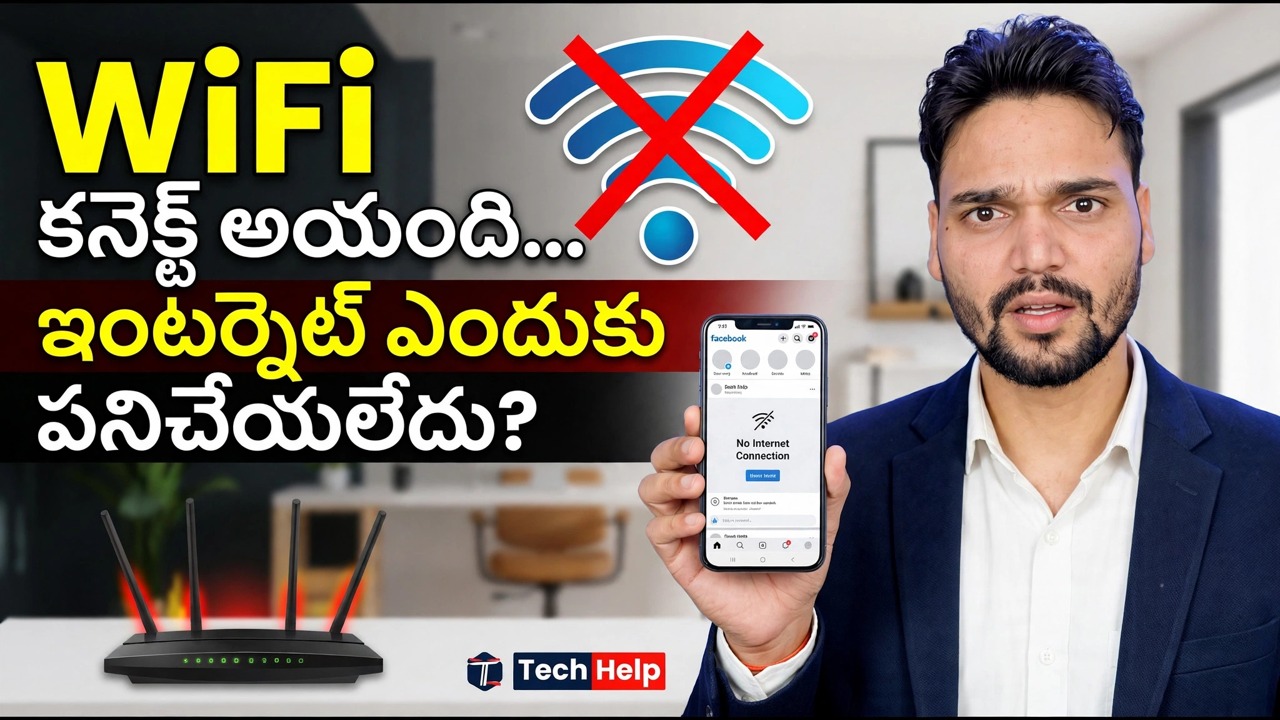
ఇది Microsoft Q&Aలో నిజమైన, పునరావృతమయ్యే ఫిర్యాదు: Windows 11 (మరియు దాని ముందు Windows 10) ఈథర్నెట్ కేబుల్ ఉపయోగించిన క్షణంలో "గుర్తించబడని నెట్వర్క్, ఇంటర్నెట్ లేదు" చూపిస్తుంది, అదే ఇంటర్నెట్ Wi-Fiలో లేదా ఇతర పరికరాలలో పనిచేసినప్పటికీ. మైక్రోసాఫ్ట్ సపోర్ట్ యొక్క స్వంత నెట్వర్క్ పరిష్కార క్రమం ఈ గైడ్కి వెన్నెముక: ట్రబుల్షూటర్ను అమలు చేయండి, TCP/IP స్టాక్ని రీసెట్ చేయడానికి నెట్వర్క్ ఆదేశాలను అమలు చేయండి మరియు IP చిరునామాను విడుదల చేయండి మరియు పునరుద్ధరించండి మరియు చివరి దశగా మాత్రమే నెట్వర్క్ రీసెట్ను ఉపయోగించండి. ఒక అదనపు తనిఖీ ఈ సమస్యను చదవడాన్ని సులభతరం చేస్తుంది: ipconfig 169.254తో ప్రారంభమయ్యే చిరునామాను చూపితే, మీ PC రౌటర్ని చిరునామా కోసం అడిగింది, సమాధానం ఇవ్వలేదు మరియు ఇంటర్నెట్ను ఎప్పటికీ చేరుకోలేని ఫాల్బ్యాక్ చిరునామాను అందించింది.
టాస్క్బార్లోని నెట్వర్క్ చిహ్నం పసుపు హెచ్చరిక గుర్తును చూపుతుంది
ఈథర్నెట్ స్థితి: కనెక్ట్ చేయబడింది, కానీ "ఇంటర్నెట్ లేదు"
తనిఖీ చేయండి: ఖాళీ గేట్వేతో 169.254 చిరునామా అంటే DHCP సమాధానం ఇవ్వలేదు - ఫిక్స్ 1 మరియు ఫిక్స్ 4 చూడండి
ఈ సమస్య యొక్క వేలిముద్ర: కేబుల్ లింక్ ఉంది, కానీ Windows నెట్వర్క్ను గుర్తించలేదు లేదా దాని ద్వారా ఇంటర్నెట్ను చేరుకోలేదు.
సమస్యను నిర్ధారించండి మరియు మీ IP చిరునామాను చదవండి
మీరు ఏ విధమైన వైఫల్యాన్ని కలిగి ఉన్నారో ఒక ఆదేశం మీకు చెబుతుంది, కాబట్టి మీరు ఊహించలేరు.
- సెట్టింగ్లు > నెట్వర్క్ & ఇంటర్నెట్ > ఈథర్నెట్ని తెరిచి, గుర్తించబడని నెట్వర్క్ / ఇంటర్నెట్ లేదు అని నిర్ధారించండి.
- cmd కోసం శోధించండి, కమాండ్ ప్రాంప్ట్ తెరిచి, అమలు చేయండి:
ipconfig
- ఈథర్నెట్ అడాప్టర్ను చూడండి. హోమ్ నెట్వర్క్లోని సాధారణ చిరునామా సాధారణంగా
192.168.తో ప్రారంభమవుతుంది మరియు డిఫాల్ట్ గేట్వేని కలిగి ఉంటుంది.169.254.తో ప్రారంభమయ్యే చిరునామా APIPA చిరునామా: రౌటర్ యొక్క DHCP సర్వర్ సమాధానం ఇవ్వనప్పుడు Windows దానిని దానికే కేటాయిస్తుంది. దీనికి గేట్వే మరియు DNS లేదు, కాబట్టి ఇంటర్నెట్ దానిపై పని చేయదు - లోపం DHCP అభ్యర్థన, కేబుల్ మార్గం లేదా రూటర్, వెబ్సైట్లు కాదు. - అదే రూటర్లోని ఇతర పరికరాలకు ఇంటర్నెట్ ఉందో లేదో తనిఖీ చేయండి. ప్రతి పరికరం డౌన్లో ఉంటే, ముందుగా రూటర్ని పునఃప్రారంభించండి (ఫిక్స్ 2) మరియు మీ ప్రొవైడర్తో తనిఖీ చేయండి. ఈ PC విఫలమైతే, ఈ గైడ్తో కొనసాగండి.
కేబుల్ మరియు రూటర్ పోర్ట్ని పరీక్షించి, ఆపై రూటర్ని పునఃప్రారంభించండి ⭐
లింక్ లైట్ విద్యుత్ ప్రవహిస్తోందని మాత్రమే రుజువు చేస్తుంది - డేటా శుభ్రంగా వెళుతున్నట్లు ఇది నిరూపించదు. Windows సెట్టింగ్లను తాకడానికి ముందు భౌతిక మార్గాన్ని మినహాయించండి.
- ఈథర్నెట్ కేబుల్ను రెండు చివరల నుండి అన్ప్లగ్ చేసి, PCలో మరియు రూటర్ వద్ద లేదా స్విచ్ వద్ద క్లిక్ చేసే వరకు దాన్ని గట్టిగా తిరిగి ప్లగ్ చేయండి.
- రూటర్ లేదా స్విచ్లో కేబుల్ను వేరే LAN పోర్ట్కి తరలించండి. ఒక డెడ్ పోర్ట్ అనేది ఒక సాధారణ, అదృశ్య కారణం.
- మీకు వీలైతే, వేర్వేరు ఈథర్నెట్ కేబుల్తో పరీక్షించండి మరియు ఈ కేబుల్ని మరొక PC లేదా ల్యాప్టాప్లో పరీక్షించండి. ఇతర PCలో పనిచేసే కేబుల్ కేబుల్ను క్లియర్ చేస్తుంది; ప్రతి కేబుల్లో విఫలమయ్యే PC తిరిగి PCకి పాయింట్లు అవుతుంది.
- రూటర్ను పునఃప్రారంభించండి: దాని పవర్ ఆఫ్ చేయండి (లేదా దాన్ని అన్ప్లగ్ చేయండి), 30 సెకన్లు వేచి ఉండండి, దాన్ని తిరిగి ఆన్ చేయండి మరియు దాని లైట్లు స్థిరపడే వరకు 2 నుండి 3 నిమిషాలు వేచి ఉండండి. ఆపై PCని పునఃప్రారంభించి, ఈథర్నెట్ స్థితిని మళ్లీ తనిఖీ చేయండి. నిలిచిపోయిన రౌటర్ DHCP సేవ చాలా సందర్భాలలో దీని ద్వారా మాత్రమే క్లియర్ చేయబడుతుంది.
విండోస్ నెట్వర్క్ ట్రబుల్షూటర్ను అమలు చేయండి
Windows 11లో Microsoft యొక్క మొదటి సిఫార్సు దశ సహాయం పొందండి యాప్లోని ఆటోమేటెడ్ ట్రబుల్షూటర్.
- టాస్క్బార్లోని నెట్వర్క్ చిహ్నాన్ని కుడి-క్లిక్ చేసి, నెట్వర్క్ సమస్యలను గుర్తించు ఎంచుకోండి లేదా సెట్టింగ్లు > సిస్టమ్ > ట్రబుల్షూట్ > ఇతర ట్రబుల్షూటర్లు తెరిచి, నెట్వర్క్ మరియు ఇంటర్నెట్ని అమలు చేయండి.
- అడిగినప్పుడు ఈథర్నెట్ అడాప్టర్ని ఎంచుకోండి మరియు అది అందించే ఏదైనా పరిష్కారాన్ని వర్తింపజేయండి.
- ట్రబుల్షూటర్ అడిగితే PCని పునఃప్రారంభించండి, ఆపై స్థితిని తనిఖీ చేయండి. ఇది "ఈథర్నెట్ చెల్లుబాటు అయ్యే IP కాన్ఫిగరేషన్ను కలిగి లేదు" అని నివేదించినట్లయితే లేదా ఏమీ కనుగొననట్లయితే, కొనసాగించండి - ఆ నివేదిక ఇప్పటికీ Fix 4లో DHCP దిశను నిర్ధారిస్తుంది.
IP చిరునామా (DHCP)ని విడుదల చేయండి మరియు పునరుద్ధరించండి
ఇది విఫలమైన లేదా 169.254 చిరునామాను ఉంచడానికి బదులుగా రూటర్ని తాజా చిరునామా కోసం అడుగుతుంది.
- cmd కోసం శోధించండి, కమాండ్ ప్రాంప్ట్ కుడి-క్లిక్ చేసి, నిర్వాహకుడిగా రన్ చేయి ఎంచుకోండి.
- ఈ ఆదేశాలను ఒక్కొక్కటిగా అమలు చేయండి, ప్రతి తర్వాత ఎంటర్ నొక్కండి:
ipconfig / విడుదల
ipconfig / పునరుద్ధరించండి
ipconfig /flushdns
ipconfigని మళ్లీ అమలు చేయండి. ఈథర్నెట్ చిరునామా ఇప్పుడు సాధారణ చిరునామాగా ఉంటే (ఉదాహరణకు 192.168.x.x) డిఫాల్ట్ గేట్వేతో నింపబడి ఉంటే, వెబ్సైట్ను తెరిచి పరీక్షించండి.ipconfig /renewసమయాలు ముగిసినా లేదా చిరునామా ఇప్పటికీ 169.254 అయితే, DHCP ఇప్పటికీ సమాధానం ఇవ్వకపోతే - ఫిక్స్ 2లో కేబుల్ మరియు రూటర్ పోర్ట్ను మళ్లీ తనిఖీ చేసి, ఆపై ఫిక్స్ 5కి కొనసాగండి.
netshతో నెట్వర్క్ స్టాక్ని రీసెట్ చేయండి
చిరునామా పునరుద్ధరించబడినప్పటికీ నెట్వర్క్ ఇప్పటికీ "గుర్తించబడకపోతే", Windows నెట్వర్క్ స్టాక్ కూడా పాడై ఉండవచ్చు. మైక్రోసాఫ్ట్ సరిగ్గా ఈ తరగతి సమస్య కోసం ఈ రీసెట్ ఆదేశాలను జాబితా చేస్తుంది.
- కమాండ్ ప్రాంప్ట్ని అడ్మినిస్ట్రేటర్గా మళ్లీ తెరవండి.
- ఈ ఆదేశాలను ఒక్కొక్కటిగా అమలు చేయండి, ప్రతి తర్వాత ఎంటర్ నొక్కండి:
netsh విన్సాక్ రీసెట్
netsh int ip రీసెట్
- PCని పునఃప్రారంభించండి. మీరు పునఃప్రారంభించే వరకు రీసెట్ ప్రభావం చూపదు - దీన్ని దాటవేయవద్దు.
- పునఃప్రారంభించిన తర్వాత, ఈథర్నెట్ స్థితిని తనిఖీ చేయండి మరియు సాధారణ చిరునామా మరియు గేట్వేని నిర్ధారించడానికి
ipconfigని మరోసారి అమలు చేయండి.
ఈథర్నెట్ అడాప్టర్ను నిలిపివేయండి మరియు మళ్లీ ప్రారంభించండి, ఆపై దాని డ్రైవర్ను నవీకరించండి
స్టాక్ని రీసెట్ చేసిన తర్వాత కూడా నిలిచిపోయిన అడాప్టర్ లేదా పాత డ్రైవర్ చెడ్డ కాన్ఫిగరేషన్ను కలిగి ఉండవచ్చు.
- Win + X నొక్కండి మరియు పరికర నిర్వాహికి తెరవండి. నెట్వర్క్ అడాప్టర్లను విస్తరించండి.
- మీ ఈథర్నెట్ అడాప్టర్పై కుడి-క్లిక్ చేసి, పరికరాన్ని నిలిపివేయి ఎంచుకోండి. 10 సెకన్లు వేచి ఉండి, దాన్ని మళ్లీ కుడి-క్లిక్ చేసి, పరికరాన్ని ప్రారంభించు ఎంచుకోండి. నెట్వర్క్ స్థితిని తనిఖీ చేయండి.
- ఇది ఇప్పటికీ గుర్తించబడకపోతే, అడాప్టర్పై కుడి-క్లిక్ చేసి, డ్రైవర్ను నవీకరించు > డ్రైవర్ల కోసం స్వయంచాలకంగా శోధించండి ఎంచుకోండి. అక్కడ అందించబడిన నెట్వర్క్ డ్రైవర్ కోసం సెట్టింగ్లు > విండోస్ అప్డేట్ > అధునాతన ఎంపికలు > ఐచ్ఛిక నవీకరణలుని కూడా తనిఖీ చేయండి.
- ఇది ఇప్పటికీ విఫలమైతే, తయారీదారు యొక్క స్వంత మద్దతు పేజీ నుండి మీ ఖచ్చితమైన PC లేదా మదర్బోర్డ్ మోడల్ కోసం ఈథర్నెట్ (LAN) డ్రైవర్ను డౌన్లోడ్ చేయండి, ఆపై పరికర నిర్వాహికిలో అడాప్టర్పై కుడి-క్లిక్ చేసి, పరికరాన్ని అన్ఇన్స్టాల్ చేయిని ఎంచుకుని, PCని పునఃప్రారంభించి, డౌన్లోడ్ చేసిన డ్రైవర్ను ఇన్స్టాల్ చేయండి. యాదృచ్ఛిక డ్రైవర్-డౌన్లోడ్ సైట్లను ఉపయోగించవద్దు.
తప్పు స్టాటిక్ IP చిరునామా కోసం తనిఖీ చేయండి
మరొక కార్యాలయం, హాస్టల్ లేదా పరీక్ష సెటప్ నుండి మిగిలిపోయిన మాన్యువల్ చిరునామా నిశ్శబ్ద కారణం: PC ఈ నెట్వర్క్కు చెందని చిరునామాను నొక్కి చెబుతుంది, కాబట్టి రూటర్ దానిని విస్మరిస్తుంది.
- Win + R నొక్కండి,
ncpa.cplఅని టైప్ చేసి ఎంటర్ నొక్కండి. - ఈథర్నెట్పై కుడి-క్లిక్ చేసి, గుణాలు ఎంచుకోండి. ఇంటర్నెట్ ప్రోటోకాల్ వెర్షన్ 4 (TCP/IPv4)ని ఎంచుకుని, గుణాలు క్లిక్ చేయండి.
- సాధారణ ఇల్లు లేదా కార్యాలయ కనెక్షన్ కోసం, రెండు ఎంపికలు తప్పనిసరిగా స్వయంచాలకంగా ఉండాలి: స్వయంచాలకంగా IP చిరునామాను పొందండి మరియు DNS సర్వర్ చిరునామాను స్వయంచాలకంగా పొందండి. స్థిర సంఖ్యలు నింపబడి ఉంటే మరియు మీరు వాటిని ఈ నెట్వర్క్ కోసం ఉద్దేశపూర్వకంగా సెట్ చేయకపోతే, రెండింటినీ స్వయంచాలకంగా మార్చండి, సరే క్లిక్ చేయండి మరియు అడాప్టర్ను నిలిపివేయండి మరియు మళ్లీ ప్రారంభించండి (లేదా ఫిక్స్ 4ని మళ్లీ అమలు చేయండి).
- ఊహించిన స్టాటిక్ IP, గేట్వే లేదా DNSని "పరిష్కారం"గా టైప్ చేయవద్దు - తప్పు గేట్వే ఖచ్చితమైన కేబుల్తో కూడా ఇంటర్నెట్ లేదని హామీ ఇస్తుంది.
చివరి దశ: విండోస్ నెట్వర్క్ రీసెట్ని ఉపయోగించండి
పై దశలు సహాయం చేయకపోతే మాత్రమే నెట్వర్క్ రీసెట్ని ఉపయోగించాలని Microsoft చెబుతోంది. ఇది అన్ని నెట్వర్క్ ఎడాప్టర్లను తీసివేసి, మళ్లీ ఇన్స్టాల్ చేస్తుంది మరియు వాటి సెట్టింగ్లను డిఫాల్ట్లకు అందిస్తుంది, కాబట్టి సేవ్ చేయబడిన Wi-Fi నెట్వర్క్లు మరియు VPN సెట్టింగ్లను మళ్లీ సెటప్ చేయాల్సి రావచ్చు.
- సెట్టింగ్లు > నెట్వర్క్ & ఇంటర్నెట్ > అధునాతన నెట్వర్క్ సెట్టింగ్లు > నెట్వర్క్ రీసెట్ని తెరవండి.
- ఇప్పుడే రీసెట్ చేయిని క్లిక్ చేసి, అవునుతో నిర్ధారించండి. PC పునఃప్రారంభించబడుతుంది.
- పునఃప్రారంభించిన తర్వాత, ఈథర్నెట్ అడాప్టర్ మళ్లీ ఇన్స్టాల్ చేయబడే వరకు వేచి ఉండండి, ఆపై స్థితిని తనిఖీ చేయండి మరియు సాధారణ చిరునామాను నిర్ధారించడానికి
ipconfigని అమలు చేయండి. - పరీక్షించిన కేబుల్ మరియు పరీక్షించిన రూటర్ పోర్ట్లో అడాప్టర్ యొక్క తాజా ఇన్స్టాల్ ఇప్పటికీ 169.254 చిరునామాతో గుర్తించబడని నెట్వర్క్ని చూపితే, లోపం Windows సెట్టింగ్లకు వెలుపల ఉంది: రూటర్ యొక్క DHCP, గోడలో కేబుల్ రన్ లేదా PC యొక్క ఈథర్నెట్ హార్డ్వేర్ తనిఖీ అవసరం.
సాఫ్ట్వేర్ అవసరం
అదనపు సాఫ్ట్వేర్ అవసరం లేదు. పైన ఉన్న ప్రతిదీ అంతర్నిర్మిత Windows సాధనాలను ఉపయోగిస్తుంది: సెట్టింగ్లు, కమాండ్ ప్రాంప్ట్, పరికర నిర్వాహికి మరియు Windows నవీకరణ. మీ ఖచ్చితమైన మోడల్ కోసం మీ PC లేదా మదర్బోర్డ్ తయారీదారు యొక్క స్వంత మద్దతు పేజీ నుండి ఈథర్నెట్ (LAN) డ్రైవర్ మాత్రమే మీకు అవసరమైన డౌన్లోడ్ అవసరం.
సాంకేతిక అన్షుపై మరిన్ని PC పరిష్కారాలు
ప్రతి వారం: Windows సమస్యలు, దాచిన సాధనాలు మరియు పూర్తి సెటప్ గైడ్లు, దశలవారీగా వివరించబడ్డాయి.
Subscribe on YouTube