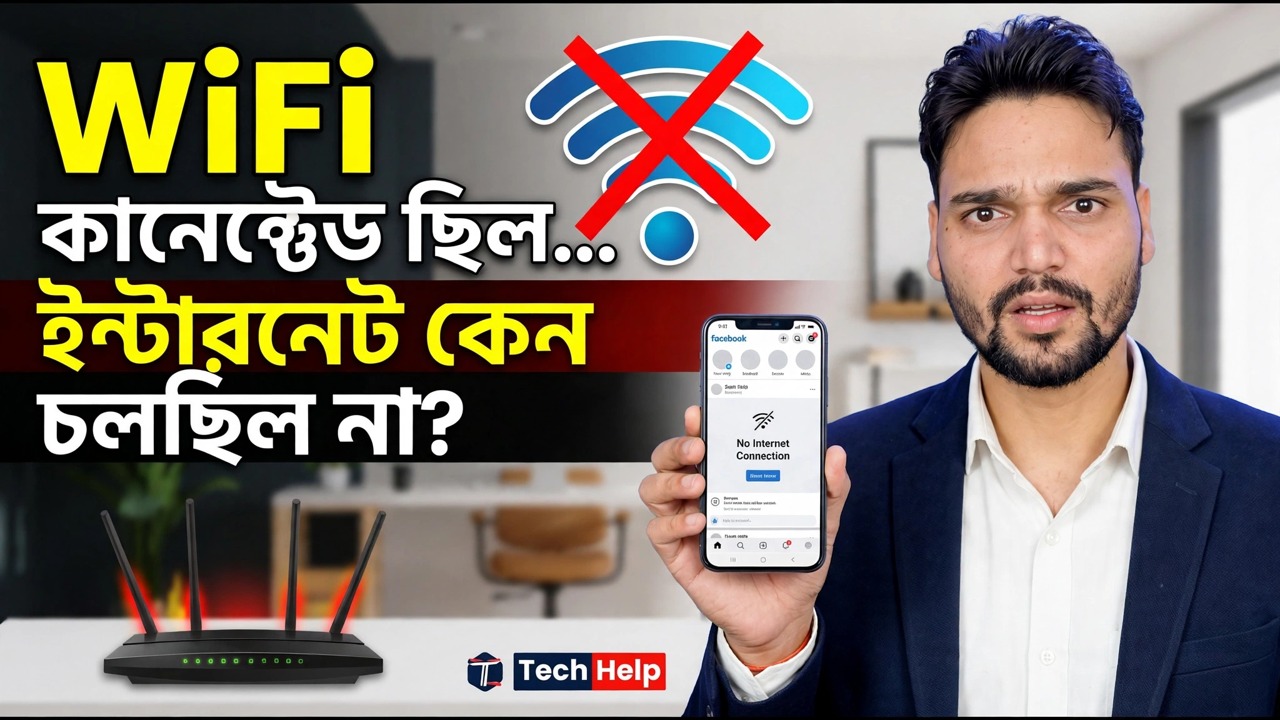
এটি সবচেয়ে বেশি রিপোর্ট করা Windows 11 অভিযোগগুলির মধ্যে একটি, এবং রিপোর্টগুলি প্রতিবার একই প্যাটার্ন অনুসরণ করে: পিসি ওয়াইফাই নেটওয়ার্কে যোগ দিয়েছে, কিন্তু কিছুই লোড হয় না। কারণটি সহজ - "সংযুক্ত" মানে শুধুমাত্র আপনার পিসি রাউটারের সাথে কথা বলছে, রাউটারটি ইন্টারনেটে পৌঁছাতে পারে এমন নয়। উইন্ডোজ একটি ব্যাকগ্রাউন্ড কানেক্টিভিটি চেক চালায় এবং সেই চেকটি ব্যর্থ হলে এটি গ্লোব আইকন এবং "কোন ইন্টারনেট নেই" দেখায়। রাউটারে, ইন্টারনেট লাইনে, পিসিতে একটি বাসি আইপি বা ডিএনএস এন্ট্রিতে, একটি VPN বা প্রক্সিতে বা ওয়াইফাই ড্রাইভারে ত্রুটিটি বসতে পারে - তাই প্রথম পদক্ষেপটি সর্বদা কোন দিকটি ভাঙা খুঁজে বের করা, কারণ একটি রাউটারের সমস্যা এবং একটি পিসি সমস্যার সম্পূর্ণ ভিন্ন সমাধান রয়েছে৷ 9 নভেম্বর 2026 পর্যন্ত প্রতিটি ক্ষেত্রেই কোন একক Microsoft-স্বীকৃত আপডেট বা KB নম্বর নেই - লক্ষণটি প্রথমে মেলে এবং ক্রমানুসারে কাজ করে।
Watch the Complete Fix
ভিডিওতে সম্পূর্ণ সমাধান দেখুন: ওয়াইফাই সংযুক্ত কিন্তু ইন্টারনেট নেই? উইন্ডোজে ডিএনএস সমস্যাগুলি কীভাবে ঠিক করবেন - নীচের প্রতিটি ধাপ একই ক্রমে স্ক্রিনে দেখানো হয়েছে।
X ওয়াইফাই আইকন কানেক্টেড দেখায়, তবুও কোনো ওয়েবসাইট খোলে না
X টাস্কবার আইকনটি একটি গ্লোবে পরিণত হয়, অথবা সেটিংস বলছে "ইন্টারনেট নেই"
X আপনার ফোন একই ওয়াইফাইতে কাজ করে, কিন্তু পিসি করে না - বা কোনো ডিভাইসে কিছুই কাজ করে না
X এটি একটি উইন্ডোজ আপডেট, একটি রাউটার রিস্টার্ট বা একটি VPN ইনস্টল করার পরে শুরু হয়েছিল৷
কোনও ইন্টারনেট নেই সংযুক্ত মানে রাউটারে যুক্ত হওয়া৷ গ্লোব মানে উইন্ডোজ এর মাধ্যমে ইন্টারনেটে পৌঁছাতে পারেনি - বিরতিটি রাউটার এবং ওয়েবের মধ্যে কোথাও বা পিসির নিজস্ব নেটওয়ার্ক স্ট্যাকের ভিতরে।
এই সমস্যার আঙুলের ছাপ: WiFi নামটি সংযুক্ত, কিন্তু কিছুই লোড হয় না - এটি ইন্টারনেটের একটি ভাঙা পথ, একটি ভুল WiFi পাসওয়ার্ড নয়৷
কোন দিকটি ভাঙা তা খুঁজে বের করুন - পিসি বা রাউটার
কিছু পরিবর্তন করার আগে এই পরীক্ষাটি করুন। এটি পরবর্তী ফিক্সগুলি পিসি বা রাউটারে কিনা তা নির্ধারণ করে এবং এটি আপনাকে ভুল জিনিসটি পুনরায় সেট করা বন্ধ করে।
- আপনার ফোনে একই ওয়াইফাই খুলুন এবং একটি ওয়েবসাইট খোলার চেষ্টা করুন। যদি ফোনেও ইন্টারনেট না থাকে, তাহলে দোষ হল রাউটার বা ইন্টারনেট লাইন - ফিক্স 2 এ যান এবং এটি বন্ধ থাকলে আপনার ISP-কে কল করুন।
- যদি একই ওয়াইফাইতে ফোন ঠিকঠাক কাজ করে কিন্তু পিসি না করে, তাহলে দোষটি একা পিসিতে - রাউটার ঠিক আছে, তাই রিসেট করবেন না। ফিক্স 3 এ যান।
- এছাড়াও দ্রুত টগলগুলি পরীক্ষা করুন: Win + A টিপুন, নিশ্চিত করুন যে ওয়াইফাই চালু আছে এবং বিমান মোড বন্ধ আছে। একটি ল্যাপটপের ফিজিক্যাল ওয়াইফাই সুইচ বা Fn + ওয়াইফাই কী রেডিও বন্ধ করতে পারে।
পিসি এবং রাউটার রিস্টার্ট করুন
একটি পুনঃসূচনা পিসিতে একটি পুরানো অ্যাডাপ্টারের অবস্থা এবং রাউটারে একটি আটকে থাকা সেশন পরিষ্কার করে৷ এটি একটি আশ্চর্যজনক সংখ্যক "সংযুক্ত কিন্তু ইন্টারনেট নেই" কেস নিজেই ঠিক করে।
- প্রথমে PC পুনরায় চালু করুন এবং পরীক্ষা করুন। যদি ইন্টারনেট ফিরে আসে, এখানে থামুন - এটি একটি এক বন্ধ হ্যাং ছিল।
- এখনও নিচে? 30 সেকেন্ডের জন্য রাউটার এবং মডেম পাওয়ার আনপ্লাগ করুন, সেগুলি আবার প্লাগ ইন করুন এবং সমস্ত আলো স্থির হওয়ার জন্য 2-3 মিনিট অপেক্ষা করুন৷ আবার পরীক্ষা করুন।
- যদি শুধুমাত্র পিসি প্রভাবিত হয় (ফিক্স 1), আপনি রাউটার রিস্টার্ট এড়িয়ে যেতে পারেন এবং সরাসরি ফিক্স 3 এ যেতে পারেন - রাউটারটি কখনই সমস্যা ছিল না।
নেটওয়ার্ক ভুলে যান এবং পুনরায় সংযোগ করুন
একটি সংরক্ষিত নেটওয়ার্ক প্রোফাইল আগের সেশন থেকে একটি ভুল IP বা DNS সেটিং ধরে রাখতে পারে। এটি ভুলে গেলে উইন্ডোজকে রাউটারটি নতুনের জন্য জিজ্ঞাসা করতে বাধ্য করে।
- সেটিংস > নেটওয়ার্ক এবং ইন্টারনেট > ওয়াইফাই > পরিচিত নেটওয়ার্ক পরিচালনা করুন এ যান, আপনার ওয়াইফাই নাম খুঁজুন এবং ভুলে যান বেছে নিন।
- ওয়াইফাই আইকনে ক্লিক করুন, আবার আপনার নেটওয়ার্ক বাছাই করুন, স্বয়ংক্রিয়ভাবে সংযোগ করুন এ টিক দিন, পাসওয়ার্ড টাইপ করুন এবং সংযোগ করুন।
- যদি এটি সংযোগ করে তবে এখনও ইন্টারনেট নেই, তবে এগিয়ে যান - সংরক্ষিত প্রোফাইলটি কারণ ছিল না৷
নেটওয়ার্ক ট্রাবলশুটার চালান
বর্তমান Windows 11-এ নেটওয়ার্ক ট্রাবলশুটার গেট হেল্প অ্যাপে থাকে। এটি দ্রুত, এবং এটি নিজেই একটি আটকে থাকা অ্যাডাপ্টার পুনরায় সেট করতে পারে।
- সেটিংস > সিস্টেম > সমস্যা সমাধান > অন্যান্য সমস্যা সমাধানকারী এ যান এবং নেটওয়ার্ক এবং ইন্টারনেট এর পাশে চালান এ ক্লিক করুন।
- এটি যা পরামর্শ দেয় তা অনুসরণ করুন এবং এটি শেষ করতে দিন। যদি এটি বলে যে এটি কিছু সংশোধন করেছে, সংযোগ পরীক্ষা করুন।
- যদি এটি কিছুই খুঁজে না পায় তবে চালিয়ে যান - সমস্যা সমাধানকারী DNS এবং ড্রাইভারের ত্রুটিগুলি নির্ভরযোগ্যভাবে ধরতে পারে না।
DNS ফ্লাশ করুন এবং নেটওয়ার্ক স্ট্যাক রিসেট করুন ⭐
এটি এমন একটি সমাধান যা প্রায়শই শুধুমাত্র পিসি-র ত্রুটির জন্য কাজ করে এবং এটি একই কমান্ডের সেট যা Microsoft তার নিজস্ব ওয়াইফাই সমস্যা সমাধান নির্দেশিকাতে তালিকাভুক্ত করে। অ্যাডমিনিস্ট্রেটর কমান্ড প্রম্পট থেকে এগুলি একবারে চালান, তারপরে পুনরায় চালু করুন।
- Win + X টিপুন এবং টার্মিনাল (অ্যাডমিন) বা কমান্ড প্রম্পট (অ্যাডমিন) বেছে নিন।
- এই কমান্ডগুলি একে একে চালান, প্রতিটির পরে Enter টিপুন:
netsh winsock resetতারপরnetsh int ip resetতারপরipconfig /releaseতারপরipconfig /renewতারপরipconfig /flushdns - পিসি রিস্টার্ট করুন। কমান্ড চালানোর সময় সংযোগটি সংক্ষিপ্তভাবে কমে যেতে পারে - এটি প্রত্যাশিত।
- পুনরায় চালু করার পরে, একটি ওয়েবসাইট পরীক্ষা করুন। পৃষ্ঠাগুলি লোড হলে, এখানে থামুন - একটি পুরানো DNS ক্যাশে বা একটি ভাঙা Winsock/TCP স্ট্যাক কারণ ছিল৷
DNS স্যুইচ করুন এবং VPN/প্রক্সি চেক করুন
যদি PC সংযোগ করে কিন্তু কোনো ওয়েবসাইটের নাম সমাধান না হয়, DNS সার্ভার সন্দেহভাজন। একটি VPN বা একটি অবশিষ্ট প্রক্সি সেটিং সব কিছু ব্লক করতে পারে যখন WiFi এখনও সংযুক্ত দেখায়।
- সেটিংস > নেটওয়ার্ক এবং ইন্টারনেট > ওয়াইফাই এ যান, আপনার নেটওয়ার্কের বৈশিষ্ট্যগুলি খুলুন এবং ডিএনএস সার্ভার অ্যাসাইনমেন্টকে ম্যানুয়াল এ সেট করুন। পছন্দের DNS
8.8.8.8এবং বিকল্প1.1.1.1লিখুন, তারপর সংরক্ষণ করুন। (গুগল ডিএনএস এবং ক্লাউডফ্লেয়ার ডিএনএস উভয়ই সর্বজনীন সমাধানকারী; যদি এটি সাহায্য না করে তবে এটি স্বয়ংক্রিয়ভাবে সেট করুন।) - যেকোনো VPN সম্পূর্ণভাবে সংযোগ বিচ্ছিন্ন করুন এবং পরীক্ষা করুন। একটি VPN যা সংযোগ করতে ব্যর্থ হয়েছে তা ইন্টারনেটের কোনো রুট ছাড়াই পিসি ছেড়ে যেতে পারে।
- সেটিংস > নেটওয়ার্ক এবং ইন্টারনেট > প্রক্সি চেক করুন - বন্ধ করুন একটি প্রক্সি সার্ভার ব্যবহার করুন যদি না আপনার অফিস বা কলেজ আসলে একটি প্রয়োজন হয়।
- যদি পিসি একটি অফিস নেটওয়ার্কে থাকে, তবে নিজে থেকে DNS বা প্রক্সি পরিবর্তন করবেন না - প্রথমে IT অ্যাডমিনকে জিজ্ঞাসা করুন, কারণ অফিসের নিজস্ব DNS প্রয়োজন হতে পারে।
ওয়াইফাই ড্রাইভারটি পুনরায় ইনস্টল করুন - তারপরে সর্বশেষ রিসর্ট হিসাবে নেটওয়ার্ক রিসেট করুন
যদি উইন্ডোজ আপডেটের ঠিক পরেই ত্রুটি শুরু হয়, তাহলে ওয়াইফাই ড্রাইভার প্রধান সন্দেহভাজন। এটি পুনরায় ইনস্টল করা উইন্ডোজকে একটি পরিষ্কার অনুলিপি লোড করে।
- Win + X টিপুন এবং ডিভাইস ম্যানেজার খুলুন। নেটওয়ার্ক অ্যাডাপ্টার প্রসারিত করুন, আপনার ওয়্যারলেস অ্যাডাপ্টার (সাধারণত Intel, Realtek, Qualcomm বা MediaTek) ডান-ক্লিক করুন এবং ডিভাইস আনইনস্টল করুন বেছে নিন - যদি দেখানো হয়, তাহলে আনইন্সটল করুন এই ডিভাইসের জন্য ড্রাইভার সরানোর চেষ্টা করুন টিক দিন।
- পিসি রিস্টার্ট করুন। উইন্ডোজ স্বয়ংক্রিয়ভাবে ড্রাইভার পুনরায় ইনস্টল করে। যদি তা না হয়, তাহলে আপনার সঠিক মডেলের জন্য আপনার ল্যাপটপ বা মাদারবোর্ড প্রস্তুতকারকের নিজস্ব সমর্থন পৃষ্ঠা থেকে ড্রাইভার ডাউনলোড করুন - কখনই এলোমেলো ড্রাইভার-ডাউনলোড সাইট থেকে নয়।
- যদি ড্রাইভারটি সম্প্রতি আপডেট করা হয় এবং তারপরে সমস্যা শুরু হয়, তাহলে পরিবর্তে প্রপার্টি > ড্রাইভার > রোল ব্যাক ড্রাইভার ব্যবহার করুন।
- শুধুমাত্র শেষ অবলম্বন: সেটিংস > নেটওয়ার্ক এবং ইন্টারনেট > উন্নত নেটওয়ার্ক সেটিংস > নেটওয়ার্ক রিসেট > এখনই রিসেট করুন। এটি প্রতিটি নেটওয়ার্ক অ্যাডাপ্টারকে সরিয়ে দেয় এবং পুনরায় ইনস্টল করে এবং সকল সংরক্ষিত WiFi পাসওয়ার্ড এবং VPN সংযোগগুলি মুছে দেয়, তাই শুধুমাত্র 1-6 ফিক্সগুলি ব্যর্থ হওয়ার পরেই এটি ব্যবহার করুন৷
টেকনিক্যাল আংশুতে আরও পিসি ফিক্স
প্রতি সপ্তাহে: উইন্ডোজ সমস্যা, লুকানো সরঞ্জাম এবং সম্পূর্ণ সেটআপ গাইড, ধাপে ধাপে ব্যাখ্যা করা হয়েছে।
Subscribe on YouTubeFrequently Asked Questions
কেন Windows 11 বলে যে WiFi সংযুক্ত আছে কিন্তু ইন্টারনেট নেই?
সংযুক্ত মানে আপনার পিসি রাউটারের ওয়াইফাই নেটওয়ার্কে যোগদান করেছে; এর মানে এই নয় যে রাউটার নিজেই ইন্টারনেটে পৌঁছাতে পারে। উইন্ডোজ কোনো ইন্টারনেট দেখায় না যখন এর ব্যাকগ্রাউন্ড কানেক্টিভিটি চেক ব্যর্থ হয়। সাধারণ কারণগুলি হল একটি রাউটার বা ISP বিভ্রাট, রাউটার থেকে একটি পুরানো আইপি ঠিকানা, একটি খারাপ DNS এন্ট্রি, পথে একটি VPN বা প্রক্সি, বা একটি ভাঙা WiFi ড্রাইভার - যে কারণে প্রথম পদক্ষেপটি সবসময় একই ওয়াইফাইতে অন্য ডিভাইস কাজ করে কিনা তা পরীক্ষা করা।
আমার ফোন একই ওয়াইফাইতে কাজ করে কিন্তু আমার পিসিতে ইন্টারনেট নেই। এর মানে কি?
রাউটার এবং ইন্টারনেট লাইন ঠিক আছে - দোষটি একা পিসির। ক্রমানুসারে PC-পার্শ্বের ফিক্সগুলির মাধ্যমে কাজ করুন: নেটওয়ার্কটি ভুলে যান এবং পুনরায় সংযোগ করুন, DNS ফ্লাশ করুন এবং netsh winsock রিসেট, netsh int ip reset, ipconfig /release, ipconfig /renew এবং ipconfig /flushdns দিয়ে নেটওয়ার্ক স্ট্যাক রিসেট করুন, তারপর একটি পাবলিক DNS চেষ্টা করুন এবং WiFi ড্রাইভার পুনরায় ইনস্টল করুন। এক-পিসি সমস্যার জন্য রাউটার রিসেট করবেন না।
DNS কে 8.8.8.8 বা 1.1.1.1 এ পরিবর্তন করা কি নিরাপদ?
হ্যাঁ। 8.8.8.8 হল Google পাবলিক DNS এবং 1.1.1.1 হল Cloudflare DNS - উভয়ই বহুল ব্যবহৃত পাবলিক রিসোলার। ডিএনএস পরিবর্তন করলে শুধুমাত্র আইপি ঠিকানায় ওয়েবসাইটের নাম অনুবাদ করার পদ্ধতি পরিবর্তন হয়; এটি আপনার ফাইল বা আপনার ওয়াইফাই পাসওয়ার্ড পরিবর্তন করে না। যদি এটি সাহায্য না করে, DNS আবার সেট করুন স্বয়ংক্রিয়ভাবে DNS সার্ভার ঠিকানা প্রাপ্ত করুন।
উইন্ডোজ 11 এ নেটওয়ার্ক রিসেট কি মুছে দেয়?
নেটওয়ার্ক রিসেট প্রতিটি নেটওয়ার্ক অ্যাডাপ্টার এবং এর সেটিংসকে সরিয়ে দেয় এবং ডিফল্ট সহ তাদের পুনরায় ইনস্টল করে। আপনি সমস্ত সংরক্ষিত WiFi নেটওয়ার্ক এবং পাসওয়ার্ড এবং VPN সংযোগগুলি হারাবেন এবং আপনাকে পরে ওয়াইফাইতে পুনরায় সংযোগ করতে হবে৷ এই কারণেই মাইক্রোসফ্ট এটিকে শেষ পদক্ষেপ হিসাবে তালিকাভুক্ত করে, শুধুমাত্র DNS ফ্লাশ, ড্রাইভার পুনরায় ইনস্টল এবং অন্যান্য সংশোধন ব্যর্থ হওয়ার পরে।