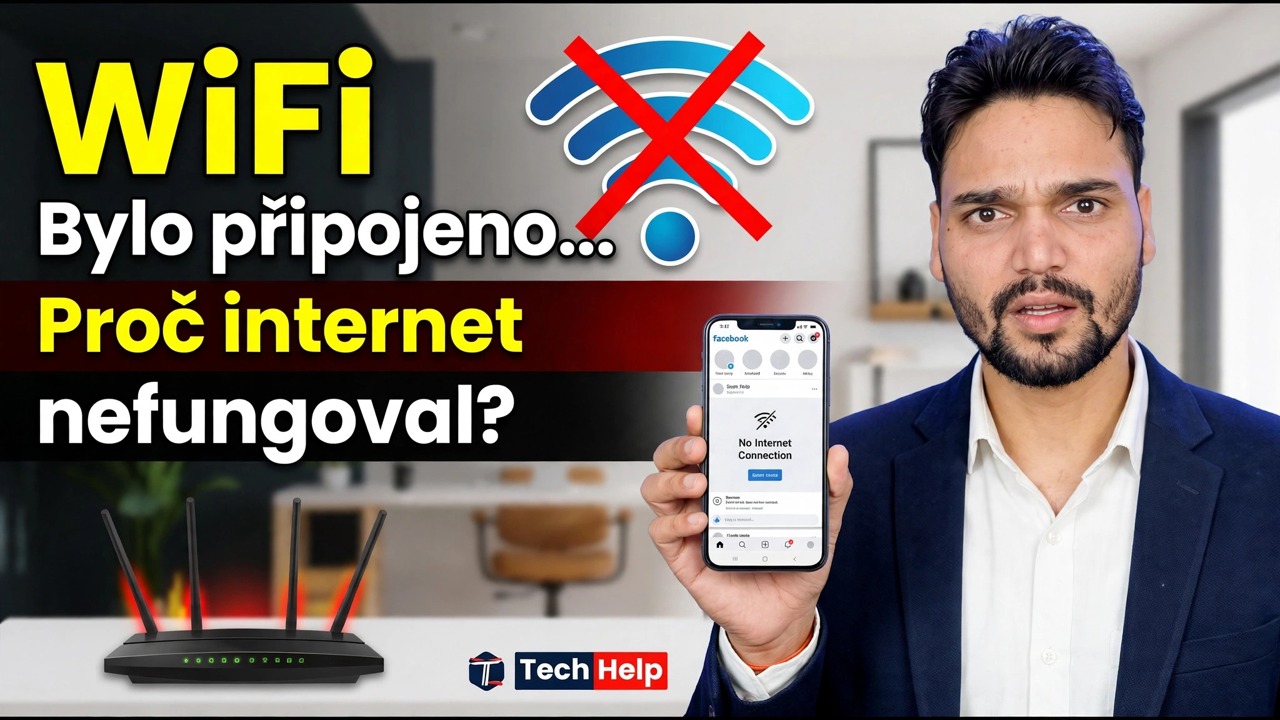
Toto je jedna z nejčastěji hlášených stížností na Windows 11 a zprávy se pokaždé řídí stejným vzorem: počítač se připojil k síti WiFi, ale nic se nenačte. Důvod je jednoduchý – „Připojeno“ pouze znamená, že váš počítač komunikuje se směrovačem, nikoli, že se směrovač může připojit k internetu. Systém Windows spustí kontrolu připojení na pozadí, a když tato kontrola selže, zobrazí se ikona zeměkoule a „Žádný internet“. Chyba může spočívat v routeru, v internetové lince, ve zastaralém záznamu IP nebo DNS na PC, ve VPN nebo proxy nebo v ovladači WiFi - takže prvním krokem je vždy zjistit, která strana je poškozená, protože problém s routerem a problém s PC mají zcela odlišné opravy. Od 9. listopadu 2026 není za každým případem žádná jediná aktualizace potvrzená společností Microsoft nebo číslo KB – nejprve vyhledejte příznak a pracujte v pořádku.
Watch the Complete Fix
Podívejte se na kompletní opravu ve videu: WiFi připojeno, ale nemáte internet? Jak opravit problémy s DNS v systému Windows – každý krok níže je zobrazen na obrazovce ve stejném pořadí.
Ikona X WiFi zobrazuje Připojeno, ale neotevře se vůbec žádný web
X Ikona na hlavním panelu se změní na glóbus nebo Nastavení říká „Žádný internet“
X Váš telefon funguje na stejné WiFi, ale počítač ne – nebo nefunguje nic na žádném zařízení
X Začalo to po aktualizaci Windows, restartu routeru nebo instalaci VPN
ŽÁDNÝ INTERNET Připojeno znamená připojeno k routeru. Zeměkoule znamená, že se přes něj systém Windows nemůže dostat k internetu – přerušení je někde mezi routerem a webem nebo uvnitř vlastního síťového zásobníku počítače.
Otisk tohoto problému: název WiFi je připojen, ale nic se nenačte - to je přerušená cesta k internetu, ne špatné heslo WiFi.
Zjistěte, která strana je poškozená - PC nebo router
Než něco změníte, proveďte tento test. Rozhodne, zda jsou další opravy na PC nebo na routeru, a zabrání vám resetovat nesprávnou věc.
- Otevřete stejnou Wi-Fi na svém telefonu a zkuste otevřít web. Pokud telefon také nemá internet, je na vině směrovač nebo internetová linka – přeskočte na opravu 2 a zavolejte svému ISP, pokud zůstane nefunkční.
- Pokud telefon na stejné WiFi funguje dobře, ale počítač ne, chyba je na samotném PC – router je v pořádku, takže jej neresetujte. Přejděte na opravu 3.
- Zkontrolujte také rychlé přepínače: stiskněte Win + A, ujistěte se, že WiFi je zapnutá a Režim Letadlo je vypnutý. Rádio lze vypnout také fyzickým přepínačem WiFi notebooku nebo klíčem Fn + WiFi.
Restartujte PC a router
Restart vymaže zastaralý stav adaptéru na PC a zablokovanou relaci na routeru. Samo o sobě opravuje překvapivý počet případů „připojeno, ale není internet“.
- Nejprve restartujte PC a otestujte. Pokud je internet zpět, zastavte se zde - byl to jednorázový problém.
- Pořád dole? Odpojte napájení routeru a modemu na 30 sekund, znovu je zapojte a počkejte 2–3 minuty, než se všechny indikátory rozsvítí. Otestujte znovu.
- Pokud byl ovlivněn pouze počítač (Oprava 1), můžete restart routeru přeskočit a přejít rovnou k Opravě 3 – s routerem nikdy nebyl problém.
Zapomeňte na síť a znovu se připojte
Uložený síťový profil může obsahovat nesprávné nastavení IP nebo DNS z dřívější relace. Zapomenutí přinutí Windows požádat router o nový.
- Přejděte do Nastavení > Síť a internet > WiFi > Spravovat známé sítě, vyhledejte název své sítě WiFi a zvolte možnost Zapomenout.
- Klikněte na ikonu WiFi, znovu vyberte svou síť, zaškrtněte Připojit automaticky, zadejte heslo a připojte se.
- Pokud se připojí, ale stále zobrazuje Žádný internet, pokračujte - uložený profil nebyl příčinou.
Spusťte Poradce při potížích se sítí
V aktuálním systému Windows 11 je nástroj pro odstraňování problémů se sítí k dispozici v aplikaci Získat nápovědu. Je to rychlé a dokáže sám resetovat zaseknutý adaptér.
- Přejděte do Nastavení > Systém > Odstraňování problémů > Další nástroje pro odstraňování problémů a klikněte na Spustit vedle položky Síť a internet.
- Postupujte podle toho, co navrhuje, a nechte to dokončit. Pokud to říká, že to něco opravilo, otestujte připojení.
- Pokud nic nenajde, pokračujte – poradce při potížích nezachytí spolehlivě chyby DNS a ovladačů.
Vyprázdněte DNS a resetujte síťový zásobník ⭐
Toto je oprava, která nejčastěji funguje u chyby pouze na počítači, a jedná se o stejnou sadu příkazů, které Microsoft uvádí ve svém vlastním průvodci řešením problémů s WiFi. Spusťte je jeden po druhém z příkazového řádku správce a poté restartujte.
- Stiskněte Win + X a vyberte Terminál (Admin) nebo Příkazový řádek (Admin).
- Spusťte tyto příkazy jeden po druhém a po každém stiskněte Enter:
netsh winsock reset, potomnetsh int ip reset, potomipconfig /release, potomipconfig /renewa potéipconfig /flushdns - Restartujte počítač. Spojení může během běhu příkazů krátce přerušit - to se očekává.
- Po restartu otestujte web. Pokud se stránky načítají, zastavte se zde – příčinou byla zastaralá mezipaměť DNS nebo poškozený zásobník Winsock/TCP.
Přepněte DNS a zkontrolujte VPN / proxy
Pokud se počítač připojí, ale žádný název webové stránky nerozezná, podezřelý je server DNS. VPN nebo zbývající nastavení proxy může také blokovat vše, zatímco WiFi stále zobrazuje Připojeno.
- Přejděte do Nastavení > Síť a internet > WiFi, otevřete vlastnosti sítě a nastavte Přiřazení serveru DNS na Ručně. Zadejte preferovaný DNS
8.8.8.8a alternativní1.1.1.1, poté uložte. (Google DNS a Cloudflare DNS jsou oba veřejné překladače; pokud to nepomůže, nastavte je zpět na Automaticky.) - Úplně odpojte všechny VPN a otestujte. VPN, které se nepodařilo připojit, může opustit počítač bez cesty k internetu.
- Zaškrtněte Nastavení > Síť a internet > Proxy – vypněte Použít proxy server, pokud ho vaše kancelář nebo vysoká škola skutečně nevyžaduje.
- Pokud je počítač v kancelářské síti, neměňte DNS nebo proxy sami - nejprve se zeptejte správce IT, protože kancelář může vyžadovat vlastní DNS.
Znovu nainstalujte ovladač WiFi - poté resetujte síť jako poslední možnost
Pokud chyba začala hned po aktualizaci systému Windows, je hlavním podezřelým ovladač WiFi. Přeinstalace způsobí, že systém Windows načte čistou kopii.
- Stiskněte Win + X a otevřete Správce zařízení. Rozbalte Síťové adaptéry, klikněte pravým tlačítkem na bezdrátový adaptér (obvykle Intel, Realtek, Qualcomm nebo MediaTek) a zvolte Odinstalovat zařízení - zaškrtněte Pokusit se odebrat ovladač pro toto zařízení, pokud je zobrazeno, a poté Odinstalovat.
- Restartujte počítač. Systém Windows automaticky přeinstaluje ovladač. Pokud ne, stáhněte si ovladač z vlastní stránky podpory výrobce notebooku nebo základní desky pro váš přesný model – nikdy z náhodného webu pro stahování ovladačů.
- Pokud byl ovladač aktualizován nedávno a problém začal tehdy, použijte místo toho Vlastnosti > Ovladač > Vrátit zpět ovladač.
- Pouze poslední možnost: Nastavení > Síť a internet > Pokročilá nastavení sítě > Obnovení sítě > Obnovit nyní. Tím se odstraní a znovu nainstaluje každý síťový adaptér a smažou se všechna uložená hesla WiFi a připojení VPN, takže jej používejte až poté, co všechny opravy 1–6 selhaly.
Další opravy PC na technickém Anshu
Každý týden: Problémy se systémem Windows, skryté nástroje a úplné průvodce nastavením, vysvětlené krok za krokem.
Subscribe on YouTubeFrequently Asked Questions
Proč Windows 11 říká, že WiFi je připojeno, ale není internet?
Připojeno znamená, že se váš počítač připojil k WiFi síti routeru; neznamená to, že router sám může dosáhnout internetu. Když selže kontrola připojení na pozadí, Windows zobrazí Žádný internet. Obvyklými příčinami jsou výpadek routeru nebo ISP, zastaralá IP adresa z routeru, špatný záznam DNS, VPN nebo proxy v cestě nebo nefunkční ovladač WiFi – proto je vždy prvním krokem kontrola, zda na stejné WiFi funguje jiné zařízení.
Můj telefon funguje na stejné WiFi, ale můj počítač nemá internet. co to znamená?
Router i internetová linka v pořádku - chyba je pouze na PC. Proveďte opravy na straně počítače v tomto pořadí: zapomeňte a znovu připojte síť, vyprázdněte DNS a resetujte síťový zásobník pomocí netsh winsock reset, netsh int ip reset, ipconfig /release, ipconfig /renew a ipconfig /flushdns, pak zkuste veřejný DNS a přeinstalujte ovladač WiFi. Neresetujte router kvůli problému s jedním počítačem.
Je bezpečné změnit DNS na 8.8.8.8 nebo 1.1.1.1?
Ano. 8.8.8.8 je Google Public DNS a 1.1.1.1 je Cloudflare DNS – oba jsou široce používané veřejné resolvery. Změna DNS pouze změní způsob překladu názvů webových stránek na IP adresy; nezmění vaše soubory ani heslo k WiFi. Pokud to nepomůže, nastavte DNS zpět na Získat adresu serveru DNS automaticky.
Co resetování sítě odstraní ve Windows 11?
Obnovení sítě odebere všechny síťové adaptéry a jejich nastavení a znovu je nainstaluje s výchozím nastavením. Ztratíte všechny uložené WiFi sítě a hesla a VPN připojení a budete se muset k WiFi znovu připojit. To je důvod, proč jej Microsoft uvádí jako poslední krok, až po selhání vyprázdnění DNS, přeinstalace ovladače a dalších oprav.