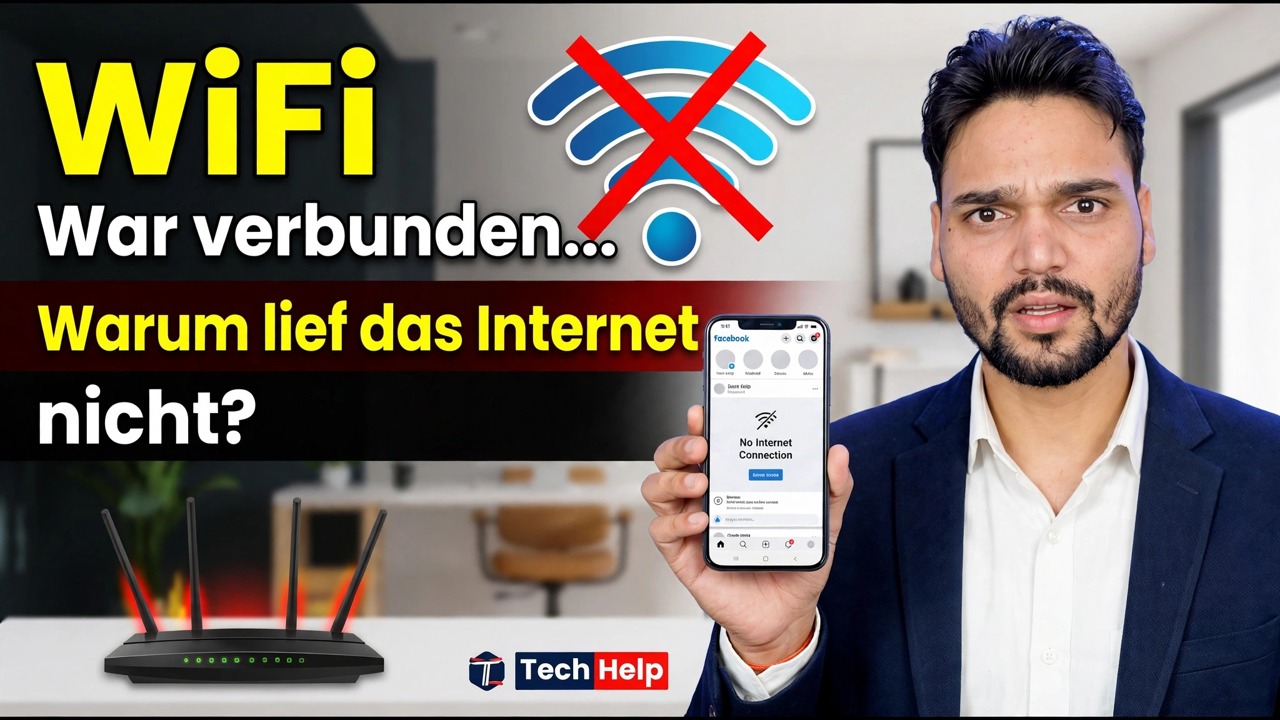
Dies ist eine der am häufigsten gemeldeten Windows 11-Beschwerden, und die Berichte folgen jedes Mal dem gleichen Muster: Der PC hat sich dem WLAN-Netzwerk angeschlossen, aber nichts wird geladen. Der Grund ist einfach: „Verbunden“ bedeutet nur, dass Ihr PC mit dem Router kommuniziert, nicht, dass der Router auf das Internet zugreifen kann. Windows führt im Hintergrund eine Konnektivitätsprüfung durch. Wenn diese Prüfung fehlschlägt, werden das Globussymbol und „Kein Internet“ angezeigt. Der Fehler kann im Router, in der Internetleitung, in einem veralteten IP- oder DNS-Eintrag auf dem PC, in einem VPN oder Proxy oder im WLAN-Treiber liegen – der erste Schritt besteht also immer darin, herauszufinden, welche Seite defekt ist, denn für ein Routerproblem und ein PC-Problem gibt es völlig unterschiedliche Lösungen. Seit dem 9. November 2026 gibt es kein einzelnes von Microsoft anerkanntes Update oder eine KB-Nummer hinter jedem Fall – suchen Sie zuerst nach dem Symptom und arbeiten Sie dann der Reihe nach.
Watch the Complete Fix
Sehen Sie sich die vollständige Fehlerbehebung im Video an: WiFi verbunden, aber kein Internet? So beheben Sie DNS-Probleme in Windows – Alle folgenden Schritte werden in derselben Reihenfolge auf dem Bildschirm angezeigt.
Das X-WLAN-Symbol zeigt „Verbunden“ an, es wird jedoch überhaupt keine Website geöffnet
X Das Taskleistensymbol verwandelt sich in einen Globus oder in den Einstellungen wird „Kein Internet“ angezeigt.
X Ihr Telefon funktioniert über dasselbe WLAN, der PC jedoch nicht – oder auf keinem Gerät funktioniert nichts
X Es wurde nach einem Windows-Update, einem Router-Neustart oder einer VPN-Installation gestartet
KEIN INTERNET Verbunden bedeutet, mit dem Router verbunden zu sein. Der Globus bedeutet, dass Windows über ihn nicht auf das Internet zugreifen konnte – die Unterbrechung liegt irgendwo zwischen dem Router und dem Internet oder innerhalb des Netzwerkstapels des PCs.
Der Fingerabdruck dieses Problems: Der WLAN-Name ist verbunden, aber nichts wird geladen – das ist ein unterbrochener Weg zum Internet, kein falsches WLAN-Passwort.
Finden Sie heraus, welche Seite kaputt ist – PC oder Router
Führen Sie diesen Test durch, bevor Sie etwas ändern. Es entscheidet, ob die nächsten Korrekturen auf dem PC oder dem Router erfolgen, und verhindert, dass Sie das Falsche zurücksetzen.
- Öffnen Sie dasselbe WLAN auf Ihrem Telefon und versuchen Sie, eine Website zu öffnen. Wenn das Telefon auch keine Internetverbindung hat, liegt der Fehler am Router oder der Internetleitung – fahren Sie mit Fix 2 fort und rufen Sie Ihren ISP an, wenn die Verbindung weiterhin unterbrochen ist.
- Wenn das Telefon im selben WLAN einwandfrei funktioniert, der PC jedoch nicht, liegt der Fehler nur am PC – der Router ist in Ordnung, also setzen Sie ihn nicht zurück. Gehen Sie zu Fix 3.
- Überprüfen Sie auch die Schnellumschaltung: Drücken Sie Win + A, stellen Sie sicher, dass WiFi eingeschaltet ist und Flugzeugmodus ausgeschaltet ist. Der physische WLAN-Schalter eines Laptops oder Fn + WLAN-Schlüssel können das Funkgerät auch ausschalten.
Starten Sie den PC und den Router neu
Ein Neustart löscht einen veralteten Adapterstatus auf dem PC und eine hängengebliebene Sitzung auf dem Router. Es behebt überraschend viele Fälle von „Verbindung, aber kein Internet“ selbstständig.
- Starten Sie zunächst den PC neu und testen Sie ihn. Wenn das Internet wieder verfügbar ist, hören Sie hier auf – es war ein einmaliger Ausfall.
- Immer noch unten? Trennen Sie den Router und das Modem für 30 Sekunden vom Stromnetz, stecken Sie sie wieder ein und warten Sie 2–3 Minuten, bis alle Lichter erlöschen. Testen Sie noch einmal.
- Wenn nur der PC betroffen war (Fix 1), können Sie den Neustart des Routers überspringen und direkt mit Fix 3 fortfahren – der Router war nie das Problem.
Vergessen Sie das Netzwerk und stellen Sie die Verbindung wieder her
Ein gespeichertes Netzwerkprofil kann eine falsche IP- oder DNS-Einstellung aus einer früheren Sitzung enthalten. Das Vergessen zwingt Windows dazu, den Router nach einem neuen zu fragen.
- Gehen Sie zu Einstellungen > Netzwerk & Internet > WLAN > Bekannte Netzwerke verwalten, suchen Sie Ihren WLAN-Namen und wählen Sie Entfernen.
- Klicken Sie auf das WLAN-Symbol, wählen Sie erneut Ihr Netzwerk aus, aktivieren Sie Automatisch verbinden, geben Sie das Passwort ein und stellen Sie eine Verbindung her.
- Wenn eine Verbindung hergestellt wird, aber immer noch „Kein Internet“ angezeigt wird, fahren Sie fort – das gespeicherte Profil war nicht die Ursache.
Führen Sie die Netzwerk-Fehlerbehebung aus
Unter aktuellem Windows 11 befindet sich die Netzwerk-Fehlerbehebung in der Get Help-App. Es ist schnell und kann einen festsitzenden Adapter selbst zurücksetzen.
- Gehen Sie zu Einstellungen > System > Fehlerbehebung > Andere Fehlerbehebungen und klicken Sie neben Netzwerk und Internet auf Ausführen.
- Befolgen Sie alles, was es vorschlägt, und lassen Sie es ausklingen. Wenn angezeigt wird, dass etwas behoben wurde, testen Sie die Verbindung.
- Wenn nichts gefunden wird, fahren Sie fort – die Fehlerbehebung erkennt DNS- und Treiberfehler nicht zuverlässig.
Leeren Sie DNS und setzen Sie den Netzwerkstapel zurück ⭐
Dies ist die Lösung, die am häufigsten bei einem PC-Fehler funktioniert, und es handelt sich um denselben Befehlssatz, den Microsoft in seinem eigenen Leitfaden zur WLAN-Fehlerbehebung auflistet. Führen Sie sie einzeln über eine Administrator-Eingabeaufforderung aus und starten Sie sie dann neu.
- Drücken Sie Win + X und wählen Sie Terminal (Admin) oder Eingabeaufforderung (Admin).
- Führen Sie diese Befehle nacheinander aus und drücken Sie nach jedem Befehl Enter:
netsh winsock reset, dannnetsh int ip reset, dannipconfig /release, dannipconfig /renew, dannipconfig /flushdns - Starten Sie den PC neu. Die Verbindung kann während der Ausführung der Befehle kurzzeitig unterbrochen werden – das ist zu erwarten.
- Testen Sie nach dem Neustart eine Website. Wenn Seiten geladen werden, stoppen Sie hier – ein veralteter DNS-Cache oder ein defekter Winsock/TCP-Stack war die Ursache.
DNS wechseln und VPN/Proxy prüfen
Wenn der PC eine Verbindung herstellt, aber kein Website-Name aufgelöst wird, ist der DNS-Server der Verdächtige. Ein VPN oder eine übrig gebliebene Proxy-Einstellung kann auch alles blockieren, während WLAN weiterhin „Verbunden“ anzeigt.
- Gehen Sie zu Einstellungen > Netzwerk & Internet > WLAN, öffnen Sie die Eigenschaften Ihres Netzwerks und stellen Sie DNS-Serverzuweisung auf Manuell ein. Geben Sie den bevorzugten DNS
8.8.8.8und den alternativen1.1.1.1ein und speichern Sie dann. (Google DNS und Cloudflare DNS sind beide öffentliche Resolver; setzen Sie es auf „Automatisch“ zurück, wenn es nicht hilft.) - Trennen Sie alle VPN vollständig und testen Sie sie. Ein VPN, das keine Verbindung herstellen konnte, kann dazu führen, dass der PC überhaupt keinen Zugang zum Internet hat.
- Überprüfen Sie Einstellungen > Netzwerk & Internet > Proxy – deaktivieren Sie Proxyserver verwenden, es sei denn, Ihr Büro oder Ihre Hochschule benötigen tatsächlich einen.
- Wenn sich der PC in einem Büronetzwerk befindet, ändern Sie DNS oder Proxy nicht selbst – fragen Sie zuerst den IT-Administrator, da das Büro möglicherweise ein eigenes DNS benötigt.
Installieren Sie den WLAN-Treiber neu – und setzen Sie dann als letzten Ausweg das Netzwerk zurück
Wenn der Fehler direkt nach einem Windows-Update aufgetreten ist, ist der WLAN-Treiber der Hauptverdächtige. Durch eine Neuinstallation lädt Windows eine saubere Kopie.
- Drücken Sie Win + X und öffnen Sie den Geräte-Manager. Erweitern Sie Netzwerkadapter, klicken Sie mit der rechten Maustaste auf Ihren WLAN-Adapter (normalerweise Intel, Realtek, Qualcomm oder MediaTek) und wählen Sie Gerät deinstallieren – markieren Sie Versuchen Sie, den Treiber für dieses Gerät zu entfernen, falls angezeigt, und klicken Sie dann auf Deinstallieren.
- Starten Sie den PC neu. Windows installiert den Treiber automatisch neu. Wenn dies nicht der Fall ist, laden Sie den Treiber für Ihr genaues Modell von der Support-Seite Ihres Laptop- oder Motherboard-Herstellers herunter – niemals von einer zufälligen Treiber-Download-Site.
- Wenn der Treiber kürzlich aktualisiert wurde und das Problem dann aufgetreten ist, verwenden Sie stattdessen Eigenschaften > Treiber > Treiber zurücksetzen.
- Nur letzter Ausweg: Einstellungen > Netzwerk & Internet > Erweiterte Netzwerkeinstellungen > Netzwerk zurücksetzen > Jetzt zurücksetzen. Dadurch werden alle Netzwerkadapter entfernt und neu installiert und alle gespeicherten WLAN-Passwörter und VPN-Verbindungen gelöscht. Verwenden Sie es daher erst, nachdem die Fixes 1–6 alle fehlgeschlagen sind.
Weitere PC-Fixes auf Technical Anshu
Jede Woche: Windows-Probleme, versteckte Tools und vollständige Einrichtungsanleitungen, Schritt für Schritt erklärt.
Subscribe on YouTubeFrequently Asked Questions
Warum meldet Windows 11, dass WLAN verbunden ist, es aber kein Internet gibt?
Verbunden bedeutet, dass Ihr PC mit dem WLAN-Netzwerk des Routers verbunden ist. Dies bedeutet nicht, dass der Router selbst auf das Internet zugreifen kann. Windows zeigt „Kein Internet“ an, wenn die Konnektivitätsprüfung im Hintergrund fehlschlägt. Die häufigsten Ursachen sind ein Router- oder ISP-Ausfall, eine veraltete IP-Adresse des Routers, ein fehlerhafter DNS-Eintrag, ein VPN oder Proxy im Weg oder ein defekter WLAN-Treiber – weshalb der erste Schritt immer darin besteht, zu prüfen, ob ein anderes Gerät im gleichen WLAN funktioniert.
Mein Telefon funktioniert über dasselbe WLAN, aber mein PC hat kein Internet. Was bedeutet das?
Der Router und die Internetleitung sind in Ordnung – der Fehler liegt allein beim PC. Arbeiten Sie die PC-seitigen Korrekturen der Reihe nach durch: Vergessen Sie das Netzwerk und verbinden Sie es erneut, leeren Sie DNS und setzen Sie den Netzwerkstapel mit netsh winsock reset, netsh int ip reset, ipconfig /release, ipconfig /renew und ipconfig /flushdns zurück. Versuchen Sie es dann mit einem öffentlichen DNS und installieren Sie den WLAN-Treiber neu. Setzen Sie den Router bei einem Ein-PC-Problem nicht zurück.
Ist es sicher, DNS in 8.8.8.8 oder 1.1.1.1 zu ändern?
Ja. 8.8.8.8 ist Google Public DNS und 1.1.1.1 ist Cloudflare DNS – beide sind weit verbreitete öffentliche Resolver. Durch die Änderung des DNS ändert sich nur die Art und Weise, wie Website-Namen in IP-Adressen übersetzt werden. Es ändert weder Ihre Dateien noch Ihr WLAN-Passwort. Wenn dies nicht hilft, setzen Sie den DNS wieder auf „DNS-Serveradresse automatisch beziehen“.
Was wird durch das Zurücksetzen des Netzwerks in Windows 11 gelöscht?
Durch das Zurücksetzen des Netzwerks werden alle Netzwerkadapter und ihre Einstellungen entfernt und mit den Standardeinstellungen neu installiert. Sie verlieren alle gespeicherten WLAN-Netzwerke und Passwörter sowie VPN-Verbindungen und müssen sich anschließend erneut mit dem WLAN verbinden. Aus diesem Grund listet Microsoft dies als letzten Schritt auf, erst nachdem der DNS-Flush, die Neuinstallation des Treibers und andere Korrekturen fehlgeschlagen sind.