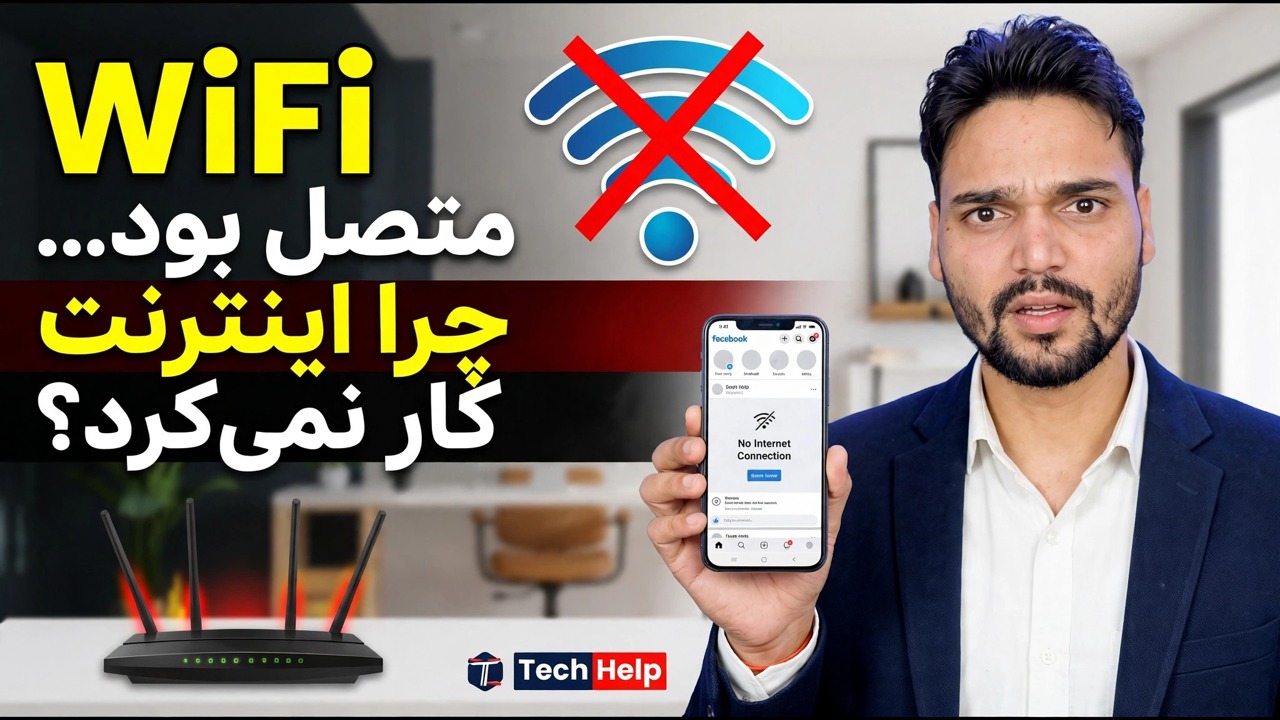
این یکی از شایع ترین شکایات مربوط به ویندوز 11 است، و گزارش ها هر بار از یک الگوی مشابه پیروی می کنند: رایانه شخصی به شبکه WiFi پیوسته است، اما هیچ چیزی بارگذاری نمی شود. دلیل ساده است - "متصل" فقط به این معنی است که رایانه شما با روتر صحبت می کند، نه اینکه روتر بتواند به اینترنت دسترسی پیدا کند. ویندوز یک بررسی اتصال پسزمینه را اجرا میکند و وقتی این بررسی انجام نشد، نماد کره زمین و «بدون اینترنت» را نشان میدهد. خطا می تواند در روتر، در خط اینترنت، در یک IP قدیمی یا ورودی DNS روی رایانه شخصی، در VPN یا پروکسی، یا در درایور وای فای باشد - بنابراین اولین قدم همیشه این است که بفهمید کدام سمت خراب است، زیرا مشکل روتر و مشکل رایانه دارای راه حل های کاملاً متفاوتی هستند. از تاریخ 9 نوامبر 2026، هیچ بهروزرسانی یا شماره KB تأیید شده توسط Microsoft وجود ندارد.
Watch the Complete Fix
اصلاح کامل را در این ویدیو مشاهده کنید: WiFi متصل است اما اینترنت ندارید؟ نحوه رفع مشکلات DNS در ویندوز - هر مرحله زیر به همان ترتیب روی صفحه نمایش داده می شود.
نماد X WiFi Connected را نشان می دهد، اما هیچ وب سایتی باز نمی شود
X نماد نوار وظیفه به یک کره تبدیل میشود یا تنظیمات میگویند «اینترنت وجود ندارد»
X تلفن شما با یک WiFi کار می کند، اما رایانه شخصی این کار را نمی کند - یا هیچ چیز روی هیچ دستگاهی کار نمی کند
X پس از به روز رسانی ویندوز، راه اندازی مجدد روتر یا نصب VPN شروع شد
اینترنت وجود ندارد متصل به معنی اتصال به روتر است. کره زمین به این معنی است که ویندوز نمی تواند از طریق آن به اینترنت دسترسی پیدا کند - شکست در جایی بین روتر و وب یا داخل پشته شبکه رایانه شخصی است.
اثر انگشت این مشکل: نام وای فای متصل است، اما هیچ چیز بارگیری نمی شود - این یک مسیر شکسته به اینترنت است، نه یک رمز عبور اشتباه وای فای.
بفهمید کدام سمت خراب است - رایانه شخصی یا روتر
قبل از تغییر هر چیزی این تست را انجام دهید. این تصمیم میگیرد که اصلاحات بعدی روی رایانه شخصی یا روتر باشد، و از تنظیم مجدد چیز اشتباه جلوگیری میکند.
- همان WiFi را در تلفن خود باز کنید و سعی کنید یک وب سایت باز کنید. اگر تلفن نیز اینترنت ندارد، خطا از روتر یا خط اینترنت است - به Fix 2 بروید و اگر خاموش ماند با ISP خود تماس بگیرید.
- اگر تلفن در همان وای فای خوب کار می کند اما رایانه شخصی این کار را نمی کند، خطا تنها روی کامپیوتر است - روتر مشکلی ندارد، پس آن را بازنشانی نکنید. به Fix 3 بروید.
- همچنین کلیدهای سریع را بررسی کنید: Win + A را فشار دهید، مطمئن شوید WiFi روشن است و حالت هواپیما خاموش است. سوئیچ WiFi فیزیکی لپ تاپ یا کلید Fn + WiFi نیز می تواند رادیو را خاموش کند.
کامپیوتر و روتر را مجددا راه اندازی کنید
راهاندازی مجدد وضعیت آداپتور قدیمی را در رایانه شخصی و یک جلسه گیر کرده روی روتر پاک میکند. تعداد شگفت انگیزی از موارد "متصل اما بدون اینترنت" را به تنهایی برطرف می کند.
- ابتدا کامپیوتر را مجددا راه اندازی کنید و تست کنید. اگر اینترنت بازگشته است، اینجا متوقف شوید - این یک معضل بود.
- هنوز پایین است؟ روتر و مودم را به مدت 30 ثانیه از برق بکشید، دوباره آنها را وصل کنید و 2 تا 3 دقیقه صبر کنید تا همه چراغ ها ثابت شوند. دوباره تست کن
- اگر فقط رایانه شخصی تحت تأثیر قرار گرفته است (اصلاح 1)، می توانید از راه اندازی مجدد روتر صرفنظر کنید و مستقیماً به Fix 3 بروید - روتر هرگز مشکلی نداشت.
شبکه را فراموش کنید و دوباره وصل شوید
یک نمایه شبکه ذخیره شده می تواند تنظیمات IP یا DNS اشتباه را از جلسه قبلی نگه دارد. فراموش کردن آن، ویندوز را مجبور میکند که از روتر جدید درخواست کند.
- به تنظیمات > شبکه و اینترنت > WiFi > مدیریت شبکه های شناخته شده بروید، نام WiFi خود را پیدا کرده و فراموش کردن را انتخاب کنید.
- روی نماد WiFi کلیک کنید، دوباره شبکه خود را انتخاب کنید، اتصال خودکار را علامت بزنید، رمز عبور را تایپ کرده و متصل شوید.
- اگر متصل شد اما همچنان بدون اینترنت را نشان داد، ادامه دهید - نمایه ذخیره شده دلیل آن نبوده است.
Network Troubleshooter را اجرا کنید
در ویندوز 11 فعلی، عیبیاب شبکه در برنامه Get Help وجود دارد. سریع است و می تواند به تنهایی آداپتور گیر کرده را بازنشانی کند.
- به تنظیمات > سیستم > عیبیابی > سایر عیبیابها بروید و روی اجرای در کنار شبکه و اینترنت کلیک کنید.
- هر چیزی را که پیشنهاد می کند دنبال کنید و بگذارید تمام شود. اگر می گوید مشکلی حل شده است، اتصال را تست کنید.
- اگر چیزی پیدا نکرد، ادامه دهید - عیب یاب خطاهای DNS و راننده را به طور قابل اعتماد تشخیص نمی دهد.
DNS را بشویید و پشته شبکه را بازنشانی کنید ⭐
این راه حلی است که اغلب برای یک خطای فقط رایانه شخصی کار می کند، و همان مجموعه دستوراتی است که مایکروسافت در راهنمای عیب یابی WiFi خود فهرست می کند. آنها را یکی یکی از Command Prompt مدیر اجرا کنید، سپس راه اندازی مجدد کنید.
- Win + X را فشار دهید و Terminal (Admin) یا Command Prompt (Admin) را انتخاب کنید.
- این دستورات را یکی یکی اجرا کنید و بعد از هر کدام Enter را فشار دهید:
netsh winsock resetسپسnetsh int ip resetسپسipconfig /releaseسپسipconfig /renewسپسipconfig /flushdns - کامپیوتر را مجددا راه اندازی کنید. اتصال ممکن است برای مدت کوتاهی در حین اجرای دستورات قطع شود - که انتظار می رود.
- پس از راه اندازی مجدد، یک وب سایت را تست کنید. اگر صفحات بارگیری میشوند، اینجا متوقف شوید - حافظه پنهان DNS کهنه یا پشته Winsock/TCP شکسته دلیل آن بوده است.
DNS را تغییر دهید و VPN / Proxy را بررسی کنید
اگر رایانه شخصی متصل شود اما نام وب سایت حل نشود، سرور DNS مظنون است. یک VPN یا یک تنظیمات پراکسی باقیمانده نیز میتواند همه چیز را مسدود کند، در حالی که WiFi هنوز Connected را نشان میدهد.
- به تنظیمات > شبکه و اینترنت > WiFi بروید، ویژگیهای شبکه خود را باز کنید و تخصیص سرور DNS را روی دستی تنظیم کنید. DNS ترجیحی
8.8.8.8و جایگزین1.1.1.1را وارد کنید، سپس ذخیره کنید. (Google DNS و Cloudflare DNS هر دو حل کننده عمومی هستند، اگر کمکی نکرد، آن را به حالت خودکار برگردانید.) - هر VPN را به طور کامل قطع کنید و آزمایش کنید. یک VPN که وصل نشد می تواند کامپیوتر را بدون هیچ مسیری به اینترنت بگذارد.
- تنظیمات > شبکه و اینترنت > پروکسی را علامت بزنید - استفاده از سرور پروکسی را خاموش کنید مگر اینکه دفتر یا دانشگاه شما واقعاً به آن نیاز داشته باشد.
- اگر رایانه شخصی در یک شبکه اداری است، DNS یا پروکسی را به تنهایی تغییر ندهید - ابتدا از سرپرست فناوری اطلاعات بپرسید، زیرا ممکن است آفیس به DNS خود نیاز داشته باشد.
درایور WiFi را دوباره نصب کنید - سپس شبکه را به عنوان آخرین راه حل بازنشانی کنید
اگر خطا بلافاصله پس از بهروزرسانی ویندوز شروع شد، درایور WiFi مظنون اصلی است. نصب مجدد آن باعث می شود که ویندوز یک کپی تمیز بارگیری کند.
- Win + X را فشار دهید و مدیر دستگاه را باز کنید. آداپتورهای شبکه را گسترش دهید، روی آداپتور بیسیم خود (معمولاً Intel، Realtek، Qualcomm یا MediaTek) کلیک راست کنید و Uninstall device را انتخاب کنید - تلاش برای حذف درایور این دستگاه را علامت بزنید، سپس Uninstall را علامت بزنید.
- کامپیوتر را مجددا راه اندازی کنید. ویندوز به طور خودکار درایور را دوباره نصب می کند. اگر اینطور نیست، درایور را از صفحه پشتیبانی سازنده لپ تاپ یا مادربرد خود برای مدل دقیق خود دانلود کنید - هرگز از یک سایت دانلود تصادفی درایور.
- اگر درایور اخیراً بهروزرسانی شده و مشکل شروع شده است، به جای آن از Properties > Driver > Roll Back Driver استفاده کنید.
- فقط آخرین راه حل: تنظیمات > شبکه و اینترنت > تنظیمات شبکه پیشرفته > بازنشانی شبکه > بازنشانی اکنون. این کار همه آداپتورهای شبکه را حذف و مجدداً نصب میکند و همه رمزهای عبور ذخیرهشده وایفای و اتصالات VPN را حذف میکند، بنابراین فقط پس از اینکه رفعهای 1-6 تمام نشدند، از آن استفاده کنید.
تعمیرات بیشتر رایانه در Technical Anshu
هر هفته: مشکلات ویندوز، ابزارهای مخفی و راهنماهای راه اندازی کامل، گام به گام توضیح داده شده است.
Subscribe on YouTubeFrequently Asked Questions
چرا ویندوز 11 می گوید وای فای متصل است اما اینترنت وجود ندارد؟
اتصال به این معنی است که رایانه شما به شبکه WiFi روتر پیوسته است. این بدان معنا نیست که خود روتر می تواند به اینترنت دسترسی پیدا کند. وقتی بررسی اتصال پسزمینهاش ناموفق باشد، ویندوز بدون اینترنت را نشان میدهد. دلایل معمول عبارتند از قطع شدن روتر یا ISP، آدرس IP قدیمی روتر، ورودی DNS بد، VPN یا پروکسی در راه، یا خرابی درایور WiFi - به همین دلیل اولین قدم همیشه بررسی اینکه آیا دستگاه دیگری در همان WiFi کار می کند یا خیر.
گوشی من با همان وای فای کار می کند اما کامپیوتر من اینترنت ندارد. این به چه معناست؟
روتر و خط اینترنت خوب هستند - خطا فقط روی رایانه شخصی است. اصلاحات سمت PC را به ترتیب انجام دهید: شبکه را فراموش کرده و مجدداً وصل کنید، DNS را تخلیه کنید و پشته شبکه را با netsh winsock reset، netsh int ip reset، ipconfig /release، ipconfig /renew و ipconfig /flushdns بازنشانی کنید، سپس یک DNS عمومی را امتحان کنید و درایور WiFi را دوباره نصب کنید. برای مشکل یک کامپیوتر روتر را ریست نکنید.
آیا تغییر DNS به 8.8.8.8 یا 1.1.1.1 ایمن است؟
بله 8.8.8.8 DNS عمومی Google و 1.1.1.1 DNS Cloudflare است - هر دو از حل کننده های عمومی پرکاربرد هستند. تغییر DNS فقط نحوه ترجمه نام وب سایت ها به آدرس های IP را تغییر می دهد. فایل های شما یا رمز وای فای شما را تغییر نمی دهد. اگر کمکی نکرد، DNS را به طور خودکار روی دریافت آدرس سرور DNS تنظیم کنید.
بازنشانی شبکه در ویندوز 11 چه چیزی را حذف می کند؟
بازنشانی شبکه همه آداپتورهای شبکه و تنظیمات آن را حذف میکند و با پیشفرضها دوباره نصب میکند. تمام شبکههای وایفای ذخیرهشده و گذرواژهها و اتصالات VPN را از دست میدهید، و پس از آن باید دوباره به WiFi متصل شوید. به همین دلیل است که مایکروسافت آن را بهعنوان آخرین مرحله فهرست میکند، تنها پس از اینکه DNS flush، نصب مجدد درایور و سایر رفع مشکل انجام نشد.