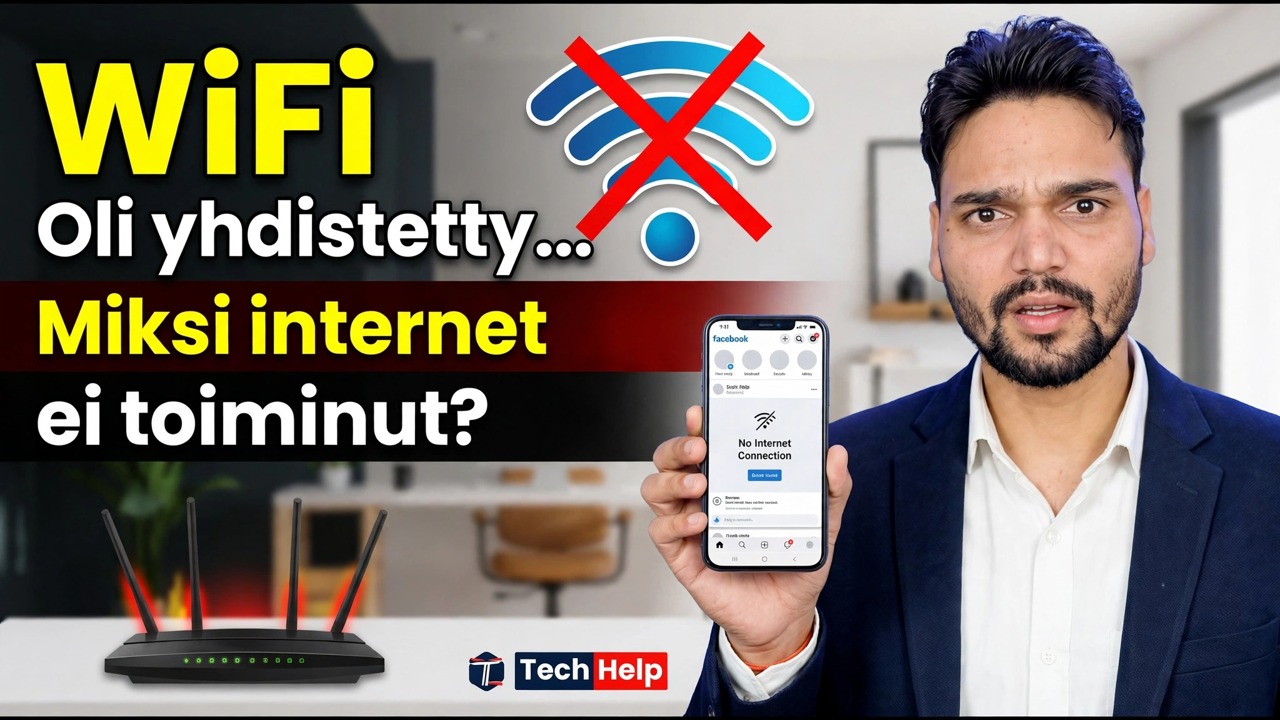
Tämä on yksi raportoiduimmista Windows 11 -valituksista, ja raportit noudattavat joka kerta samaa kaavaa: PC on liittynyt WiFi-verkkoon, mutta mikään ei lataudu. Syy on yksinkertainen - "Yhdistetty" tarkoittaa vain, että tietokoneesi puhuu reitittimelle, ei sitä, että reititin voi muodostaa yhteyden Internetiin. Windows suorittaa taustayhteyden tarkistuksen, ja kun tarkistus epäonnistuu, se näyttää maapallokuvakkeen ja "Ei Internetiä". Vika voi olla reitittimessä, Internet-linjassa, vanhentuneessa IP- tai DNS-merkinnässä PC:ssä, VPN:ssä tai välityspalvelimessa tai WiFi-ohjaimessa - joten ensimmäinen askel on aina selvittää, kumpi puoli on rikki, koska reititinongelmalla ja PC-ongelmalla on täysin erilaiset korjaukset. Jokaisen tapauksen takana ei ole yhtäkään Microsoftin hyväksymää päivitystä tai KB-numeroa 9. marraskuuta 2026 alkaen – vastaa ensin oireeseen ja toimi kunnolla.
Watch the Complete Fix
Katso täydellinen korjaus videolta: Wi-Fi-yhteys, mutta ei Internetiä? DNS-ongelmien korjaaminen Windowsissa – jokainen alla oleva vaihe näytetään näytöllä samassa järjestyksessä.
X WiFi-kuvake näyttää Yhdistetty, mutta mikään verkkosivusto ei avaudu ollenkaan
X Tehtäväpalkin kuvake muuttuu maapalloksi tai asetuksissa lukee "Ei Internetiä".
X Puhelimesi toimii samassa WiFi-yhteydessä, mutta tietokone ei toimi – tai mikään ei toimi millään laitteella
X Se käynnistyi Windows-päivityksen, reitittimen uudelleenkäynnistyksen tai VPN-asennuksen jälkeen
EI INTERNETTIÄ Yhdistetty tarkoittaa, että se on liitetty reitittimeen. Maapallo tarkoittaa, että Windows ei päässyt Internetiin sen kautta - tauko on jossain reitittimen ja verkon välissä tai tietokoneen oman verkkopinon sisällä.
Tämän ongelman sormenjälki: WiFi-nimi on yhdistetty, mutta mikään ei lataudu - se on katkennut polku Internetiin, ei väärä WiFi-salasana.
Selvitä kumpi puoli on rikki - PC vai reititin
Tee tämä testi ennen kuin muutat mitään. Se päättää, ovatko seuraavat korjaukset tietokoneessa vai reitittimessä, ja se estää sinua nollaamasta väärää asiaa.
- Avaa sama Wi-Fi puhelimessasi ja yritä avata verkkosivusto. Jos puhelimessa ei myöskään ole Internetiä, vika on reitittimessä tai internetlinjassa – siirry kohtaan Fix 2 ja soita Internet-palveluntarjoajalle, jos se ei katkea.
- Jos puhelin toimii hyvin samalla WiFi-yhteydellä, mutta tietokone ei, vika on pelkästään tietokoneessa - reititin on kunnossa, joten älä nollaa sitä. Siirry kohtaan Korjaus 3.
- Tarkista myös nopeat vaihdot: paina Win + A, varmista, että WiFi on päällä ja lentokonetila on pois päältä. Kannettavan tietokoneen fyysinen WiFi-kytkin tai Fn + WiFi-näppäin voi myös sammuttaa radion.
Käynnistä tietokone ja reititin uudelleen
Uudelleenkäynnistys poistaa vanhentuneen sovittimen tilan tietokoneesta ja jumiutuneen istunnon reitittimestä. Se korjaa yllättävän määrän "yhdistetty, mutta ei Internetiä" -tapauksia yksinään.
- Käynnistä PC ensin uudelleen ja testaa. Jos internet on palannut, lopeta tähän - se oli kertaluonteinen jumiutuminen.
- Vieläkö alas? Irrota reititin ja modeemi virtalähteestä 30 sekunniksi, kytke ne takaisin ja odota 2–3 minuuttia, jotta kaikki valot asettuvat. Testaa uudelleen.
- Jos ongelma koskee vain tietokonetta (korjaus 1), voit ohittaa reitittimen uudelleenkäynnistyksen ja siirtyä suoraan korjaukseen 3 - reititin ei koskaan ollut ongelma.
Unohda verkko ja muodosta yhteys uudelleen
Tallennetussa verkkoprofiilissa voi olla väärä IP- tai DNS-asetus aiemmasta istunnosta. Sen unohtaminen pakottaa Windowsin pyytämään reitittimeltä uutta.
- Siirry kohtaan Asetukset > Verkko ja internet > WiFi > Hallitse tunnettuja verkkoja, etsi Wi-Fi-nimesi ja valitse Unohda.
- Napsauta WiFi-kuvaketta, valitse verkkosi uudelleen, valitse Yhdistä automaattisesti, kirjoita salasana ja muodosta yhteys.
- Jos se muodostaa yhteyden, mutta silti näyttää Ei Internetiä, siirry eteenpäin - tallennettu profiili ei ollut syynä.
Suorita verkon vianmääritys
Nykyisessä Windows 11:ssä verkon vianmääritys on Ohje-sovelluksessa. Se on nopea, ja se voi nollata jumiutuneen sovittimen itse.
- Siirry kohtaan Asetukset > Järjestelmä > Vianmääritys > Muut vianetsintäohjelmat ja napsauta Suorita kohdan Verkko ja Internet vieressä.
- Noudata mitä tahansa sen ehdotuksia ja anna sen päättyä. Jos se sanoo, että se on korjannut jotain, testaa yhteyttä.
- Jos se ei löydä mitään, jatka - vianmääritys ei havaitse DNS- ja ajuriviat luotettavasti.
Tyhjennä DNS ja nollaa verkkopino ⭐
Tämä on korjaus, joka toimii useimmiten vain PC-vian yhteydessä, ja se on sama komentosarja, jonka Microsoft listaa omassa WiFi-vianmääritysoppaassaan. Suorita ne yksi kerrallaan järjestelmänvalvojan komentokehotteesta ja käynnistä sitten uudelleen.
- Paina Win + X ja valitse Pääte (Järjestelmänvalvoja) tai Komentokehote (Järjestelmänvalvoja).
- Suorita nämä komennot yksitellen painamalla Enter jokaisen jälkeen:
netsh winsock resetsittennetsh int ip resetsittenipconfig /releasesittenipconfig /renewja sittenipconfig /flushdns - Käynnistä tietokone uudelleen. Yhteys voi katketa hetkeksi komentojen suorittamisen aikana - se on odotettavissa.
- Testaa verkkosivustoa uudelleenkäynnistyksen jälkeen. Jos sivut latautuvat, lopeta tähän - syynä oli vanhentunut DNS-välimuisti tai rikkinäinen Winsock/TCP-pino.
Vaihda DNS ja tarkista VPN / välityspalvelin
Jos tietokone muodostaa yhteyden, mutta verkkosivuston nimi ei selviä, DNS-palvelin on epäilty. VPN tai jäljelle jäänyt välityspalvelinasetus voi myös estää kaiken, kun WiFi edelleen näyttää Yhdistetty.
- Siirry kohtaan Asetukset > Verkko ja internet > WiFi, avaa verkkosi ominaisuudet ja aseta DNS-palvelimen määrittäminen arvoksi Manuaalinen. Anna ensisijainen DNS
8.8.8.8ja vaihtoehtoinen1.1.1.1ja tallenna sitten. (Google DNS ja Cloudflare DNS ovat molemmat julkisia ratkaisejia; aseta se takaisin automaattiseksi, jos se ei auta.) - Irrota VPN kokonaan ja testaa. VPN, joka ei onnistunut muodostamaan yhteyttä, voi jättää tietokoneen ilman reittiä Internetiin.
- Valitse Asetukset > Verkko ja internet > Välityspalvelin – poista käytöstä Käytä välityspalvelinta, ellei toimistosi tai oppilaitoksesi todella vaadi sellaista.
- Jos tietokone on toimistoverkossa, älä vaihda DNS- tai välityspalvelinta itse - kysy ensin IT-järjestelmänvalvojalta, koska toimisto saattaa vaatia oman DNS-palvelun.
Asenna WiFi-ajuri uudelleen - Palauta verkko sitten viimeisenä keinona
Jos vika alkoi heti Windows-päivityksen jälkeen, WiFi-ohjain on pääepäilty. Uudelleenasentaminen saa Windowsin lataamaan puhtaan kopion.
- Paina Win + X ja avaa Laitehallinta. Laajenna Verkkosovittimet, napsauta langatonta sovitinta (yleensä Intel, Realtek, Qualcomm tai MediaTek) hiiren kakkospainikkeella ja valitse Poista laite - valitse Yritä poistaa tämän laitteen ohjain, jos se näkyy, ja sitten Poista.
- Käynnistä tietokone uudelleen. Windows asentaa ohjaimen automaattisesti uudelleen. Jos näin ei ole, lataa ohjain kannettavasi tai emolevysi valmistajan omalta tukisivulta tarkalleen mallillesi – älä koskaan satunnaiselta ohjaimen lataussivustolta.
- Jos ohjain on päivitetty äskettäin ja ongelma alkoi silloin, valitse sen sijaan Ominaisuudet > Ohjain > Palauta ohjain.
- Vain viimeinen keino: Asetukset > Verkko ja internet > Verkon lisäasetukset > Verkon nollaus > Palauta nyt. Tämä poistaa ja asentaa uudelleen kaikki verkkosovittimet ja poistaa kaikki tallennetut WiFi-salasanat ja VPN-yhteydet, joten käytä sitä vasta, kun kaikki korjaukset 1–6 ovat epäonnistuneet.
Lisää PC-korjauksia teknisessä Anshussa
Joka viikko: Windows-ongelmat, piilotetut työkalut ja täydelliset asennusoppaat, selitetty vaihe vaiheelta.
Subscribe on YouTubeFrequently Asked Questions
Miksi Windows 11 sanoo, että WiFi on yhdistetty, mutta Internetiä ei ole?
Yhdistetty tarkoittaa, että tietokoneesi on liittynyt reitittimen WiFi-verkkoon; se ei tarkoita, että reititin itse voi päästä Internetiin. Windows näyttää Ei Internetiä, kun sen taustayhteyden tarkistus epäonnistuu. Tavallisia syitä ovat reitittimen tai Internet-palveluntarjoajan katkos, vanhentunut IP-osoite reitittimestä, huono DNS-merkintä, tiellä oleva VPN tai välityspalvelin tai rikkinäinen WiFi-ajuri - minkä vuoksi ensimmäinen askel on aina tarkistaa, toimiiko toinen laite samassa WiFissä.
Puhelimeni toimii samalla WiFi-yhteydellä, mutta tietokoneessani ei ole Internetiä. Mitä se tarkoittaa?
Reititin ja internetyhteys ovat kunnossa - vika on vain PC:ssä. Työskentele PC-puolen korjaukset järjestyksessä: unohda ja yhdistä verkko, tyhjennä DNS ja nollaa verkkopino komennoilla netsh winsock reset, netsh int ip reset, ipconfig /release, ipconfig /renew ja ipconfig /flushdns, kokeile sitten julkista DNS:ää ja asenna WiFi-ohjain uudelleen. Älä nollaa reititintä yhden tietokoneen ongelman vuoksi.
Onko turvallista vaihtaa DNS muotoon 8.8.8.8 tai 1.1.1.1?
Kyllä. 8.8.8.8 on Googlen julkinen DNS ja 1.1.1.1 on Cloudflare DNS - molemmat ovat laajalti käytettyjä julkisia ratkaisejia. DNS:n muuttaminen muuttaa vain tapaa, jolla verkkosivustojen nimet käännetään IP-osoitteiksi; se ei muuta tiedostojasi tai WiFi-salasanasi. Jos se ei auta, aseta DNS takaisin Hae DNS-palvelimen osoite automaattisesti.
Mitä verkon nollaus poistaa Windows 11:ssä?
Verkon nollaus poistaa jokaisen verkkosovittimen ja sen asetukset ja asentaa ne uudelleen oletusasetuksella. Menetät kaikki tallennetut WiFi-verkot ja salasanat sekä VPN-yhteydet, ja sinun on muodostettava yhteys WiFi-verkkoon myöhemmin. Siksi Microsoft listaa sen viimeisenä vaiheena vasta sen jälkeen, kun DNS-huuhtelu, ohjaimen uudelleenasennus ja muut korjaukset ovat epäonnistuneet.