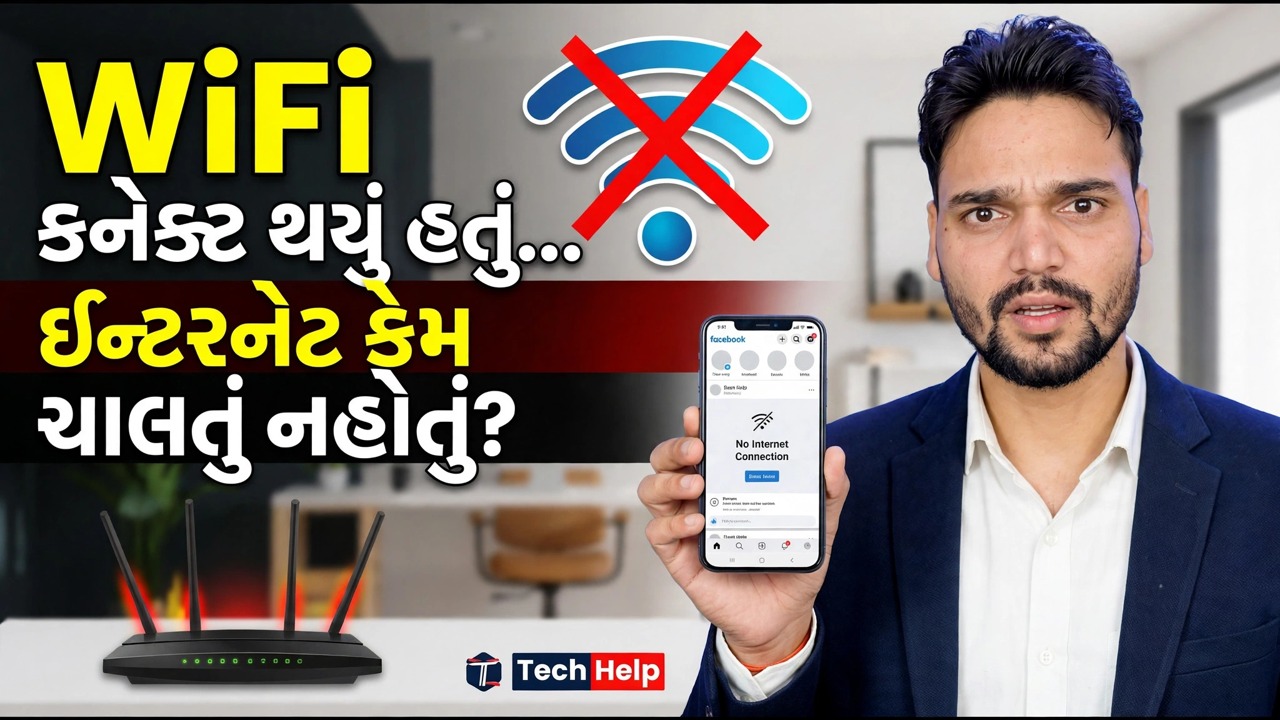
આ સૌથી વધુ નોંધાયેલ Windows 11 ફરિયાદોમાંની એક છે, અને રિપોર્ટ્સ દર વખતે સમાન પેટર્નને અનુસરે છે: PC વાઇફાઇ નેટવર્ક સાથે જોડાઈ ગયું છે, પરંતુ કંઈપણ લોડ થતું નથી. કારણ સરળ છે - "જોડાયેલ" નો અર્થ ફક્ત તમારું પીસી રાઉટર સાથે વાત કરી રહ્યું છે, એવું નથી કે રાઉટર ઇન્ટરનેટ સુધી પહોંચી શકે. વિન્ડોઝ બેકગ્રાઉન્ડ કનેક્ટિવિટી ચેક ચલાવે છે અને જ્યારે તે ચેક નિષ્ફળ જાય છે ત્યારે તે ગ્લોબ આઇકન અને "નો ઈન્ટરનેટ" બતાવે છે. ખામી રાઉટરમાં, ઇન્ટરનેટ લાઇનમાં, PC પરના વાસી IP અથવા DNS એન્ટ્રીમાં, VPN અથવા પ્રોક્સીમાં, અથવા WiFi ડ્રાઇવરમાં બેસી શકે છે - તેથી પ્રથમ પગલું હંમેશા કઈ બાજુ તૂટેલું છે તે શોધવાનું છે, કારણ કે રાઉટરની સમસ્યા અને PC સમસ્યામાં સંપૂર્ણપણે અલગ ફિક્સ છે. 9 નવેમ્બર 2026 સુધીમાં દરેક કેસ પાછળ કોઈ એક Microsoft-સ્વીકૃત અપડેટ અથવા KB નંબર નથી - પ્રથમ લક્ષણ સાથે મેળ કરો અને ક્રમમાં કાર્ય કરો.
Watch the Complete Fix
વીડિયોમાં સંપૂર્ણ ફિક્સ જુઓ: WiFi કનેક્ટેડ છે પણ ઇન્ટરનેટ નથી? વિન્ડોઝમાં DNS સમસ્યાઓ કેવી રીતે ઠીક કરવી - નીચેનું દરેક પગલું એ જ ક્રમમાં સ્ક્રીન પર બતાવવામાં આવ્યું છે.
X WiFi આઇકોન કનેક્ટેડ બતાવે છે, તેમ છતાં કોઈ વેબસાઇટ ખુલતી નથી
X ટાસ્કબાર આઇકોન ગ્લોબમાં ફેરવાય છે, અથવા સેટિંગ્સ કહે છે કે "ઇન્ટરનેટ નથી"
X તમારો ફોન એ જ WiFi પર કામ કરે છે, પરંતુ PC કરતું નથી - અથવા કોઈપણ ઉપકરણ પર કંઈ કામ કરતું નથી
X તે Windows અપડેટ, રાઉટર પુનઃપ્રારંભ અથવા VPN ઇન્સ્ટોલ કર્યા પછી શરૂ થયું
કોઈ ઈન્ટરનેટ નથી કનેક્ટેડ એટલે રાઉટર સાથે જોડાવું. ગ્લોબનો અર્થ છે કે વિન્ડોઝ તેના દ્વારા ઇન્ટરનેટ સુધી પહોંચી શક્યું નથી - વિરામ ક્યાંક રાઉટર અને વેબ વચ્ચે અથવા પીસીના પોતાના નેટવર્ક સ્ટેકની અંદર છે.
આ સમસ્યાની ફિંગરપ્રિન્ટ: WiFi નામ કનેક્ટેડ છે, પરંતુ કંઇ લોડ થતું નથી - તે ઇન્ટરનેટનો તૂટેલા માર્ગ છે, ખોટો WiFi પાસવર્ડ નથી.
પીસી અથવા રાઉટર - કઈ બાજુ તૂટેલી છે તે શોધો
કંઈપણ બદલતા પહેલા આ ટેસ્ટ કરો. તે નક્કી કરે છે કે પછીના સુધારાઓ PC પર છે કે રાઉટર પર, અને તે તમને ખોટી વસ્તુને રીસેટ કરવાનું બંધ કરે છે.
- તમારા ફોન પર સમાન WiFi ખોલો અને વેબસાઇટ ખોલવાનો પ્રયાસ કરો. જો ફોનમાં પણ ઇન્ટરનેટ નથી, તો ખામી રાઉટર અથવા ઇન્ટરનેટ લાઇનની છે - ફિક્સ 2 પર જાઓ અને જો તે બંધ રહે તો તમારા ISPને કૉલ કરો.
- જો ફોન એ જ WiFi પર બરાબર કામ કરે છે પરંતુ PC નથી કરતું, તો ખામી એકલા PC પર છે - રાઉટર બરાબર છે, તેથી તેને રીસેટ કરશો નહીં. ફિક્સ 3 પર જાઓ.
- ઝડપી ટૉગલ્સને પણ તપાસો: Win + A દબાવો, ખાતરી કરો કે WiFi ચાલુ છે અને એરપ્લેન મોડ બંધ છે. લેપટોપની ભૌતિક WiFi સ્વીચ અથવા Fn + WiFi કી પણ રેડિયોને બંધ કરી શકે છે.
પીસી અને રાઉટરને રીસ્ટાર્ટ કરો
પુનઃપ્રારંભ પીસી પર વાસી એડેપ્ટર સ્થિતિ અને રાઉટર પર અટકેલા સત્રને સાફ કરે છે. તે આશ્ચર્યજનક સંખ્યામાં "જોડાયેલ પરંતુ કોઈ ઇન્ટરનેટ નથી" કેસ તેના પોતાના પર સુધારે છે.
- પહેલા PC ને પુનઃપ્રારંભ કરો અને પરીક્ષણ કરો. જો ઈન્ટરનેટ પાછું આવ્યું છે, તો અહીં રોકો - તે એક વખતનું હેંગ હતું.
- હજુ પણ નીચે? 30 સેકન્ડ માટે રાઉટર અને મોડેમ પાવરને અનપ્લગ કરો, તેમને ફરીથી પ્લગ ઇન કરો અને બધી લાઇટો સેટલ થાય ત્યાં સુધી 2-3 મિનિટ રાહ જુઓ. ફરીથી પરીક્ષણ કરો.
- જો ફક્ત પીસીને અસર થઈ હોય (ફિક્સ 1), તો તમે રાઉટર રીસ્ટાર્ટ કરવાનું છોડી શકો છો અને સીધા ફિક્સ 3 પર જઈ શકો છો - રાઉટર ક્યારેય સમસ્યા ન હતી.
નેટવર્ક ભૂલી જાઓ અને ફરીથી કનેક્ટ કરો
સાચવેલ નેટવર્ક પ્રોફાઇલ અગાઉના સત્રથી ખોટો IP અથવા DNS સેટિંગ પકડી શકે છે. તેને ભૂલી જવાથી વિન્ડોઝને રાઉટરને તાજા માટે પૂછવાની ફરજ પડે છે.
- સેટિંગ્સ > નેટવર્ક અને ઇન્ટરનેટ > WiFi > જાણીતા નેટવર્ક્સ મેનેજ કરો પર જાઓ, તમારું WiFi નામ શોધો અને ભૂલી જાઓ પસંદ કરો.
- WiFi આઇકોન પર ક્લિક કરો, તમારું નેટવર્ક ફરીથી પસંદ કરો, આપમેળે કનેક્ટ કરો પર ટિક કરો, પાસવર્ડ ટાઇપ કરો અને કનેક્ટ કરો.
- જો તે કનેક્ટ થાય છે પરંતુ તેમ છતાં કોઈ ઇન્ટરનેટ બતાવતું નથી, તો આગળ વધો - સાચવેલ પ્રોફાઇલ તેનું કારણ નથી.
નેટવર્ક ટ્રબલશૂટર ચલાવો
વર્તમાન Windows 11 પર નેટવર્ક ટ્રબલશૂટર Get Help એપ્લિકેશનમાં રહે છે. તે ઝડપી છે, અને તે અટવાયેલા એડેપ્ટરને જાતે જ રીસેટ કરી શકે છે.
- સેટિંગ્સ > સિસ્ટમ > મુશ્કેલીનિવારણ > અન્ય સમસ્યાનિવારક પર જાઓ અને નેટવર્ક અને ઇન્ટરનેટની બાજુમાં ચલાવો પર ક્લિક કરો.
- તે જે સૂચવે છે તેને અનુસરો અને તેને સમાપ્ત થવા દો. જો તે કહે છે કે તેણે કંઈક ઠીક કર્યું છે, તો કનેક્શનનું પરીક્ષણ કરો.
- જો તેને કંઈ મળતું નથી, તો ચાલુ રાખો - મુશ્કેલીનિવારક DNS અને ડ્રાઇવરની ખામીને વિશ્વસનીય રીતે પકડી શકતું નથી.
DNS ફ્લશ કરો અને નેટવર્ક સ્ટેક રીસેટ કરો ⭐
આ તે ફિક્સ છે જે મોટાભાગે ફક્ત પીસી-ફોલ્ટ માટે કામ કરે છે, અને તે આદેશોનો સમાન સમૂહ છે જે Microsoft તેની પોતાની WiFi મુશ્કેલીનિવારણ માર્ગદર્શિકામાં સૂચિબદ્ધ કરે છે. તેમને એડમિનિસ્ટ્રેટર કમાન્ડ પ્રોમ્પ્ટથી એક સમયે એક ચલાવો, પછી પુનઃપ્રારંભ કરો.
- Win + X દબાવો અને ટર્મિનલ (એડમિન) અથવા કમાન્ડ પ્રોમ્પ્ટ (એડમિન) પસંદ કરો.
- આ આદેશોને એક પછી એક ચલાવો, દરેક પછી Enter દબાવો:
netsh winsock resetપછીnetsh int ip resetપછીipconfig /releaseપછીipconfig /renewપછીipconfig /flushdns - પીસી રીસ્ટાર્ટ કરો. આદેશો ચાલતી વખતે કનેક્શન થોડા સમય માટે ઘટી શકે છે - તે અપેક્ષિત છે.
- પુનઃપ્રારંભ કર્યા પછી, વેબસાઇટનું પરીક્ષણ કરો. જો પૃષ્ઠો લોડ થાય છે, તો અહીં રોકો - વાસી DNS કેશ અથવા તૂટેલા વિન્સૉક/TCP સ્ટેકનું કારણ હતું.
DNS સ્વિચ કરો અને VPN/પ્રોક્સી તપાસો
જો પીસી કનેક્ટ થાય છે પરંતુ વેબસાઇટનું કોઈ નામ ઉકેલતું નથી, તો DNS સર્વર શંકાસ્પદ છે. જ્યારે WiFi હજુ પણ કનેક્ટેડ બતાવે છે ત્યારે VPN અથવા બાકી રહેલ પ્રોક્સી સેટિંગ પણ દરેક વસ્તુને અવરોધિત કરી શકે છે.
- સેટિંગ્સ > નેટવર્ક અને ઇન્ટરનેટ > WiFi પર જાઓ, તમારા નેટવર્કની પ્રોપર્ટીઝ ખોલો અને DNS સર્વર અસાઇનમેન્ટને મેન્યુઅલ પર સેટ કરો. પસંદગીનું DNS
8.8.8.8અને વૈકલ્પિક1.1.1.1દાખલ કરો, પછી સાચવો. (Google DNS અને Cloudflare DNS બંને સાર્વજનિક ઉકેલકર્તા છે; જો તે મદદ ન કરે તો તેને સ્વચાલિત પર પાછા સેટ કરો.) - કોઈપણ VPN ને સંપૂર્ણપણે ડિસ્કનેક્ટ કરો અને પરીક્ષણ કરો. એક VPN જે કનેક્ટ થવામાં નિષ્ફળ જાય છે તે પીસીને ઇન્ટરનેટનો કોઈ રૂટ વિના છોડી શકે છે.
- સેટિંગ્સ > નેટવર્ક અને ઇન્ટરનેટ > પ્રોક્સી તપાસો - જ્યાં સુધી તમારી ઑફિસ અથવા કૉલેજને વાસ્તવમાં તેની જરૂર ન હોય ત્યાં સુધી પ્રોક્સી સર્વરનો ઉપયોગ કરો બંધ કરો.
- જો પીસી ઓફિસ નેટવર્ક પર હોય, તો તમારી જાતે DNS અથવા પ્રોક્સી બદલશો નહીં - પહેલા IT એડમિનને પૂછો, કારણ કે ઓફિસને તેના પોતાના DNSની જરૂર પડી શકે છે.
WiFi ડ્રાઇવરને પુનઃસ્થાપિત કરો - પછી છેલ્લા રિસોર્ટ તરીકે નેટવર્ક રીસેટ કરો
જો વિન્ડોઝ અપડેટ પછી તરત જ ફોલ્ટ શરૂ થયો, તો WiFi ડ્રાઇવર મુખ્ય શંકાસ્પદ છે. તેને પુનઃસ્થાપિત કરવાથી વિન્ડોઝ એક સ્વચ્છ નકલ લોડ કરે છે.
- Win + X દબાવો અને ડિવાઇસ મેનેજર ખોલો. નેટવર્ક એડેપ્ટરને વિસ્તૃત કરો, તમારા વાયરલેસ એડેપ્ટર (સામાન્ય રીતે Intel, Realtek, Qualcomm અથવા MediaTek) પર જમણું-ક્લિક કરો અને ઉપકરણને અનઇન્સ્ટોલ કરો પસંદ કરો - જો બતાવવામાં આવ્યું હોય, તો અનઇન્સ્ટોલ કરો પર આ ઉપકરણ માટે ડ્રાઇવરને દૂર કરવાનો પ્રયાસ કરો પર ટિક કરો.
- પીસી રીસ્ટાર્ટ કરો. વિન્ડોઝ ડ્રાઇવરને આપમેળે ફરીથી ઇન્સ્ટોલ કરે છે. જો તે ન થાય, તો તમારા ચોક્કસ મોડેલ માટે તમારા લેપટોપ અથવા મધરબોર્ડ નિર્માતાના પોતાના સપોર્ટ પેજ પરથી ડ્રાઇવરને ડાઉનલોડ કરો - ક્યારેય રેન્ડમ ડ્રાઇવર-ડાઉનલોડ સાઇટ પરથી નહીં.
- જો ડ્રાઇવરને તાજેતરમાં અપડેટ કરવામાં આવ્યું હતું અને પછી સમસ્યા શરૂ થઈ હતી, તો તેના બદલે ગુણધર્મો > ડ્રાઇવર > રોલ બેક ડ્રાઇવર નો ઉપયોગ કરો.
- માત્ર છેલ્લો ઉપાય: સેટિંગ્સ > નેટવર્ક અને ઇન્ટરનેટ > એડવાન્સ્ડ નેટવર્ક સેટિંગ્સ > નેટવર્ક રીસેટ > હમણાં રીસેટ કરો. આ દરેક નેટવર્ક એડેપ્ટરને દૂર કરે છે અને પુનઃસ્થાપિત કરે છે અને બધા સાચવેલા WiFi પાસવર્ડ્સ અને VPN કનેક્શન્સને કાઢી નાખે છે, તેથી ફિક્સેસ 1-6 નિષ્ફળ થયા પછી જ તેનો ઉપયોગ કરો.
ટેકનિકલ અંશુ પર વધુ પીસી ફિક્સેસ
દર અઠવાડિયે: વિન્ડોઝ સમસ્યાઓ, છુપાયેલા સાધનો અને સંપૂર્ણ સેટઅપ માર્ગદર્શિકાઓ, પગલું દ્વારા પગલું સમજાવ્યું.
Subscribe on YouTubeFrequently Asked Questions
શા માટે વિન્ડોઝ 11 કહે છે કે વાઇફાઇ કનેક્ટેડ છે પરંતુ ઇન્ટરનેટ નથી?
કનેક્ટેડ એટલે તમારું પીસી રાઉટરના વાઇફાઇ નેટવર્ક સાથે જોડાયું છે; તેનો અર્થ એ નથી કે રાઉટર પોતે જ ઇન્ટરનેટ સુધી પહોંચી શકે છે. જ્યારે તેની પૃષ્ઠભૂમિ કનેક્ટિવિટી તપાસ નિષ્ફળ જાય ત્યારે વિન્ડોઝ કોઈ ઈન્ટરનેટ બતાવે છે. સામાન્ય કારણો છે રાઉટર અથવા ISP આઉટેજ, રાઉટરમાંથી વાસી IP સરનામું, ખરાબ DNS એન્ટ્રી, VPN અથવા પ્રોક્સી માર્ગમાં, અથવા તૂટેલા WiFi ડ્રાઇવર - તેથી જ પ્રથમ પગલું એ જ WiFi પર અન્ય ઉપકરણ કામ કરે છે કે કેમ તે તપાસવાનું હંમેશા છે.
મારો ફોન એ જ વાઇફાઇ પર કામ કરે છે પરંતુ મારા પીસીમાં ઇન્ટરનેટ નથી. એનો અર્થ શું થાય?
રાઉટર અને ઈન્ટરનેટ લાઇન બરાબર છે - દોષ એકલા પીસી પર છે. ક્રમમાં PC-સાઇડ ફિક્સેસ દ્વારા કાર્ય કરો: નેટવર્કને ભૂલી જાઓ અને ફરીથી કનેક્ટ કરો, DNS ફ્લશ કરો અને નેટવર્ક સ્ટેકને netsh winsock reset, netsh int ip reset, ipconfig /release, ipconfig /renew અને ipconfig /flushdns સાથે રીસેટ કરો, પછી સાર્વજનિક DNS અજમાવો અને WiFi ડ્રાઇવરને ફરીથી ઇન્સ્ટોલ કરો. એક-પીસી સમસ્યા માટે રાઉટર રીસેટ કરશો નહીં.
શું DNS ને 8.8.8.8 અથવા 1.1.1.1 માં બદલવું સુરક્ષિત છે?
હા. 8.8.8.8 એ Google સાર્વજનિક DNS છે અને 1.1.1.1 એ Cloudflare DNS છે - બંનેનો વ્યાપક ઉપયોગ સાર્વજનિક ઉકેલકર્તા છે. DNS બદલવાથી ફક્ત વેબસાઈટના નામો IP એડ્રેસમાં કેવી રીતે અનુવાદિત થાય છે તે બદલાય છે; તે તમારી ફાઇલો અથવા તમારા WiFi પાસવર્ડને બદલતું નથી. જો તે મદદ કરતું નથી, તો DNS ને આપમેળે DNS સર્વર સરનામું મેળવવા પર પાછા સેટ કરો.
વિન્ડોઝ 11 માં નેટવર્ક રીસેટ શું કાઢી નાખે છે?
નેટવર્ક રીસેટ દરેક નેટવર્ક એડેપ્ટર અને તેની સેટિંગ્સને દૂર કરે છે અને તેમને ડિફોલ્ટ સાથે પુનઃસ્થાપિત કરે છે. તમે બધા સાચવેલા WiFi નેટવર્ક્સ અને પાસવર્ડ્સ અને VPN કનેક્શન્સ ગુમાવો છો અને તમારે પછીથી WiFi સાથે ફરીથી કનેક્ટ કરવું પડશે. તેથી જ માઇક્રોસોફ્ટ તેને છેલ્લા પગલા તરીકે સૂચિબદ્ધ કરે છે, DNS ફ્લશ, ડ્રાઇવર પુનઃસ્થાપિત અને અન્ય સુધારાઓ નિષ્ફળ થયા પછી જ.