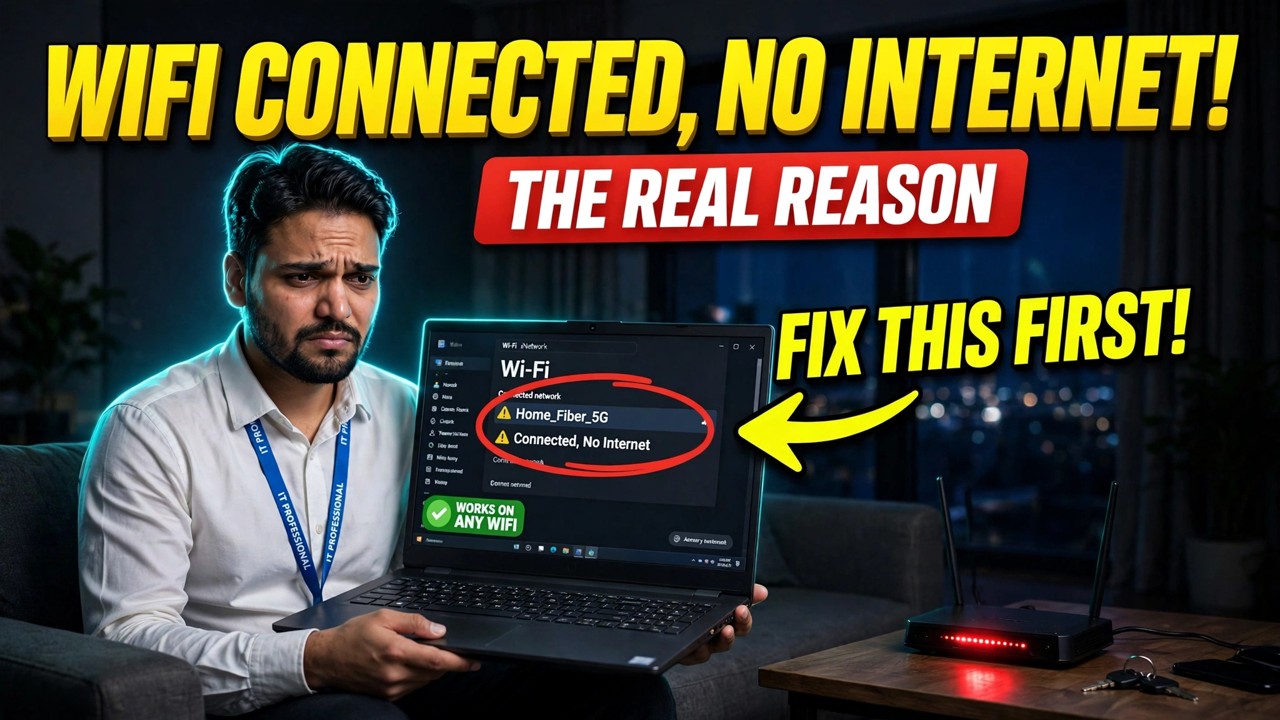
यह सबसे अधिक रिपोर्ट की गई विंडोज 11 शिकायतों में से एक है, और रिपोर्ट हर बार एक ही पैटर्न का पालन करती है: पीसी वाईफाई नेटवर्क में शामिल हो गया है, लेकिन कुछ भी लोड नहीं होता है। कारण सरल है - "कनेक्टेड" का अर्थ केवल यह है कि आपका पीसी राउटर से बात कर रहा है, इसका मतलब यह नहीं है कि राउटर इंटरनेट तक पहुंच सकता है। विंडोज़ पृष्ठभूमि कनेक्टिविटी जांच चलाता है, और जब वह जांच विफल हो जाती है तो यह ग्लोब आइकन और "नो इंटरनेट" दिखाता है। दोष राउटर में, इंटरनेट लाइन में, पीसी पर पुरानी आईपी या डीएनएस प्रविष्टि में, वीपीएन या प्रॉक्सी में, या वाईफाई ड्राइवर में हो सकता है - इसलिए पहला कदम हमेशा यह पता लगाना है कि कौन सा पक्ष टूटा हुआ है, क्योंकि राउटर समस्या और पीसी समस्या में पूरी तरह से अलग-अलग समाधान होते हैं। 9 नवंबर 2026 तक प्रत्येक मामले के पीछे कोई एकल Microsoft-स्वीकृत अद्यतन या KB संख्या नहीं है - पहले लक्षण का मिलान करें और क्रम में काम करें।
Watch the Complete Fix
वीडियो में पूरा समाधान देखें: वाईफ़ाई कनेक्टेड लेकिन इंटरनेट नहीं? विंडोज़ में DNS समस्याओं को कैसे ठीक करें - नीचे दिया गया प्रत्येक चरण उसी क्रम में स्क्रीन पर दिखाया गया है।
एक्स वाईफाई आइकन कनेक्टेड दिखाता है, फिर भी कोई वेबसाइट नहीं खुलती है
X टास्कबार आइकन ग्लोब में बदल जाता है, या सेटिंग्स कहती है "इंटरनेट नहीं"
X आपका फ़ोन उसी वाईफ़ाई पर काम करता है, लेकिन पीसी नहीं करता - या किसी भी डिवाइस पर कुछ भी काम नहीं करता है
X यह विंडोज़ अपडेट, राउटर रीस्टार्ट या वीपीएन इंस्टॉल के बाद शुरू हुआ
कोई इंटरनेट नहीं कनेक्टेड का मतलब राउटर से जुड़ा हुआ है। ग्लोब का मतलब है कि विंडोज़ इसके माध्यम से इंटरनेट तक नहीं पहुंच सका - ब्रेक राउटर और वेब के बीच कहीं है, या पीसी के अपने नेटवर्क स्टैक के अंदर है।
इस समस्या का फिंगरप्रिंट: वाईफाई नाम जुड़ा हुआ है, लेकिन कुछ भी लोड नहीं होता है - यह इंटरनेट का टूटा हुआ रास्ता है, गलत वाईफाई पासवर्ड नहीं।
पता लगाएं कि कौन सा पक्ष टूटा हुआ है - पीसी या राउटर
कुछ भी बदलने से पहले यह परीक्षण करें. यह तय करता है कि अगला सुधार पीसी पर है या राउटर पर, और यह आपको गलत चीज़ को रीसेट करने से रोकता है।
- अपने फोन पर वही वाईफाई खोलें और एक वेबसाइट खोलने का प्रयास करें। यदि फोन में इंटरनेट नहीं है, तो दोष राउटर या इंटरनेट लाइन है - फिक्स 2 पर जाएं और यदि यह बंद रहता है तो अपने आईएसपी को कॉल करें।
- यदि फ़ोन समान वाईफ़ाई पर ठीक काम करता है लेकिन पीसी नहीं करता है, तो दोष केवल पीसी पर है - राउटर ठीक है, इसलिए इसे रीसेट न करें। फिक्स 3 पर जाएं.
- त्वरित टॉगल भी जांचें: Win + A दबाएं, सुनिश्चित करें कि वाईफ़ाई चालू है और एयरप्लेन मोड बंद है। लैपटॉप का भौतिक वाईफाई स्विच या Fn + वाईफाई कुंजी भी रेडियो को बंद कर सकती है।
पीसी और राउटर को पुनरारंभ करें
पुनरारंभ करने से पीसी पर पुरानी एडॉप्टर स्थिति और राउटर पर अटका हुआ सत्र साफ़ हो जाता है। यह "कनेक्टेड लेकिन इंटरनेट नहीं" मामलों की आश्चर्यजनक संख्या को अपने आप ही ठीक कर देता है।
- पहले पीसी को पुनरारंभ करें और परीक्षण करें। यदि इंटरनेट वापस आ गया है, तो यहीं रुकें - यह एक बार का हैंग था।
- अभी भी नीचे? राउटर और मॉडेम पावर को 30 सेकंड के लिए अनप्लग करें, उन्हें वापस प्लग इन करें और सभी लाइटों के व्यवस्थित होने के लिए 2-3 मिनट तक प्रतीक्षा करें। फिर से परीक्षण करें।
- यदि केवल पीसी प्रभावित हुआ था (फिक्स 1), तो आप राउटर रीस्टार्ट को छोड़ सकते हैं और सीधे फिक्स 3 पर जा सकते हैं - राउटर कभी भी समस्या नहीं थी।
नेटवर्क को भूल जाइए और पुनः कनेक्ट कीजिए
एक सहेजी गई नेटवर्क प्रोफ़ाइल पिछले सत्र से गलत आईपी या डीएनएस सेटिंग पकड़ सकती है। इसे भूलने से विंडोज़ को राउटर से नया राउटर माँगने पर मजबूर होना पड़ता है।
- सेटिंग्स > नेटवर्क और इंटरनेट > वाईफाई > ज्ञात नेटवर्क प्रबंधित करें पर जाएं, अपना वाईफाई नाम ढूंढें और भूलें चुनें।
- वाईफाई आइकन पर क्लिक करें, अपना नेटवर्क फिर से चुनें, स्वचालित रूप से कनेक्ट करें पर टिक करें, पासवर्ड टाइप करें और कनेक्ट करें।
- यदि यह कनेक्ट होता है लेकिन फिर भी नो इंटरनेट दिखाता है, तो आगे बढ़ें - सहेजी गई प्रोफ़ाइल इसका कारण नहीं थी।
नेटवर्क समस्यानिवारक चलाएँ
वर्तमान विंडोज़ 11 पर नेटवर्क समस्यानिवारक सहायता प्राप्त करें ऐप में रहता है। यह त्वरित है, और यह अटके हुए एडॉप्टर को अपने आप रीसेट कर सकता है।
- सेटिंग्स > सिस्टम > समस्या निवारण > अन्य समस्या निवारक पर जाएं और नेटवर्क और इंटरनेट के आगे चलाएं पर क्लिक करें।
- जो कुछ भी यह सुझाव देता है उसका पालन करें और इसे समाप्त होने दें। यदि यह कहता है कि इसने कुछ ठीक कर दिया है, तो कनेक्शन का परीक्षण करें।
- यदि उसे कुछ नहीं मिलता है, तो जारी रखें - समस्यानिवारक DNS और ड्राइवर दोषों को विश्वसनीय रूप से नहीं पकड़ पाता है।
डीएनएस को फ्लश करें और नेटवर्क स्टैक को रीसेट करें ⭐
यह वह फिक्स है जो केवल पीसी की खराबी के लिए सबसे अधिक बार काम करता है, और यह कमांड का वही सेट है जिसे Microsoft अपने स्वयं के वाईफाई समस्या निवारण गाइड में सूचीबद्ध करता है। व्यवस्थापक कमांड प्रॉम्प्ट से उन्हें एक-एक करके चलाएँ, फिर पुनरारंभ करें।
- Win + X दबाएँ और टर्मिनल (एडमिन) या कमांड प्रॉम्प्ट (एडमिन) चुनें।
- इन कमांडों को एक-एक करके चलाएँ, प्रत्येक के बाद Enter दबाएँ:
netsh winsock resetफिरnetsh int ip resetफिरipconfig /releaseफिरipconfig /renewफिरipconfig /flushdns - पीसी को पुनरारंभ करें. कमांड चलने के दौरान कनेक्शन कुछ देर के लिए बंद हो सकता है - ऐसी उम्मीद है।
- पुनरारंभ करने के बाद, किसी वेबसाइट का परीक्षण करें. यदि पेज लोड होते हैं, तो यहां रुकें - एक पुराना DNS कैश या टूटा हुआ विंसॉक/टीसीपी स्टैक इसका कारण था।
डीएनएस स्विच करें और वीपीएन/प्रॉक्सी जांचें
यदि पीसी कनेक्ट होता है लेकिन कोई वेबसाइट नाम हल नहीं होता है, तो DNS सर्वर संदिग्ध है। एक वीपीएन या बची हुई प्रॉक्सी सेटिंग भी सब कुछ ब्लॉक कर सकती है जबकि वाईफाई अभी भी कनेक्टेड दिखाता है।
- सेटिंग्स > नेटवर्क और इंटरनेट > वाईफाई पर जाएं, अपने नेटवर्क के गुण खोलें, और DNS सर्वर असाइनमेंट को मैन्युअल पर सेट करें। पसंदीदा DNS
8.8.8.8और वैकल्पिक1.1.1.1दर्ज करें, फिर सहेजें। (Google DNS और Cloudflare DNS दोनों सार्वजनिक रिज़ॉल्वर हैं; यदि यह मदद नहीं करता है तो इसे वापस स्वचालित पर सेट करें।) - किसी भी VPN को पूरी तरह से डिस्कनेक्ट करें और परीक्षण करें। एक वीपीएन जो कनेक्ट करने में विफल रहा, पीसी को इंटरनेट के लिए बिना किसी मार्ग के छोड़ सकता है।
- सेटिंग्स > नेटवर्क और इंटरनेट > प्रॉक्सी जांचें - प्रॉक्सी सर्वर का उपयोग करें बंद करें जब तक कि आपके कार्यालय या कॉलेज को वास्तव में इसकी आवश्यकता न हो।
- यदि पीसी किसी कार्यालय नेटवर्क पर है, तो स्वयं डीएनएस या प्रॉक्सी न बदलें - पहले आईटी व्यवस्थापक से पूछें, क्योंकि कार्यालय को अपने स्वयं के डीएनएस की आवश्यकता हो सकती है।
वाईफाई ड्राइवर को पुनः स्थापित करें - फिर अंतिम उपाय के रूप में नेटवर्क रीसेट करें
यदि विंडोज़ अपडेट के ठीक बाद खराबी शुरू हुई, तो वाईफाई ड्राइवर मुख्य संदिग्ध है। इसे पुनः इंस्टॉल करने से विंडोज़ एक क्लीन कॉपी लोड करता है।
- Win + X दबाएँ और डिवाइस मैनेजर खोलें। नेटवर्क एडाप्टर का विस्तार करें, अपने वायरलेस एडाप्टर (आमतौर पर इंटेल, रीयलटेक, क्वालकॉम या मीडियाटेक) पर राइट-क्लिक करें और डिवाइस अनइंस्टॉल करें चुनें - यदि दिखाया गया है तो इस डिवाइस के लिए ड्राइवर को हटाने का प्रयास करें पर टिक करें, फिर अनइंस्टॉल करें।
- पीसी को पुनरारंभ करें. विंडोज़ स्वचालित रूप से ड्राइवर को पुनः इंस्टॉल करता है। यदि ऐसा नहीं होता है, तो अपने सटीक मॉडल के लिए ड्राइवर को अपने लैपटॉप या मदरबोर्ड निर्माता के स्वयं के समर्थन पृष्ठ से डाउनलोड करें - कभी भी यादृच्छिक ड्राइवर-डाउनलोड साइट से नहीं।
- यदि ड्राइवर को हाल ही में अद्यतन किया गया था और समस्या तब शुरू हुई, तो इसके बजाय गुण > ड्राइवर > रोल बैक ड्राइवर का उपयोग करें।
- केवल अंतिम उपाय: सेटिंग्स > नेटवर्क और इंटरनेट > उन्नत नेटवर्क सेटिंग्स > नेटवर्क रीसेट > अभी रीसेट करें। यह प्रत्येक नेटवर्क एडाप्टर को हटाता है और पुनः स्थापित करता है और सभी सहेजे गए वाईफाई पासवर्ड और वीपीएन कनेक्शन हटा देता है, इसलिए इसका उपयोग केवल फिक्सेस 1-6 के विफल होने के बाद ही करें।
तकनीकी अंशू पर अधिक पीसी सुधार
हर सप्ताह: विंडोज़ समस्याएँ, छिपे हुए उपकरण और पूर्ण सेटअप गाइड, चरण दर चरण समझाए गए।
Subscribe on YouTubeFrequently Asked Questions
विंडोज़ 11 क्यों कहता है कि वाईफाई कनेक्ट है लेकिन इंटरनेट नहीं है?
कनेक्टेड का मतलब है कि आपका पीसी राउटर के वाईफाई नेटवर्क से जुड़ गया है; इसका मतलब यह नहीं है कि राउटर स्वयं इंटरनेट तक पहुंच सकता है। जब इसकी पृष्ठभूमि कनेक्टिविटी जांच विफल हो जाती है तो विंडोज़ नो इंटरनेट दिखाता है। सामान्य कारण राउटर या आईएसपी आउटेज, राउटर से पुराना आईपी पता, खराब डीएनएस प्रविष्टि, रास्ते में वीपीएन या प्रॉक्सी, या टूटा हुआ वाईफाई ड्राइवर हैं - यही कारण है कि पहला कदम हमेशा यह जांचना होता है कि क्या उसी वाईफाई पर कोई अन्य डिवाइस काम करता है।
मेरा फ़ोन उसी वाईफ़ाई पर काम करता है लेकिन मेरे पीसी में इंटरनेट नहीं है। इसका क्या मतलब है?
राउटर और इंटरनेट लाइन ठीक हैं - दोष केवल पीसी पर है। पीसी-साइड फिक्स के माध्यम से क्रम में काम करें: नेटवर्क को भूल जाएं और फिर से कनेक्ट करें, डीएनएस को फ्लश करें और नेटवर्क स्टैक को नेटश विंसॉक रीसेट, नेटश इंट आईपी रीसेट, आईपीकॉन्फिग/रिलीज, आईपीकॉन्फिग/रिन्यू और आईपीकॉन्फिग/फ्लशडीएन के साथ रीसेट करें, फिर एक सार्वजनिक डीएनएस आज़माएं और वाईफाई ड्राइवर को फिर से इंस्टॉल करें। एक-पीसी समस्या के लिए राउटर को रीसेट न करें।
क्या DNS को 8.8.8.8 या 1.1.1.1 में बदलना सुरक्षित है?
हाँ. 8.8.8.8 Google सार्वजनिक DNS है और 1.1.1.1 Cloudflare DNS है - दोनों व्यापक रूप से उपयोग किए जाने वाले सार्वजनिक रिज़ॉल्वर हैं। डीएनएस बदलने से केवल वेबसाइट के नामों का आईपी पते में अनुवाद करने का तरीका बदल जाता है; यह आपकी फ़ाइलें या आपके वाईफाई पासवर्ड को नहीं बदलता है। यदि यह मदद नहीं करता है, तो DNS को स्वचालित रूप से DNS सर्वर पता प्राप्त करने के लिए वापस सेट करें।
Windows 11 में नेटवर्क रीसेट क्या हटाता है?
नेटवर्क रीसेट प्रत्येक नेटवर्क एडाप्टर और उसकी सेटिंग्स को हटा देता है और उन्हें डिफ़ॉल्ट के साथ पुनः इंस्टॉल करता है। आप सभी सहेजे गए वाईफाई नेटवर्क और पासवर्ड और वीपीएन कनेक्शन खो देते हैं, और आपको बाद में वाईफाई से फिर से कनेक्ट करना होगा। इसीलिए Microsoft इसे अंतिम चरण के रूप में सूचीबद्ध करता है, केवल DNS फ्लश, ड्राइवर पुनर्स्थापना और अन्य सुधार विफल होने के बाद।