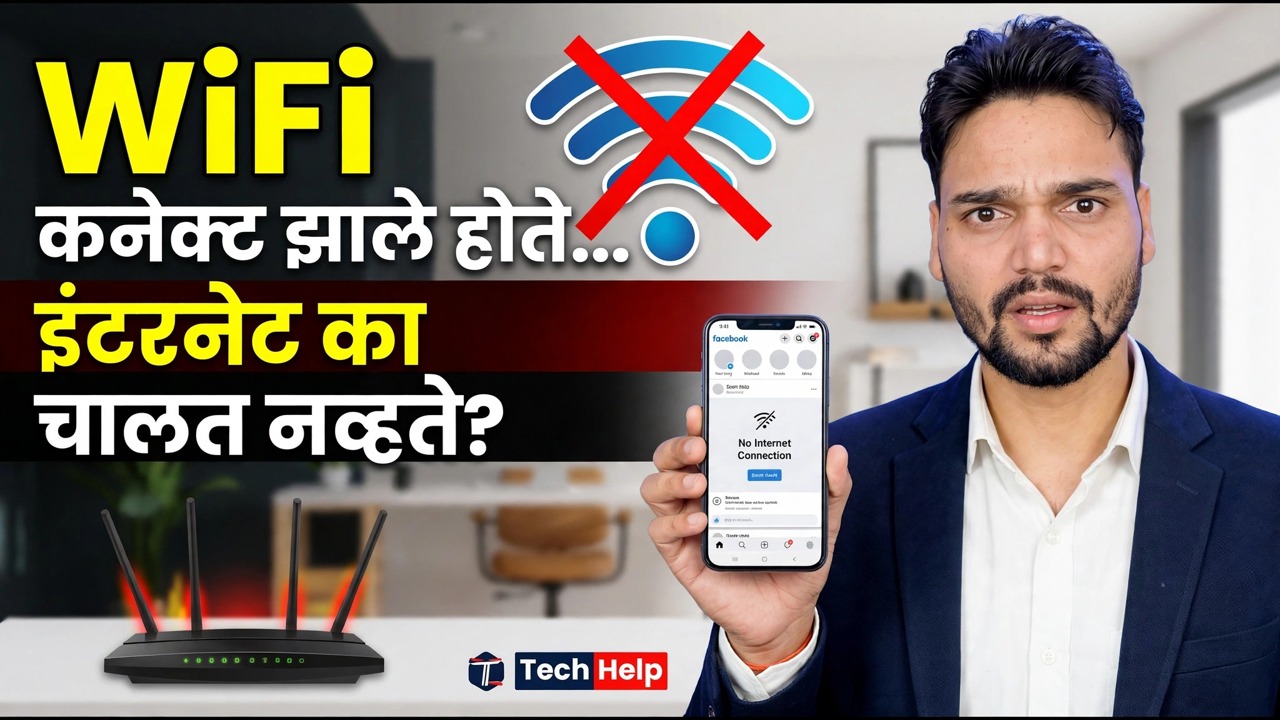
ही सर्वात नोंदवलेली Windows 11 तक्रारींपैकी एक आहे आणि अहवाल प्रत्येक वेळी समान पद्धतीचे अनुसरण करतात: PC वायफाय नेटवर्कमध्ये सामील झाला आहे, परंतु काहीही लोड होत नाही. कारण सोपे आहे - "कनेक्ट केलेले" म्हणजे तुमचा पीसी राउटरशी बोलत आहे, राउटर इंटरनेटवर पोहोचू शकत नाही. विंडोज बॅकग्राउंड कनेक्टिव्हिटी चेक चालवते आणि जेव्हा ते चेक अयशस्वी होते तेव्हा ते ग्लोब आयकॉन आणि "इंटरनेट नाही" दर्शवते. दोष राउटरमध्ये, इंटरनेट लाइनमध्ये, PC वरील जुन्या IP किंवा DNS एंट्रीमध्ये, VPN किंवा प्रॉक्सीमध्ये किंवा वायफाय ड्रायव्हरमध्ये बसू शकतो - म्हणून पहिली पायरी नेहमी कोणती बाजू तुटलेली आहे हे शोधणे आहे, कारण राउटर समस्या आणि PC समस्येचे निराकरण पूर्णपणे भिन्न आहे. 9 नोव्हेंबर 2026 पर्यंत प्रत्येक प्रकरणामागे कोणतेही Microsoft-स्वीकृत अपडेट किंवा KB नंबर नाही - प्रथम लक्षण जुळवा आणि क्रमाने कार्य करा.
Watch the Complete Fix
व्हिडिओमध्ये संपूर्ण निराकरण पहा: WiFi कनेक्ट केलेले आहे परंतु इंटरनेट नाही? Windows मध्ये DNS समस्यांचे निराकरण कसे करावे - खालील प्रत्येक पायरी स्क्रीनवर त्याच क्रमाने दर्शविली आहे.
X WiFi आयकॉन कनेक्टेड दाखवतो, तरीही कोणतीही वेबसाइट उघडत नाही
X टास्कबार चिन्ह ग्लोबमध्ये बदलते किंवा सेटिंग्ज "इंटरनेट नाही" असे म्हणतात
X तुमचा फोन त्याच वायफायवर काम करतो, परंतु पीसी करत नाही - किंवा कोणत्याही डिव्हाइसवर काहीही काम करत नाही
X हे Windows अपडेट, राउटर रीस्टार्ट किंवा VPN इंस्टॉल केल्यानंतर सुरू झाले
इंटरनेट नाही कनेक्ट केलेले म्हणजे राउटरशी जोडले गेले. ग्लोब म्हणजे विंडोज त्याद्वारे इंटरनेटपर्यंत पोहोचू शकले नाही - ब्रेक राउटर आणि वेब यांच्यामध्ये किंवा पीसीच्या स्वतःच्या नेटवर्क स्टॅकमध्ये आहे.
या समस्येचे फिंगरप्रिंट: WiFi नाव कनेक्ट केलेले आहे, परंतु काहीही लोड होत नाही - म्हणजे इंटरनेटचा तुटलेला मार्ग आहे, चुकीचा WiFi पासवर्ड नाही.
कोणती बाजू तुटलेली आहे ते शोधा - पीसी किंवा राउटर
काहीही बदलण्यापूर्वी ही चाचणी करा. पुढील निराकरणे पीसीवर आहेत की राउटरवर आहेत हे ठरवते आणि ते तुम्हाला चुकीची गोष्ट रीसेट करणे थांबवते.
- तुमच्या फोन वर तेच WiFi उघडा आणि वेबसाइट उघडण्याचा प्रयत्न करा. फोनमध्ये देखील इंटरनेट नसल्यास, दोष राउटर किंवा इंटरनेट लाइन आहे - फिक्स 2 वर जा आणि तो बंद राहिल्यास तुमच्या ISP ला कॉल करा.
- जर फोन त्याच वायफायवर ठीक काम करत असेल पण पीसी करत नसेल, तर दोष एकट्या PC मध्ये आहे - राउटर ठीक आहे, त्यामुळे तो रीसेट करू नका. फिक्स 3 वर जा.
- द्रुत टॉगल देखील तपासा: Win + A दाबा, वायफाय चालू आहे आणि विमान मोड बंद आहे याची खात्री करा. लॅपटॉपचे फिजिकल वायफाय स्विच किंवा Fn + WiFi की देखील रेडिओ बंद करू शकते.
पीसी आणि राउटर रीस्टार्ट करा
रीस्टार्ट केल्याने PC वरील अडॅप्टरची जुनी स्थिती आणि राउटरवरील अडकलेले सत्र साफ होते. हे "कनेक्ट केलेले परंतु इंटरनेट नाही" प्रकरणांची आश्चर्यकारक संख्या स्वतःच निश्चित करते.
- प्रथम PC रीस्टार्ट करा आणि चाचणी करा. जर इंटरनेट परत आले असेल, तर इथे थांबा - हे एकच हँग होते.
- अजूनही खाली? 30 सेकंदांसाठी राउटर आणि मॉडेम पॉवर अनप्लग करा, त्यांना पुन्हा प्लग इन करा आणि सर्व दिवे स्थिर होण्यासाठी 2-3 मिनिटे प्रतीक्षा करा. पुन्हा चाचणी.
- जर फक्त पीसी प्रभावित झाला असेल (फिक्स 1), तर तुम्ही राउटर रीस्टार्ट करणे वगळू शकता आणि थेट फिक्स 3 वर जाऊ शकता - राउटरमध्ये कधीही समस्या नव्हती.
नेटवर्क विसरा आणि पुन्हा कनेक्ट करा
जतन केलेले नेटवर्क प्रोफाइल आधीच्या सत्रातील चुकीचे IP किंवा DNS सेटिंग ठेवू शकते. हे विसरल्याने विंडोजला राउटरला नवीन मागावे लागते.
- सेटिंग्ज > नेटवर्क आणि इंटरनेट > WiFi > ज्ञात नेटवर्क व्यवस्थापित करा वर जा, तुमचे WiFi नाव शोधा आणि विसरला निवडा.
- WiFi चिन्हावर क्लिक करा, तुमचे नेटवर्क पुन्हा निवडा, स्वयंचलितपणे कनेक्ट करा वर टिक करा, पासवर्ड टाइप करा आणि कनेक्ट करा.
- जर ते कनेक्ट झाले परंतु तरीही इंटरनेट नाही दाखवत असेल, तर पुढे जा - जतन केलेले प्रोफाइल हे कारण नव्हते.
नेटवर्क ट्रबलशूटर चालवा
सध्याच्या Windows 11 वर नेटवर्क ट्रबलशूटर Get Help ॲपमध्ये राहतो. हे द्रुत आहे, आणि ते अडकलेले अडॅप्टर स्वतः रीसेट करू शकते.
- सेटिंग्ज > सिस्टम > ट्रबलशूट > इतर ट्रबलशूटर वर जा आणि नेटवर्क आणि इंटरनेट च्या पुढे चालवा वर क्लिक करा.
- ते जे काही सुचवेल त्याचे अनुसरण करा आणि ते पूर्ण करू द्या. जर त्याने काहीतरी निश्चित केले असे म्हटले तर, कनेक्शनची चाचणी घ्या.
- जर काही सापडले नाही, तर सुरू ठेवा - समस्यानिवारक DNS आणि ड्रायव्हरच्या दोषांना विश्वासार्हपणे पकडत नाही.
DNS फ्लश करा आणि नेटवर्क स्टॅक रीसेट करा ⭐
हे असे निराकरण आहे जे बहुतेक वेळा फक्त पीसी-फॉल्टसाठी कार्य करते आणि मायक्रोसॉफ्टने स्वतःच्या वायफाय समस्यानिवारण मार्गदर्शिकेमध्ये दिलेल्या कमांडचा तोच संच आहे. प्रशासक कमांड प्रॉम्प्टवरून त्यांना एका वेळी चालवा, नंतर रीस्टार्ट करा.
- Win + X दाबा आणि टर्मिनल (प्रशासक) किंवा कमांड प्रॉम्प्ट (प्रशासक) निवडा.
- या कमांड एक एक करून चालवा, प्रत्येक नंतर Enter दाबून:
netsh winsock resetनंतरnetsh int ip resetनंतरipconfig /releaseनंतरipconfig /renewनंतरipconfig /flushdns - पीसी रीस्टार्ट करा. आदेश चालत असताना कनेक्शन थोडक्यात कमी होऊ शकते - ते अपेक्षित आहे.
- रीस्टार्ट केल्यानंतर, वेबसाइटची चाचणी घ्या. पृष्ठे लोड झाल्यास, येथे थांबा - एक जुना DNS कॅशे किंवा तुटलेला Winsock/TCP स्टॅक हे कारण होते.
DNS स्विच करा आणि VPN/प्रॉक्सी तपासा
जर पीसी कनेक्ट झाला परंतु वेबसाइटचे कोणतेही नाव निराकरण झाले नाही, तर DNS सर्व्हर संशयित आहे. वायफाय तरीही कनेक्ट केलेले दाखवत असताना VPN किंवा उरलेली प्रॉक्सी सेटिंग देखील सर्वकाही ब्लॉक करू शकते.
- सेटिंग्ज > नेटवर्क आणि इंटरनेट > WiFi वर जा, तुमच्या नेटवर्कचे गुणधर्म उघडा आणि DNS सर्व्हर असाइनमेंट मॅन्युअल वर सेट करा. पसंतीचे DNS
8.8.8.8आणि पर्यायी1.1.1.1प्रविष्ट करा, नंतर जतन करा. (Google DNS आणि Cloudflare DNS दोन्ही सार्वजनिक निराकरणकर्ते आहेत; जर ते मदत करत नसेल तर ते स्वयंचलित वर सेट करा.) - Disconnect any VPN completely and test. A VPN that failed to connect can leave the PC with no route to the internet at all.
- सेटिंग्ज > नेटवर्क आणि इंटरनेट > प्रॉक्सी तपासा - जोपर्यंत तुमच्या ऑफिस किंवा कॉलेजला प्रत्यक्षात याची आवश्यकता नसते तोपर्यंत प्रॉक्सी सर्व्हर वापरा बंद करा.
- पीसी ऑफिस नेटवर्कवर असल्यास, स्वतःहून DNS किंवा प्रॉक्सी बदलू नका - प्रथम IT प्रशासकाला विचारा, कारण ऑफिसला स्वतःचे DNS आवश्यक असू शकते.
वायफाय ड्रायव्हर पुन्हा स्थापित करा - नंतर शेवटचे रिसॉर्ट म्हणून नेटवर्क रीसेट करा
जर विंडोज अपडेटनंतर फॉल्ट सुरू झाला, तर वायफाय ड्रायव्हर हा मुख्य संशयित आहे. ते पुन्हा स्थापित केल्याने विंडोज एक स्वच्छ प्रत लोड करते.
- Win + X दाबा आणि डिव्हाइस व्यवस्थापक उघडा. नेटवर्क अडॅप्टर विस्तृत करा, तुमच्या वायरलेस अडॅप्टरवर उजवे-क्लिक करा (सामान्यत: Intel, Realtek, Qualcomm किंवा MediaTek) आणि डिव्हाइस अनइंस्टॉल करा निवडा - या डिव्हाइससाठी ड्रायव्हर काढण्याचा प्रयत्न करा वर खूण करा दाखवल्यास, नंतर अनइंस्टॉल करा.
- पीसी रीस्टार्ट करा. विंडोज स्वयंचलितपणे ड्राइव्हर पुन्हा स्थापित करते. तसे नसल्यास, तुमच्या अचूक मॉडेलसाठी तुमच्या लॅपटॉप किंवा मदरबोर्ड मेकरच्या स्वतःच्या समर्थन पृष्ठावरून ड्राइव्हर डाउनलोड करा - कधीही यादृच्छिक ड्राइव्हर-डाउनलोड साइटवरून नाही.
- जर ड्रायव्हर अलीकडे अपडेट केला असेल आणि समस्या सुरू झाली असेल, तर त्याऐवजी गुणधर्म > ड्रायव्हर > रोल बॅक ड्रायव्हर वापरा.
- Last resort only: Settings > Network & internet > Advanced network settings > Network reset > Reset now. This removes and reinstalls every network adapter and deletes all saved WiFi passwords and VPN connections, so use it only after Fixes 1-6 have all failed.
तांत्रिक अंशूवर अधिक पीसी निराकरणे
दर आठवड्याला: विंडोज समस्या, लपलेली साधने आणि संपूर्ण सेटअप मार्गदर्शक, चरण-दर-चरण स्पष्ट केले.
Subscribe on YouTubeFrequently Asked Questions
Windows 11 वायफाय कनेक्ट आहे पण इंटरनेट नाही असे का म्हणतो?
कनेक्ट केलेला म्हणजे तुमचा पीसी राउटरच्या वायफाय नेटवर्कमध्ये सामील झाला आहे; याचा अर्थ राउटरच इंटरनेटवर पोहोचू शकतो असे नाही. जेव्हा पार्श्वभूमी कनेक्टिव्हिटी तपासणी अयशस्वी होते तेव्हा विंडोज इंटरनेट नाही दाखवते. राउटर किंवा ISP आउटेज, राउटरचा जुना IP पत्ता, खराब DNS एंट्री, मार्गातील VPN किंवा प्रॉक्सी किंवा तुटलेला वायफाय ड्रायव्हर ही नेहमीची कारणे आहेत - म्हणूनच त्याच वायफायवरील दुसरे डिव्हाइस कार्य करते की नाही हे तपासणे ही पहिली पायरी आहे.
माझा फोन त्याच WiFi वर काम करतो पण माझ्या PC मध्ये इंटरनेट नाही. याचा अर्थ काय?
राउटर आणि इंटरनेट लाइन ठीक आहे - दोष एकट्या पीसीवर आहे. पीसी-साइड फिक्सेसद्वारे क्रमाने कार्य करा: नेटवर्क विसरा आणि पुन्हा कनेक्ट करा, DNS फ्लश करा आणि नेटवर्क स्टॅक netsh winsock रीसेट, netsh int ip रीसेट, ipconfig /release, ipconfig /renew आणि ipconfig /flushdns सह रीसेट करा, नंतर सार्वजनिक DNS वापरून पहा आणि WiFi ड्राइव्हर पुन्हा स्थापित करा. एक-पीसी समस्येसाठी राउटर रीसेट करू नका.
DNS ला 8.8.8.8 किंवा 1.1.1.1 मध्ये बदलणे सुरक्षित आहे का?
होय. 8.8.8.8 हे Google सार्वजनिक DNS आहे आणि 1.1.1.1 हे क्लाउडफ्लेअर DNS आहे - दोन्ही सार्वजनिक निराकरणकर्ते मोठ्या प्रमाणावर वापरले जातात. DNS बदलल्याने केवळ वेबसाइटची नावे IP पत्त्यांवर कशी भाषांतरित केली जातात हे बदलते; ते तुमच्या फाइल्स किंवा तुमचा WiFi पासवर्ड बदलत नाही. हे मदत करत नसल्यास, DNS परत सेट करा DNS सर्व्हर पत्ता स्वयंचलितपणे प्राप्त करा.
विंडोज 11 मध्ये नेटवर्क रीसेट काय हटवते?
नेटवर्क रीसेट प्रत्येक नेटवर्क अडॅप्टर आणि त्याची सेटिंग्ज काढून टाकते आणि त्यांना डीफॉल्टसह पुन्हा स्थापित करते. तुम्ही सर्व सेव्ह केलेले WiFi नेटवर्क आणि पासवर्ड आणि VPN कनेक्शन गमावाल आणि तुम्हाला नंतर WiFi शी पुन्हा कनेक्ट करावे लागेल. म्हणूनच DNS फ्लश, ड्रायव्हर रीइन्स्टॉल आणि इतर निराकरणे अयशस्वी झाल्यानंतरच मायक्रोसॉफ्ट शेवटची पायरी म्हणून सूचीबद्ध करते.