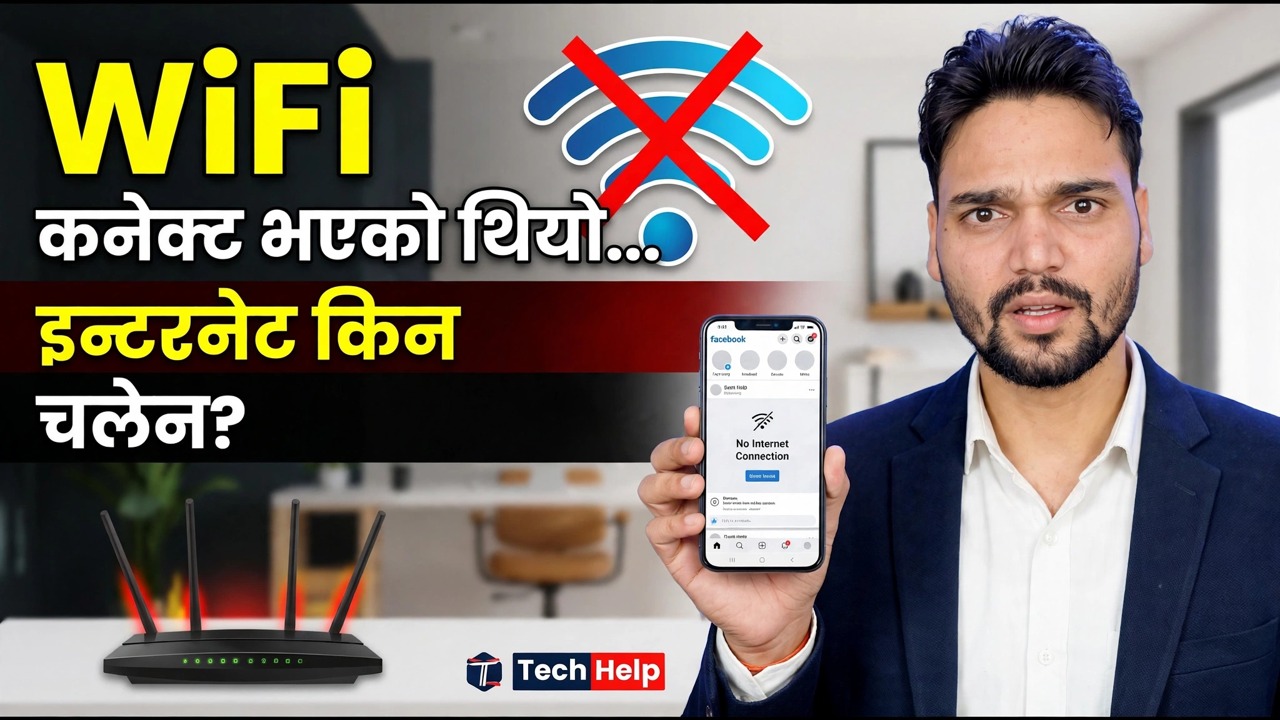
यो सबैभन्दा धेरै रिपोर्ट गरिएको Windows 11 उजुरीहरू मध्ये एक हो, र रिपोर्टहरू प्रत्येक पटक उही ढाँचा पछ्याउँछन्: PC वाइफाइ नेटवर्कमा सामेल भएको छ, तर केहि लोड हुँदैन। कारण सरल छ - "जडित" भनेको मात्र तपाइँको पीसीले राउटरसँग कुरा गरिरहेको छ, राउटरले इन्टरनेटमा पुग्न सक्छ भन्ने होइन। विन्डोजले पृष्ठभूमि जडान जाँच चलाउँछ, र त्यो जाँच असफल हुँदा यसले ग्लोब आइकन र "इन्टरनेट छैन" देखाउँछ। गल्ती राउटरमा, इन्टरनेट लाइनमा, PC मा बासी IP वा DNS प्रविष्टिमा, VPN वा प्रोक्सीमा, वा WiFi ड्राइभरमा बस्न सक्छ - त्यसैले पहिलो चरण सधैं कुन पक्ष भाँचिएको छ पत्ता लगाउनु हो, किनकि राउटर समस्या र PC समस्यामा पूर्ण रूपमा फरक समाधानहरू छन्। 9 नोभेम्बर 2026 सम्म प्रत्येक केसको पछाडि कुनै एकल Microsoft-स्वीकृत अपडेट वा KB नम्बर छैन - पहिले लक्षण मिलाउनुहोस् र क्रमबद्ध रूपमा काम गर्नुहोस्।
Watch the Complete Fix
भिडियोमा पूर्ण समाधान हेर्नुहोस्: WiFi जडान गरिएको छ तर इन्टरनेट छैन? Windows मा DNS समस्याहरू कसरी फिक्स गर्ने - तलको प्रत्येक चरण स्क्रिनमा देखाइएको छ, समान क्रममा।
X वाइफाइ आइकनले जोडिएको देखाउँछ, तर कुनै पनि वेबसाइट खुल्दैन
X टास्कबार आइकन ग्लोबमा परिणत हुन्छ, वा सेटिङले "इन्टरनेट छैन" भन्छ।
X तपाईको फोनले उही वाइफाइमा काम गर्छ, तर पीसीले गर्दैन - वा कुनै पनि उपकरणमा काम गर्दैन
X यो विन्डोज अपडेट, राउटर रिस्टार्ट, वा VPN स्थापना पछि सुरु भयो
कुनै इन्टरनेट छैन जोडिएको भनेको राउटरमा जोडिएको हो। ग्लोबको अर्थ विन्डोजले यसको माध्यमबाट इन्टरनेटमा पुग्न सकेन - ब्रेक राउटर र वेबको बीचमा, वा पीसीको आफ्नै नेटवर्क स्ट्याक भित्र छ।
यस समस्याको फिंगरप्रिन्ट: वाइफाइ नाम जोडिएको छ, तर केहि लोड छैन - त्यो इन्टरनेटको लागि एक बिग्रिएको बाटो हो, गलत वाइफाइ पासवर्ड होइन।
कुन साइड टुटेको छ पत्ता लगाउनुहोस् - पीसी वा राउटर
केहि परिवर्तन गर्नु अघि यो परीक्षण गर्नुहोस्। यसले निर्णय गर्छ कि अर्को फिक्सहरू पीसीमा वा राउटरमा छन्, र यसले तपाईंलाई गलत कुरा रिसेट गर्न रोक्छ।
- आफ्नो फोन मा उही WiFi खोल्नुहोस् र वेबसाइट खोल्ने प्रयास गर्नुहोस्। यदि फोनमा पनि इन्टरनेट छैन भने, दोष राउटर वा इन्टरनेट लाइन हो - फिक्स 2 मा जानुहोस् र यदि यो बन्द रह्यो भने आफ्नो ISP लाई कल गर्नुहोस्।
- यदि फोन उही WiFi मा राम्रोसँग काम गर्दछ तर PC ले गर्दैन भने, दोष PC एक्लै मा छ - राउटर ठीक छ, त्यसैले यसलाई रिसेट नगर्नुहोस्। फिक्स 3 मा जानुहोस्।
- द्रुत टगलहरू पनि जाँच गर्नुहोस्: Win + A थिच्नुहोस्, सुनिश्चित गर्नुहोस् कि WiFi सक्रिय छ र विमान मोड बन्द छ। ल्यापटपको भौतिक WiFi स्विच वा Fn + WiFi कुञ्जीले पनि रेडियो बन्द गर्न सक्छ।
पीसी र राउटर पुन: सुरु गर्नुहोस्
रिस्टार्टले PC मा बासी एडाप्टर अवस्था र राउटरमा अड्किएको सत्र खाली गर्दछ। यसले आफैंमा "जडित तर इन्टरनेट छैन" केसहरूको आश्चर्यजनक संख्या फिक्स गर्दछ।
- पहिले PC पुन: सुरु गर्नुहोस् र परीक्षण गर्नुहोस्। यदि इन्टरनेट फिर्ता भयो भने, यहाँ रोक्नुहोस् - यो एक पटक ह्याङ थियो।
- अझै तल? 30 सेकेन्डका लागि राउटर र मोडेम पावर अनप्लग गर्नुहोस्, तिनीहरूलाई फेरि प्लग इन गर्नुहोस्, र सबै बत्तीहरू बस्नको लागि 2-3 मिनेट पर्खनुहोस्। फेरि परीक्षण गर्नुहोस्।
- यदि पीसी मात्र प्रभावित भएको थियो (फिक्स 1), तपाइँ राउटर रिस्टार्ट छोड्न सक्नुहुन्छ र सीधा फिक्स 3 मा जान सक्नुहुन्छ - राउटर कहिल्यै समस्या थिएन।
नेटवर्क बिर्सनुहोस् र पुन: जडान गर्नुहोस्
सुरक्षित गरिएको नेटवर्क प्रोफाइलले अघिल्लो सत्रबाट गलत IP वा DNS सेटिङ राख्न सक्छ। यसलाई बिर्सनुले विन्डोजलाई राउटरलाई नयाँको लागि सोध्न बाध्य पार्छ।
- सेटिङहरू > नेटवर्क र इन्टरनेट > WiFi > ज्ञात नेटवर्कहरू प्रबन्ध गर्नुहोस् मा जानुहोस्, आफ्नो WiFi नाम फेला पार्नुहोस् र बिर्सनुहोस् छनौट गर्नुहोस्।
- WiFi आइकनमा क्लिक गर्नुहोस्, आफ्नो नेटवर्क फेरि छान्नुहोस्, स्वतः जडान गर्नुहोस् मा टिक गर्नुहोस्, पासवर्ड टाइप गर्नुहोस् र जडान गर्नुहोस्।
- यदि यसले जडान गर्छ तर अझै पनि इन्टरनेट छैन देखाउँछ भने, अगाडि बढ्नुहोस् - बचत गरिएको प्रोफाइल कारण थिएन।
नेटवर्क ट्रबलशुटर चलाउनुहोस्
हालको Windows 11 मा नेटवर्क ट्रबलशुटर गेट हेल्प एपमा रहन्छ। यो छिटो छ, र यसले अड्किएको एडाप्टर आफै रिसेट गर्न सक्छ।
- सेटिङ्स > प्रणाली > समस्या निवारण > अन्य समस्या निवारकहरू मा जानुहोस् र नेटवर्क र इन्टरनेट को छेउमा रन क्लिक गर्नुहोस्।
- यसले जे सुझाव दिन्छ पालन गर्नुहोस् र यसलाई समाप्त गर्न दिनुहोस्। यदि यसले केहि फिक्स गर्यो भने, जडान परीक्षण गर्नुहोस्।
- यदि यसले केहि फेला पारेन भने, जारी राख्नुहोस् - समस्या निवारकले DNS र ड्राइभर त्रुटिहरू विश्वसनीय रूपमा समात्दैन।
DNS फ्लस गर्नुहोस् र नेटवर्क स्ट्याक रिसेट गर्नुहोस् ⭐
यो फिक्स हो जसले प्राय: पीसी-मात्र गल्तीको लागि काम गर्दछ, र यो माइक्रोसफ्टले आफ्नै वाइफाइ समस्या निवारण गाइडमा सूचीहरूको समान सेट हो। तिनीहरूलाई प्रशासक आदेश प्रम्प्टबाट एक पटकमा चलाउनुहोस्, त्यसपछि पुन: सुरु गर्नुहोस्।
- Win + X थिच्नुहोस् र टर्मिनल (एडमिन) वा कमान्ड प्रम्प्ट (प्रशासक) छान्नुहोस्।
- प्रत्येक पछि Enter थिचेर यी आदेशहरू एक-एक गरी चलाउनुहोस्:
netsh winsock resetत्यसपछिnetsh int ip resetत्यसपछिipconfig /releaseत्यसपछिipconfig /renewत्यसपछिipconfig /flushdns - पीसी पुन: सुरु गर्नुहोस्। आदेशहरू चल्दा जडान छोटो रूपमा घट्न सक्छ - जुन अपेक्षित छ।
- पुन: सुरु गरेपछि, वेबसाइट परीक्षण गर्नुहोस्। यदि पृष्ठहरू लोड भएमा, यहाँ रोक्नुहोस् - बासी DNS क्यास वा भाँचिएको Winsock/TCP स्ट्याक कारण थियो।
DNS स्विच गर्नुहोस् र VPN / प्रोक्सी जाँच गर्नुहोस्
यदि PC जडान हुन्छ तर कुनै वेबसाइट नाम समाधान गर्दैन भने, DNS सर्भर संदिग्ध हो। एक VPN वा बाँकी प्रोक्सी सेटिङले पनि सबै कुरा ब्लक गर्न सक्छ जब वाइफाइ अझै जडान देखाउँछ।
- सेटिङहरू > नेटवर्क र इन्टरनेट > WiFi मा जानुहोस्, आफ्नो नेटवर्कको गुणहरू खोल्नुहोस्, र DNS सर्भर असाइनमेन्ट लाई म्यानुअल मा सेट गर्नुहोस्। रुचाइएको DNS
8.8.8.8र वैकल्पिक1.1.1.1प्रविष्ट गर्नुहोस्, त्यसपछि बचत गर्नुहोस्। (Google DNS र Cloudflare DNS दुबै सार्वजनिक समाधानकर्ता हुन्; यदि यसले मद्दत गर्दैन भने यसलाई स्वचालितमा सेट गर्नुहोस्।) - कुनै पनि VPN लाई पूर्ण रूपमा विच्छेद गर्नुहोस् र परीक्षण गर्नुहोस्। जडान गर्न असफल भएको VPN ले इन्टरनेटमा कुनै पनि मार्ग बिना पीसी छोड्न सक्छ।
- सेटिङहरू > नेटवर्क र इन्टरनेट > प्रोक्सी जाँच गर्नुहोस् - तपाईंको अफिस वा कलेजले वास्तवमा एउटा आवश्यक नभएसम्म प्रोक्सी सर्भर प्रयोग गर्नुहोस् बन्द गर्नुहोस्।
- यदि पीसी अफिस नेटवर्कमा छ भने, DNS वा प्रोक्सी आफैं परिवर्तन नगर्नुहोस् - पहिले IT प्रशासकलाई सोध्नुहोस्, किनकि कार्यालयलाई आफ्नै DNS आवश्यक हुन सक्छ।
WiFi ड्राइभर पुन: स्थापना गर्नुहोस् - त्यसपछि अन्तिम रिसोर्टको रूपमा नेटवर्क रिसेट गर्नुहोस्
यदि विन्डोज अपडेट पछि गल्ती सुरु भयो भने, WiFi चालक प्रमुख संदिग्ध हो। यसलाई पुन: स्थापना गर्दा विन्डोजले सफा प्रतिलिपि लोड गर्दछ।
- Win + X थिच्नुहोस् र उपकरण प्रबन्धक खोल्नुहोस्। विस्तार गर्नुहोस् नेटवर्क एडेप्टरहरू, आफ्नो वायरलेस एडाप्टर (सामान्यतया Intel, Realtek, Qualcomm वा MediaTek) मा दायाँ क्लिक गर्नुहोस् र उपकरण अनइन्स्टल गर्नुहोस् - क्लिक गर्नुहोस् यस यन्त्रको लागि ड्राइभर हटाउन प्रयास गर्नुहोस् यदि देखाइएको छ भने, त्यसपछि अनइन्स्टल गर्नुहोस्।
- पीसी पुन: सुरु गर्नुहोस्। विन्डोजले स्वचालित रूपमा ड्राइभर पुन: स्थापना गर्दछ। यदि त्यसो भएन भने, तपाईंको सही मोडेलको लागि तपाईंको ल्यापटप वा मदरबोर्ड निर्माताको आफ्नै समर्थन पृष्ठ बाट ड्राइभर डाउनलोड गर्नुहोस् - कहिले पनि अनियमित ड्राइभर डाउनलोड साइटबाट।
- यदि चालक भर्खरै अद्यावधिक गरिएको थियो र समस्या सुरु भयो भने, यसको सट्टामा गुणहरू > ड्राइभर > रोल ब्याक ड्राइभर प्रयोग गर्नुहोस्।
- अन्तिम उपाय मात्र: सेटिङहरू > नेटवर्क र इन्टरनेट > उन्नत नेटवर्क सेटिङहरू > नेटवर्क रिसेट > अहिले रिसेट गर्नुहोस्। यसले प्रत्येक नेटवर्क एडाप्टरलाई हटाउँछ र पुन: स्थापना गर्दछ र सबै सुरक्षित गरिएका WiFi पासवर्डहरू र VPN जडानहरू मेटाउँछ, त्यसैले यसलाई 1-6 को समाधानहरू असफल भएपछि मात्र प्रयोग गर्नुहोस्।
प्राविधिक अंशुमा थप PC फिक्सहरू
प्रत्येक हप्ता: विन्डोज समस्याहरू, लुकेका उपकरणहरू र पूर्ण सेटअप गाइडहरू, चरण-दर-चरण व्याख्या।
Subscribe on YouTubeFrequently Asked Questions
किन Windows 11 ले WiFi जोडिएको छ तर इन्टरनेट छैन भन्दछ?
जडित भनेको तपाईको पीसी राउटरको वाइफाइ नेटवर्कमा सामेल भएको छ; यसको मतलब राउटर आफैं इन्टरनेटमा पुग्न सक्छ भन्ने होइन। विन्डोजले यसको पृष्ठभूमि जडान जाँच असफल हुँदा इन्टरनेट छैन देखाउँछ। सामान्य कारणहरू राउटर वा ISP आउटेज, राउटरबाट बासी आईपी ठेगाना, खराब DNS प्रविष्टि, बाटोमा एक VPN वा प्रोक्सी, वा बिग्रिएको WiFi ड्राइभर हुन् - जसका कारण पहिलो चरण सधैं उही WiFi मा अर्को उपकरणले काम गर्छ कि गर्दैन भनेर जाँच गर्नु हो।
मेरो फोन उही WiFi मा काम गर्दछ तर मेरो पीसीमा इन्टरनेट छैन। यसको मतलब के हो?
राउटर र इन्टरनेट लाइन ठीक छ - दोष पीसी मात्र हो। क्रमशः PC-साइड फिक्सहरू मार्फत काम गर्नुहोस्: नेटवर्कलाई बिर्सनुहोस् र पुन: जडान गर्नुहोस्, DNS फ्लस गर्नुहोस् र नेटवर्क स्ट्याकलाई netsh winsock रिसेट, netsh int ip reset, ipconfig /release, ipconfig /renew र ipconfig /flushdns रिसेट गर्नुहोस्, त्यसपछि सार्वजनिक DNS प्रयास गर्नुहोस् र WiFi ड्राइभर पुन: स्थापना गर्नुहोस्। एक-पीसी समस्याको लागि राउटर रिसेट नगर्नुहोस्।
के DNS लाई 8.8.8.8 वा 1.1.1.1 मा परिवर्तन गर्न सुरक्षित छ?
हो। 8.8.8.8 Google सार्वजनिक DNS हो र 1.1.1.1 Cloudflare DNS हो - दुबै व्यापक रूपमा सार्वजनिक समाधानकर्ताहरू प्रयोग गरिन्छ। DNS परिवर्तन गर्दा वेबसाइट नामहरू IP ठेगानाहरूमा अनुवाद गर्ने तरिका मात्र परिवर्तन हुन्छ; यसले तपाईंको फाइलहरू वा तपाईंको वाइफाइ पासवर्ड परिवर्तन गर्दैन। यदि यसले मद्दत गर्दैन भने, DNS फिर्ता सेट गर्नुहोस् DNS सर्भर ठेगाना स्वतः प्राप्त गर्नुहोस्।
नेटवर्क रिसेटले Windows 11 मा के मेटाउँछ?
नेटवर्क रिसेटले प्रत्येक नेटवर्क एडाप्टर र यसको सेटिङहरू हटाउँछ र तिनीहरूलाई पूर्वनिर्धारितसँग पुन: स्थापना गर्दछ। तपाईंले सुरक्षित गरिएका सबै WiFi नेटवर्कहरू र पासवर्डहरू र VPN जडानहरू गुमाउनुहुन्छ, र तपाईंले पछि WiFi मा पुन: जडान गर्नुपर्नेछ। त्यसकारण माइक्रोसफ्टले यसलाई अन्तिम चरणको रूपमा सूचीबद्ध गर्दछ, केवल DNS फ्लश, ड्राइभर पुन: स्थापना र अन्य फिक्सहरू असफल भएपछि।