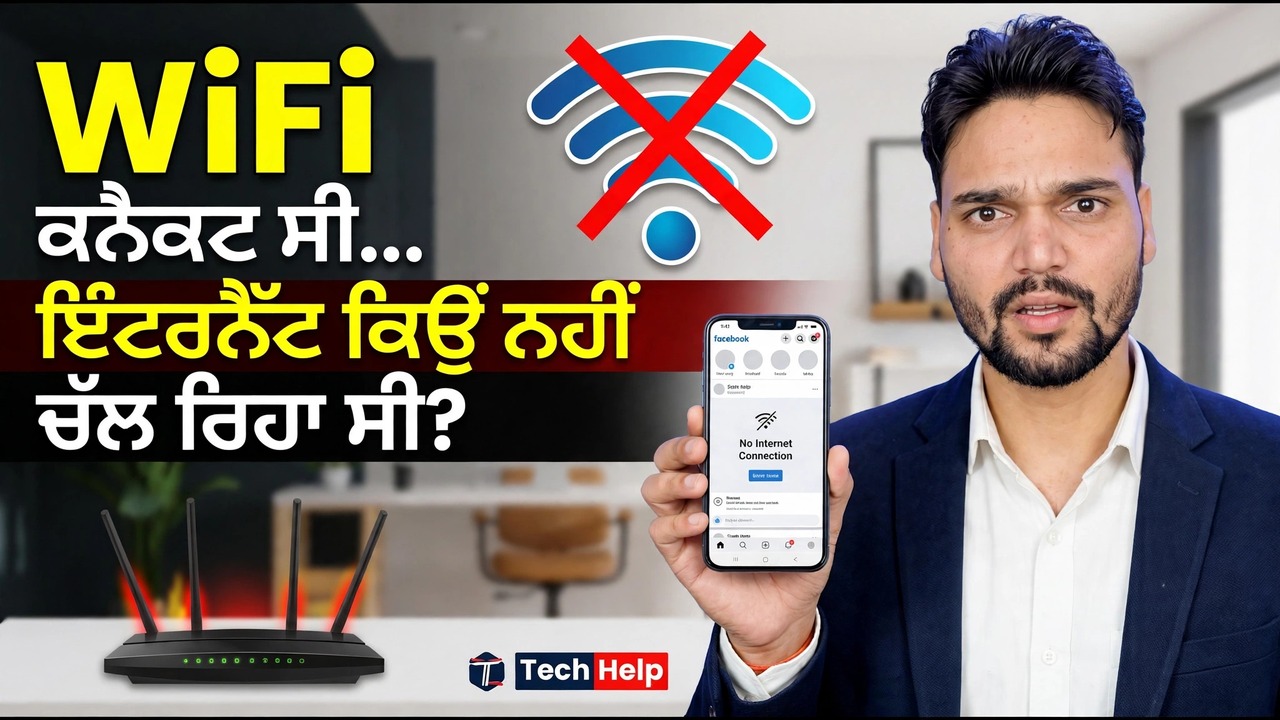
ਇਹ ਸਭ ਤੋਂ ਵੱਧ ਰਿਪੋਰਟ ਕੀਤੀਆਂ ਗਈਆਂ Windows 11 ਸ਼ਿਕਾਇਤਾਂ ਵਿੱਚੋਂ ਇੱਕ ਹੈ, ਅਤੇ ਰਿਪੋਰਟਾਂ ਹਰ ਵਾਰ ਇੱਕੋ ਪੈਟਰਨ ਦੀ ਪਾਲਣਾ ਕਰਦੀਆਂ ਹਨ: PC WiFi ਨੈੱਟਵਰਕ ਵਿੱਚ ਸ਼ਾਮਲ ਹੋ ਗਿਆ ਹੈ, ਪਰ ਕੁਝ ਵੀ ਲੋਡ ਨਹੀਂ ਹੋਇਆ ਹੈ। ਕਾਰਨ ਸਧਾਰਨ ਹੈ - "ਕਨੈਕਟਡ" ਦਾ ਸਿਰਫ਼ ਮਤਲਬ ਹੈ ਕਿ ਤੁਹਾਡਾ PC ਰਾਊਟਰ ਨਾਲ ਗੱਲ ਕਰ ਰਿਹਾ ਹੈ, ਇਹ ਨਹੀਂ ਕਿ ਰਾਊਟਰ ਇੰਟਰਨੈੱਟ ਤੱਕ ਪਹੁੰਚ ਸਕਦਾ ਹੈ। ਵਿੰਡੋਜ਼ ਇੱਕ ਬੈਕਗ੍ਰਾਉਂਡ ਕਨੈਕਟੀਵਿਟੀ ਜਾਂਚ ਚਲਾਉਂਦੀ ਹੈ, ਅਤੇ ਜਦੋਂ ਉਹ ਜਾਂਚ ਅਸਫਲ ਹੋ ਜਾਂਦੀ ਹੈ ਤਾਂ ਇਹ ਗਲੋਬ ਆਈਕਨ ਅਤੇ "ਕੋਈ ਇੰਟਰਨੈਟ ਨਹੀਂ" ਦਿਖਾਉਂਦਾ ਹੈ। ਨੁਕਸ ਰਾਊਟਰ ਵਿੱਚ, ਇੰਟਰਨੈਟ ਲਾਈਨ ਵਿੱਚ, PC ਉੱਤੇ ਇੱਕ ਪੁਰਾਣੀ IP ਜਾਂ DNS ਐਂਟਰੀ ਵਿੱਚ, ਇੱਕ VPN ਜਾਂ ਪ੍ਰੌਕਸੀ ਵਿੱਚ, ਜਾਂ WiFi ਡਰਾਈਵਰ ਵਿੱਚ ਹੋ ਸਕਦਾ ਹੈ - ਇਸ ਲਈ ਪਹਿਲਾ ਕਦਮ ਹਮੇਸ਼ਾ ਇਹ ਪਤਾ ਲਗਾਉਣਾ ਹੁੰਦਾ ਹੈ ਕਿ ਕਿਸ ਪਾਸੇ ਟੁੱਟਿਆ ਹੈ, ਕਿਉਂਕਿ ਇੱਕ ਰਾਊਟਰ ਸਮੱਸਿਆ ਅਤੇ ਇੱਕ PC ਸਮੱਸਿਆ ਵਿੱਚ ਪੂਰੀ ਤਰ੍ਹਾਂ ਵੱਖੋ-ਵੱਖਰੇ ਫਿਕਸ ਹਨ। 9 ਨਵੰਬਰ 2026 ਤੱਕ ਹਰੇਕ ਮਾਮਲੇ ਦੇ ਪਿੱਛੇ ਕੋਈ ਵੀ ਮਾਈਕ੍ਰੋਸਾਫਟ-ਪ੍ਰਵਾਨਿਤ ਅੱਪਡੇਟ ਜਾਂ KB ਨੰਬਰ ਨਹੀਂ ਹੈ - ਪਹਿਲਾਂ ਲੱਛਣ ਨਾਲ ਮੇਲ ਕਰੋ ਅਤੇ ਕ੍ਰਮ ਵਿੱਚ ਕੰਮ ਕਰੋ।
Watch the Complete Fix
ਵੀਡੀਓ ਵਿੱਚ ਪੂਰਾ ਹੱਲ ਦੇਖੋ: WiFi ਕਨੈਕਟ ਹੈ ਪਰ ਕੋਈ ਇੰਟਰਨੈਟ ਨਹੀਂ? ਵਿੰਡੋਜ਼ ਵਿੱਚ DNS ਸਮੱਸਿਆਵਾਂ ਨੂੰ ਕਿਵੇਂ ਠੀਕ ਕਰਨਾ ਹੈ - ਹੇਠਾਂ ਦਿੱਤੇ ਹਰ ਕਦਮ ਨੂੰ ਉਸੇ ਕ੍ਰਮ ਵਿੱਚ ਸਕ੍ਰੀਨ 'ਤੇ ਦਿਖਾਇਆ ਗਿਆ ਹੈ।
X ਵਾਈਫਾਈ ਆਈਕਨ ਕਨੈਕਟਡ ਦਿਖਾਉਂਦਾ ਹੈ, ਫਿਰ ਵੀ ਕੋਈ ਵੀ ਵੈੱਬਸਾਈਟ ਨਹੀਂ ਖੁੱਲ੍ਹਦੀ
X ਟਾਸਕਬਾਰ ਆਈਕਨ ਇੱਕ ਗਲੋਬ ਵਿੱਚ ਬਦਲ ਜਾਂਦਾ ਹੈ, ਜਾਂ ਸੈਟਿੰਗਾਂ ਕਹਿੰਦੀ ਹੈ "ਕੋਈ ਇੰਟਰਨੈਟ ਨਹੀਂ"
X ਤੁਹਾਡਾ ਫ਼ੋਨ ਉਸੇ WiFi 'ਤੇ ਕੰਮ ਕਰਦਾ ਹੈ, ਪਰ PC ਨਹੀਂ ਕਰਦਾ - ਜਾਂ ਕਿਸੇ ਵੀ ਡਿਵਾਈਸ 'ਤੇ ਕੁਝ ਵੀ ਕੰਮ ਨਹੀਂ ਕਰਦਾ
X ਇਹ ਇੱਕ ਵਿੰਡੋਜ਼ ਅਪਡੇਟ, ਇੱਕ ਰਾਊਟਰ ਰੀਸਟਾਰਟ, ਜਾਂ ਇੱਕ VPN ਸਥਾਪਨਾ ਤੋਂ ਬਾਅਦ ਸ਼ੁਰੂ ਹੋਇਆ
ਕੋਈ ਇੰਟਰਨੈਟ ਨਹੀਂ ਕਨੈਕਟਡ ਦਾ ਮਤਲਬ ਹੈ ਰਾਊਟਰ ਨਾਲ ਜੁੜਿਆ। ਗਲੋਬ ਦਾ ਮਤਲਬ ਹੈ ਕਿ ਵਿੰਡੋਜ਼ ਇਸ ਰਾਹੀਂ ਇੰਟਰਨੈਟ ਤੱਕ ਨਹੀਂ ਪਹੁੰਚ ਸਕਿਆ - ਬ੍ਰੇਕ ਰਾਊਟਰ ਅਤੇ ਵੈੱਬ ਦੇ ਵਿਚਕਾਰ, ਜਾਂ ਪੀਸੀ ਦੇ ਆਪਣੇ ਨੈੱਟਵਰਕ ਸਟੈਕ ਦੇ ਅੰਦਰ ਹੈ।
ਇਸ ਸਮੱਸਿਆ ਦਾ ਫਿੰਗਰਪ੍ਰਿੰਟ: WiFi ਨਾਮ ਜੁੜਿਆ ਹੋਇਆ ਹੈ, ਪਰ ਕੁਝ ਵੀ ਲੋਡ ਨਹੀਂ ਹੁੰਦਾ ਹੈ - ਇਹ ਇੰਟਰਨੈਟ ਲਈ ਇੱਕ ਟੁੱਟਿਆ ਹੋਇਆ ਮਾਰਗ ਹੈ, ਇੱਕ ਗਲਤ WiFi ਪਾਸਵਰਡ ਨਹੀਂ ਹੈ।
ਪਤਾ ਕਰੋ ਕਿ ਕਿਹੜਾ ਪਾਸਾ ਟੁੱਟਿਆ ਹੋਇਆ ਹੈ - ਪੀਸੀ ਜਾਂ ਰਾਊਟਰ
ਕੁਝ ਵੀ ਬਦਲਣ ਤੋਂ ਪਹਿਲਾਂ ਇਹ ਟੈਸਟ ਕਰੋ। ਇਹ ਫੈਸਲਾ ਕਰਦਾ ਹੈ ਕਿ ਕੀ ਅਗਲੇ ਫਿਕਸ ਪੀਸੀ ਜਾਂ ਰਾਊਟਰ 'ਤੇ ਹਨ, ਅਤੇ ਇਹ ਤੁਹਾਨੂੰ ਗਲਤ ਚੀਜ਼ ਨੂੰ ਰੀਸੈਟ ਕਰਨ ਤੋਂ ਰੋਕਦਾ ਹੈ।
- ਆਪਣੇ ਫੋਨ 'ਤੇ ਉਹੀ WiFi ਖੋਲ੍ਹੋ ਅਤੇ ਇੱਕ ਵੈਬਸਾਈਟ ਖੋਲ੍ਹਣ ਦੀ ਕੋਸ਼ਿਸ਼ ਕਰੋ। ਜੇਕਰ ਫ਼ੋਨ ਵਿੱਚ ਵੀ ਇੰਟਰਨੈੱਟ ਨਹੀਂ ਹੈ, ਤਾਂ ਨੁਕਸ ਰਾਊਟਰ ਜਾਂ ਇੰਟਰਨੈੱਟ ਲਾਈਨ ਦਾ ਹੈ - ਫਿਕਸ 2 'ਤੇ ਜਾਓ ਅਤੇ ਜੇਕਰ ਇਹ ਬੰਦ ਰਹਿੰਦਾ ਹੈ ਤਾਂ ਆਪਣੇ ISP ਨੂੰ ਕਾਲ ਕਰੋ।
- ਜੇਕਰ ਫ਼ੋਨ ਇੱਕੋ WiFi 'ਤੇ ਠੀਕ ਕੰਮ ਕਰਦਾ ਹੈ ਪਰ PC ਨਹੀਂ ਕਰਦਾ, ਤਾਂ ਨੁਕਸ ਇਕੱਲੇ PC ਵਿੱਚ ਹੈ - ਰਾਊਟਰ ਠੀਕ ਹੈ, ਇਸ ਲਈ ਇਸਨੂੰ ਰੀਸੈਟ ਨਾ ਕਰੋ। ਫਿਕਸ 3 'ਤੇ ਜਾਓ।
- ਤੇਜ਼ ਟੌਗਲਾਂ ਦੀ ਵੀ ਜਾਂਚ ਕਰੋ: Win + A ਦਬਾਓ, ਯਕੀਨੀ ਬਣਾਓ ਕਿ ਵਾਈਫਾਈ ਚਾਲੂ ਹੈ ਅਤੇ ਏਅਰਪਲੇਨ ਮੋਡ ਬੰਦ ਹੈ। ਇੱਕ ਲੈਪਟਾਪ ਦੀ ਭੌਤਿਕ WiFi ਸਵਿੱਚ ਜਾਂ Fn + WiFi ਕੁੰਜੀ ਵੀ ਰੇਡੀਓ ਨੂੰ ਬੰਦ ਕਰ ਸਕਦੀ ਹੈ।
ਪੀਸੀ ਅਤੇ ਰਾਊਟਰ ਨੂੰ ਰੀਸਟਾਰਟ ਕਰੋ
ਇੱਕ ਰੀਸਟਾਰਟ ਪੀਸੀ 'ਤੇ ਇੱਕ ਪੁਰਾਣੀ ਅਡੈਪਟਰ ਸਥਿਤੀ ਅਤੇ ਰਾਊਟਰ 'ਤੇ ਇੱਕ ਫਸੇ ਸੈਸ਼ਨ ਨੂੰ ਸਾਫ਼ ਕਰਦਾ ਹੈ। ਇਹ "ਕਨੈਕਟਡ ਪਰ ਕੋਈ ਇੰਟਰਨੈਟ ਨਹੀਂ" ਕੇਸਾਂ ਦੀ ਇੱਕ ਹੈਰਾਨੀਜਨਕ ਸੰਖਿਆ ਨੂੰ ਆਪਣੇ ਆਪ ਠੀਕ ਕਰਦਾ ਹੈ।
- ਪਹਿਲਾਂ PC ਨੂੰ ਰੀਸਟਾਰਟ ਕਰੋ ਅਤੇ ਟੈਸਟ ਕਰੋ। ਜੇਕਰ ਇੰਟਰਨੈੱਟ ਵਾਪਸ ਆ ਗਿਆ ਹੈ, ਤਾਂ ਇੱਥੇ ਰੁਕੋ - ਇਹ ਇੱਕ ਵਾਰੀ ਹੈਂਗ ਸੀ।
- ਅਜੇ ਵੀ ਹੇਠਾਂ? ਰਾਊਟਰ ਅਤੇ ਮਾਡਮ ਪਾਵਰ ਨੂੰ 30 ਸਕਿੰਟਾਂ ਲਈ ਅਨਪਲੱਗ ਕਰੋ, ਉਹਨਾਂ ਨੂੰ ਵਾਪਸ ਲਗਾਓ, ਅਤੇ ਸਾਰੀਆਂ ਲਾਈਟਾਂ ਦੇ ਨਿਪਟਣ ਲਈ 2-3 ਮਿੰਟ ਉਡੀਕ ਕਰੋ। ਦੁਬਾਰਾ ਟੈਸਟ ਕਰੋ।
- ਜੇ ਸਿਰਫ ਪੀਸੀ ਪ੍ਰਭਾਵਿਤ ਹੋਇਆ ਸੀ (ਫਿਕਸ 1), ਤੁਸੀਂ ਰਾਊਟਰ ਰੀਸਟਾਰਟ ਨੂੰ ਛੱਡ ਸਕਦੇ ਹੋ ਅਤੇ ਸਿੱਧੇ ਫਿਕਸ 3 'ਤੇ ਜਾ ਸਕਦੇ ਹੋ - ਰਾਊਟਰ ਕਦੇ ਵੀ ਸਮੱਸਿਆ ਨਹੀਂ ਸੀ।
ਨੈੱਟਵਰਕ ਨੂੰ ਭੁੱਲ ਜਾਓ ਅਤੇ ਮੁੜ-ਕਨੈਕਟ ਕਰੋ
ਇੱਕ ਸੁਰੱਖਿਅਤ ਕੀਤਾ ਨੈੱਟਵਰਕ ਪ੍ਰੋਫਾਈਲ ਇੱਕ ਪੁਰਾਣੇ ਸੈਸ਼ਨ ਤੋਂ ਇੱਕ ਗਲਤ IP ਜਾਂ DNS ਸੈਟਿੰਗ ਰੱਖ ਸਕਦਾ ਹੈ। ਇਸ ਨੂੰ ਭੁੱਲਣਾ ਵਿੰਡੋਜ਼ ਨੂੰ ਰਾਊਟਰ ਨੂੰ ਤਾਜ਼ਾ ਮੰਗਣ ਲਈ ਮਜਬੂਰ ਕਰਦਾ ਹੈ।
- ਸੈਟਿੰਗਾਂ > ਨੈੱਟਵਰਕ ਅਤੇ ਇੰਟਰਨੈੱਟ > WiFi > ਜਾਣੇ-ਪਛਾਣੇ ਨੈੱਟਵਰਕਾਂ ਦਾ ਪ੍ਰਬੰਧਨ ਕਰੋ 'ਤੇ ਜਾਓ, ਆਪਣਾ WiFi ਨਾਮ ਲੱਭੋ ਅਤੇ ਭੁੱਲੋ ਚੁਣੋ।
- ਵਾਈਫਾਈ ਆਈਕਨ 'ਤੇ ਕਲਿੱਕ ਕਰੋ, ਆਪਣਾ ਨੈੱਟਵਰਕ ਦੁਬਾਰਾ ਚੁਣੋ, ਆਟੋਮੈਟਿਕਲੀ ਕਨੈਕਟ ਕਰੋ 'ਤੇ ਨਿਸ਼ਾਨ ਲਗਾਓ, ਪਾਸਵਰਡ ਟਾਈਪ ਕਰੋ ਅਤੇ ਕਨੈਕਟ ਕਰੋ।
- ਜੇਕਰ ਇਹ ਜੁੜਦਾ ਹੈ ਪਰ ਫਿਰ ਵੀ ਕੋਈ ਇੰਟਰਨੈਟ ਨਹੀਂ ਦਿਖਾਉਂਦਾ ਹੈ, ਤਾਂ ਅੱਗੇ ਵਧੋ - ਸੁਰੱਖਿਅਤ ਪ੍ਰੋਫਾਈਲ ਕਾਰਨ ਨਹੀਂ ਸੀ।
ਨੈੱਟਵਰਕ ਟ੍ਰਬਲਸ਼ੂਟਰ ਚਲਾਓ
ਮੌਜੂਦਾ Windows 11 'ਤੇ ਨੈੱਟਵਰਕ ਸਮੱਸਿਆ ਨਿਵਾਰਕ Get Help ਐਪ ਵਿੱਚ ਰਹਿੰਦਾ ਹੈ। ਇਹ ਤੇਜ਼ ਹੈ, ਅਤੇ ਇਹ ਆਪਣੇ ਆਪ ਇੱਕ ਫਸੇ ਅਡਾਪਟਰ ਨੂੰ ਰੀਸੈਟ ਕਰ ਸਕਦਾ ਹੈ।
- ਸੈਟਿੰਗ > ਸਿਸਟਮ > ਟ੍ਰਬਲਸ਼ੂਟ > ਹੋਰ ਸਮੱਸਿਆ ਨਿਵਾਰਕ 'ਤੇ ਜਾਓ ਅਤੇ ਨੈੱਟਵਰਕ ਅਤੇ ਇੰਟਰਨੈੱਟ ਦੇ ਅੱਗੇ ਚਲਾਓ 'ਤੇ ਕਲਿੱਕ ਕਰੋ।
- ਜੋ ਵੀ ਇਹ ਸੁਝਾਅ ਦਿੰਦਾ ਹੈ ਉਸਦਾ ਪਾਲਣ ਕਰੋ ਅਤੇ ਇਸਨੂੰ ਪੂਰਾ ਕਰਨ ਦਿਓ। ਜੇਕਰ ਇਹ ਕਹਿੰਦਾ ਹੈ ਕਿ ਇਸਨੇ ਕੁਝ ਠੀਕ ਕਰ ਦਿੱਤਾ ਹੈ, ਤਾਂ ਕਨੈਕਸ਼ਨ ਦੀ ਜਾਂਚ ਕਰੋ।
- ਜੇਕਰ ਇਸ ਨੂੰ ਕੁਝ ਨਹੀਂ ਮਿਲਦਾ, ਤਾਂ ਜਾਰੀ ਰੱਖੋ - ਸਮੱਸਿਆ ਨਿਵਾਰਕ DNS ਅਤੇ ਡਰਾਈਵਰ ਦੀਆਂ ਗਲਤੀਆਂ ਨੂੰ ਭਰੋਸੇਯੋਗ ਢੰਗ ਨਾਲ ਨਹੀਂ ਫੜਦਾ।
DNS ਫਲੱਸ਼ ਕਰੋ ਅਤੇ ਨੈੱਟਵਰਕ ਸਟੈਕ ਨੂੰ ਰੀਸੈਟ ਕਰੋ ⭐
ਇਹ ਉਹ ਫਿਕਸ ਹੈ ਜੋ ਅਕਸਰ ਇੱਕ PC-ਸਿਰਫ ਨੁਕਸ ਲਈ ਕੰਮ ਕਰਦਾ ਹੈ, ਅਤੇ ਇਹ ਕਮਾਂਡਾਂ ਦਾ ਉਹੀ ਸੈੱਟ ਹੈ ਜੋ Microsoft ਆਪਣੀ WiFi ਸਮੱਸਿਆ ਨਿਪਟਾਰਾ ਗਾਈਡ ਵਿੱਚ ਸੂਚੀਬੱਧ ਕਰਦਾ ਹੈ। ਉਹਨਾਂ ਨੂੰ ਪ੍ਰਸ਼ਾਸਕ ਕਮਾਂਡ ਪ੍ਰੋਂਪਟ ਤੋਂ ਇੱਕ ਵਾਰ ਵਿੱਚ ਚਲਾਓ, ਫਿਰ ਮੁੜ ਚਾਲੂ ਕਰੋ।
- Win + X ਦਬਾਓ ਅਤੇ ਟਰਮੀਨਲ (ਐਡਮਿਨ) ਜਾਂ ਕਮਾਂਡ ਪ੍ਰੋਂਪਟ (ਐਡਮਿਨ) ਚੁਣੋ।
- ਇਹਨਾਂ ਕਮਾਂਡਾਂ ਨੂੰ ਇੱਕ-ਇੱਕ ਕਰਕੇ ਚਲਾਓ, ਹਰ ਇੱਕ ਤੋਂ ਬਾਅਦ Enter ਦਬਾਓ:
netsh winsock resetਫਿਰnetsh int ip resetਫਿਰipconfig /releaseਫਿਰipconfig /renewਫਿਰipconfig /flushdns - ਪੀਸੀ ਨੂੰ ਮੁੜ ਚਾਲੂ ਕਰੋ. ਕਮਾਂਡਾਂ ਦੇ ਚੱਲਣ ਦੌਰਾਨ ਕੁਨੈਕਸ਼ਨ ਥੋੜ੍ਹੇ ਸਮੇਂ ਲਈ ਘਟ ਸਕਦਾ ਹੈ - ਇਹ ਉਮੀਦ ਕੀਤੀ ਜਾਂਦੀ ਹੈ।
- ਰੀਸਟਾਰਟ ਕਰਨ ਤੋਂ ਬਾਅਦ, ਇੱਕ ਵੈਬਸਾਈਟ ਦੀ ਜਾਂਚ ਕਰੋ। ਜੇਕਰ ਪੰਨੇ ਲੋਡ ਹੁੰਦੇ ਹਨ, ਤਾਂ ਇੱਥੇ ਰੁਕੋ - ਇੱਕ ਪੁਰਾਣਾ DNS ਕੈਸ਼ ਜਾਂ ਇੱਕ ਟੁੱਟਿਆ ਵਿਨਸੌਕ/TCP ਸਟੈਕ ਕਾਰਨ ਸੀ।
DNS ਸਵਿੱਚ ਕਰੋ ਅਤੇ VPN / ਪ੍ਰੌਕਸੀ ਦੀ ਜਾਂਚ ਕਰੋ
ਜੇਕਰ PC ਕਨੈਕਟ ਕਰਦਾ ਹੈ ਪਰ ਕੋਈ ਵੈਬਸਾਈਟ ਨਾਮ ਹੱਲ ਨਹੀਂ ਹੁੰਦਾ, ਤਾਂ DNS ਸਰਵਰ ਸ਼ੱਕੀ ਹੈ। ਇੱਕ VPN ਜਾਂ ਇੱਕ ਬਚੀ ਹੋਈ ਪ੍ਰੌਕਸੀ ਸੈਟਿੰਗ ਵੀ ਹਰ ਚੀਜ਼ ਨੂੰ ਬਲੌਕ ਕਰ ਸਕਦੀ ਹੈ ਜਦੋਂ ਕਿ WiFi ਅਜੇ ਵੀ ਕਨੈਕਟਡ ਦਿਖਾਉਂਦਾ ਹੈ।
- ਸੈਟਿੰਗਾਂ > ਨੈੱਟਵਰਕ ਅਤੇ ਇੰਟਰਨੈੱਟ > WiFi 'ਤੇ ਜਾਓ, ਆਪਣੇ ਨੈੱਟਵਰਕ ਦੀਆਂ ਵਿਸ਼ੇਸ਼ਤਾਵਾਂ ਖੋਲ੍ਹੋ, ਅਤੇ DNS ਸਰਵਰ ਅਸਾਈਨਮੈਂਟ ਨੂੰ ਮੈਨੂਅਲ 'ਤੇ ਸੈੱਟ ਕਰੋ। ਤਰਜੀਹੀ DNS
8.8.8.8ਅਤੇ ਵਿਕਲਪਿਕ1.1.1.1ਦਾਖਲ ਕਰੋ, ਫਿਰ ਸੁਰੱਖਿਅਤ ਕਰੋ। (Google DNS ਅਤੇ Cloudflare DNS ਦੋਵੇਂ ਜਨਤਕ ਨਿਰੋਧਕ ਹਨ; ਜੇਕਰ ਇਹ ਮਦਦ ਨਹੀਂ ਕਰਦਾ ਹੈ ਤਾਂ ਇਸਨੂੰ ਵਾਪਸ ਆਟੋਮੈਟਿਕ 'ਤੇ ਸੈੱਟ ਕਰੋ।) - ਕਿਸੇ ਵੀ VPN ਨੂੰ ਪੂਰੀ ਤਰ੍ਹਾਂ ਡਿਸਕਨੈਕਟ ਕਰੋ ਅਤੇ ਜਾਂਚ ਕਰੋ। ਇੱਕ VPN ਜੋ ਕਨੈਕਟ ਕਰਨ ਵਿੱਚ ਅਸਫਲ ਰਿਹਾ ਹੈ, ਪੀਸੀ ਨੂੰ ਇੰਟਰਨੈਟ ਲਈ ਬਿਨਾਂ ਕਿਸੇ ਰੂਟ ਦੇ ਛੱਡ ਸਕਦਾ ਹੈ।
- ਸੈਟਿੰਗ > ਨੈੱਟਵਰਕ ਅਤੇ ਇੰਟਰਨੈੱਟ > ਪ੍ਰੌਕਸੀ ਦੀ ਜਾਂਚ ਕਰੋ - ਜਦੋਂ ਤੱਕ ਤੁਹਾਡੇ ਦਫ਼ਤਰ ਜਾਂ ਕਾਲਜ ਨੂੰ ਅਸਲ ਵਿੱਚ ਇੱਕ ਦੀ ਲੋੜ ਨਾ ਪਵੇ ਤਾਂ ਪ੍ਰੌਕਸੀ ਸਰਵਰ ਦੀ ਵਰਤੋਂ ਕਰੋ ਨੂੰ ਬੰਦ ਕਰੋ।
- ਜੇਕਰ ਪੀਸੀ ਇੱਕ ਆਫਿਸ ਨੈੱਟਵਰਕ 'ਤੇ ਹੈ, ਤਾਂ ਆਪਣੇ ਆਪ DNS ਜਾਂ ਪ੍ਰੌਕਸੀ ਨਾ ਬਦਲੋ - ਪਹਿਲਾਂ IT ਐਡਮਿਨ ਨੂੰ ਪੁੱਛੋ, ਕਿਉਂਕਿ ਦਫ਼ਤਰ ਨੂੰ ਆਪਣੇ DNS ਦੀ ਲੋੜ ਹੋ ਸਕਦੀ ਹੈ।
ਵਾਈਫਾਈ ਡ੍ਰਾਈਵਰ ਨੂੰ ਮੁੜ ਸਥਾਪਿਤ ਕਰੋ - ਫਿਰ ਆਖਰੀ ਰਿਜ਼ੋਰਟ ਦੇ ਤੌਰ 'ਤੇ ਨੈੱਟਵਰਕ ਰੀਸੈਟ ਕਰੋ
ਜੇਕਰ ਵਿੰਡੋਜ਼ ਅਪਡੇਟ ਤੋਂ ਤੁਰੰਤ ਬਾਅਦ ਨੁਕਸ ਸ਼ੁਰੂ ਹੋਇਆ, ਤਾਂ WiFi ਡਰਾਈਵਰ ਪ੍ਰਮੁੱਖ ਸ਼ੱਕੀ ਹੈ। ਇਸਨੂੰ ਮੁੜ ਸਥਾਪਿਤ ਕਰਨਾ ਵਿੰਡੋਜ਼ ਨੂੰ ਇੱਕ ਸਾਫ਼ ਕਾਪੀ ਲੋਡ ਕਰਦਾ ਹੈ।
- Win + X ਦਬਾਓ ਅਤੇ ਡਿਵਾਈਸ ਮੈਨੇਜਰ ਖੋਲ੍ਹੋ। ਨੈੱਟਵਰਕ ਅਡੈਪਟਰਾਂ ਦਾ ਵਿਸਤਾਰ ਕਰੋ, ਆਪਣੇ ਵਾਇਰਲੈੱਸ ਅਡਾਪਟਰ (ਆਮ ਤੌਰ 'ਤੇ Intel, Realtek, Qualcomm ਜਾਂ MediaTek) ਨੂੰ ਸੱਜਾ-ਕਲਿਕ ਕਰੋ ਅਤੇ ਡਿਵਾਈਸ ਨੂੰ ਅਣਇੰਸਟੌਲ ਕਰੋ ਚੁਣੋ - ਜੇਕਰ ਦਿਖਾਇਆ ਗਿਆ ਹੈ, ਤਾਂ ਅਨਇੰਸਟਾਲ ਕਰੋ ਇਸ ਡਿਵਾਈਸ ਲਈ ਡਰਾਈਵਰ ਨੂੰ ਹਟਾਉਣ ਦੀ ਕੋਸ਼ਿਸ਼ ਕਰੋ 'ਤੇ ਨਿਸ਼ਾਨ ਲਗਾਓ।
- ਪੀਸੀ ਨੂੰ ਮੁੜ ਚਾਲੂ ਕਰੋ. ਵਿੰਡੋਜ਼ ਆਟੋਮੈਟਿਕਲੀ ਡਰਾਈਵਰ ਨੂੰ ਮੁੜ ਸਥਾਪਿਤ ਕਰਦਾ ਹੈ. ਜੇਕਰ ਅਜਿਹਾ ਨਹੀਂ ਹੁੰਦਾ, ਤਾਂ ਆਪਣੇ ਸਹੀ ਮਾਡਲ ਲਈ ਆਪਣੇ ਲੈਪਟਾਪ ਜਾਂ ਮਦਰਬੋਰਡ ਮੇਕਰ ਦੇ ਆਪਣੇ ਸਮਰਥਨ ਪੰਨੇ ਤੋਂ ਡਰਾਈਵਰ ਨੂੰ ਡਾਊਨਲੋਡ ਕਰੋ - ਕਦੇ ਵੀ ਕਿਸੇ ਬੇਤਰਤੀਬ ਡਰਾਈਵਰ-ਡਾਊਨਲੋਡ ਸਾਈਟ ਤੋਂ ਨਹੀਂ।
- ਜੇਕਰ ਡਰਾਈਵਰ ਨੂੰ ਹਾਲ ਹੀ ਵਿੱਚ ਅੱਪਡੇਟ ਕੀਤਾ ਗਿਆ ਸੀ ਅਤੇ ਸਮੱਸਿਆ ਉਦੋਂ ਸ਼ੁਰੂ ਹੋਈ ਸੀ, ਤਾਂ ਇਸਦੀ ਬਜਾਏ ਵਿਸ਼ੇਸ਼ਤਾਵਾਂ > ਡਰਾਈਵਰ > ਰੋਲ ਬੈਕ ਡ੍ਰਾਈਵਰ ਦੀ ਵਰਤੋਂ ਕਰੋ।
- ਸਿਰਫ਼ ਆਖਰੀ ਸਹਾਰਾ: ਸੈਟਿੰਗ > ਨੈੱਟਵਰਕ ਅਤੇ ਇੰਟਰਨੈੱਟ > ਉੱਨਤ ਨੈੱਟਵਰਕ ਸੈਟਿੰਗਾਂ > ਨੈੱਟਵਰਕ ਰੀਸੈੱਟ > ਹੁਣੇ ਰੀਸੈਟ ਕਰੋ। ਇਹ ਹਰੇਕ ਨੈੱਟਵਰਕ ਅਡੈਪਟਰ ਨੂੰ ਹਟਾ ਦਿੰਦਾ ਹੈ ਅਤੇ ਮੁੜ ਸਥਾਪਿਤ ਕਰਦਾ ਹੈ ਅਤੇ ਸਾਰੇ ਸੁਰੱਖਿਅਤ ਕੀਤੇ WiFi ਪਾਸਵਰਡ ਅਤੇ VPN ਕਨੈਕਸ਼ਨਾਂ ਨੂੰ ਮਿਟਾਉਂਦਾ ਹੈ, ਇਸਲਈ ਫਿਕਸ 1-6 ਦੇ ਅਸਫਲ ਹੋਣ ਤੋਂ ਬਾਅਦ ਹੀ ਇਸਦੀ ਵਰਤੋਂ ਕਰੋ।
ਤਕਨੀਕੀ ਅੰਸ਼ੂ 'ਤੇ ਹੋਰ PC ਫਿਕਸ
ਹਰ ਹਫ਼ਤੇ: ਵਿੰਡੋਜ਼ ਦੀਆਂ ਸਮੱਸਿਆਵਾਂ, ਲੁਕਵੇਂ ਟੂਲ ਅਤੇ ਪੂਰੀ ਸੈੱਟਅੱਪ ਗਾਈਡਾਂ, ਕਦਮ ਦਰ ਕਦਮ ਸਮਝਾਈਆਂ ਗਈਆਂ।
Subscribe on YouTubeFrequently Asked Questions
ਵਿੰਡੋਜ਼ 11 ਕਿਉਂ ਕਹਿੰਦਾ ਹੈ ਕਿ ਵਾਈਫਾਈ ਕਨੈਕਟ ਹੈ ਪਰ ਇੰਟਰਨੈਟ ਨਹੀਂ ਹੈ?
ਕਨੈਕਟ ਹੋਣ ਦਾ ਮਤਲਬ ਹੈ ਕਿ ਤੁਹਾਡਾ PC ਰਾਊਟਰ ਦੇ WiFi ਨੈੱਟਵਰਕ ਨਾਲ ਜੁੜ ਗਿਆ ਹੈ; ਇਸਦਾ ਮਤਲਬ ਇਹ ਨਹੀਂ ਹੈ ਕਿ ਰਾਊਟਰ ਖੁਦ ਇੰਟਰਨੈਟ ਤੱਕ ਪਹੁੰਚ ਸਕਦਾ ਹੈ। ਵਿੰਡੋਜ਼ ਕੋਈ ਇੰਟਰਨੈਟ ਨਹੀਂ ਦਿਖਾਉਂਦਾ ਹੈ ਜਦੋਂ ਇਸਦੀ ਬੈਕਗ੍ਰਾਉਂਡ ਕਨੈਕਟੀਵਿਟੀ ਜਾਂਚ ਅਸਫਲ ਹੋ ਜਾਂਦੀ ਹੈ। ਆਮ ਕਾਰਨ ਹਨ ਇੱਕ ਰਾਊਟਰ ਜਾਂ ISP ਆਊਟੇਜ, ਰਾਊਟਰ ਤੋਂ ਇੱਕ ਪੁਰਾਣਾ IP ਪਤਾ, ਇੱਕ ਖਰਾਬ DNS ਐਂਟਰੀ, ਇੱਕ VPN ਜਾਂ ਪ੍ਰੌਕਸੀ ਰਸਤੇ ਵਿੱਚ, ਜਾਂ ਇੱਕ ਟੁੱਟਿਆ WiFi ਡਰਾਈਵਰ - ਇਸ ਲਈ ਪਹਿਲਾ ਕਦਮ ਹਮੇਸ਼ਾ ਇਹ ਦੇਖਣਾ ਹੁੰਦਾ ਹੈ ਕਿ ਕੀ ਉਸੇ WiFi 'ਤੇ ਕੋਈ ਹੋਰ ਡਿਵਾਈਸ ਕੰਮ ਕਰਦੀ ਹੈ।
ਮੇਰਾ ਫ਼ੋਨ ਇੱਕੋ WiFi 'ਤੇ ਕੰਮ ਕਰਦਾ ਹੈ ਪਰ ਮੇਰੇ PC ਵਿੱਚ ਇੰਟਰਨੈੱਟ ਨਹੀਂ ਹੈ। ਇਸਦਾ ਮਤਲੱਬ ਕੀ ਹੈ?
ਰਾਊਟਰ ਅਤੇ ਇੰਟਰਨੈਟ ਲਾਈਨ ਠੀਕ ਹਨ - ਨੁਕਸ ਇਕੱਲੇ ਪੀਸੀ 'ਤੇ ਹੈ। ਕ੍ਰਮ ਵਿੱਚ PC-ਸਾਈਡ ਫਿਕਸਾਂ ਰਾਹੀਂ ਕੰਮ ਕਰੋ: ਨੈੱਟਵਰਕ ਨੂੰ ਭੁੱਲੋ ਅਤੇ ਦੁਬਾਰਾ ਕਨੈਕਟ ਕਰੋ, DNS ਨੂੰ ਫਲੱਸ਼ ਕਰੋ ਅਤੇ netsh winsock ਰੀਸੈਟ, netsh int ip ਰੀਸੈਟ, ipconfig /release, ipconfig /renew ਅਤੇ ipconfig /flushdns ਨਾਲ ਨੈੱਟਵਰਕ ਸਟੈਕ ਰੀਸੈਟ ਕਰੋ, ਫਿਰ ਇੱਕ ਜਨਤਕ DNS ਦੀ ਕੋਸ਼ਿਸ਼ ਕਰੋ ਅਤੇ WiFi ਡਰਾਈਵਰ ਨੂੰ ਮੁੜ ਸਥਾਪਿਤ ਕਰੋ। ਇੱਕ-ਪੀਸੀ ਸਮੱਸਿਆ ਲਈ ਰਾਊਟਰ ਨੂੰ ਰੀਸੈਟ ਨਾ ਕਰੋ।
ਕੀ DNS ਨੂੰ 8.8.8.8 ਜਾਂ 1.1.1.1 ਵਿੱਚ ਬਦਲਣਾ ਸੁਰੱਖਿਅਤ ਹੈ?
ਹਾਂ। 8.8.8.8 Google ਪਬਲਿਕ DNS ਹੈ ਅਤੇ 1.1.1.1 Cloudflare DNS ਹੈ - ਦੋਵੇਂ ਵਿਆਪਕ ਤੌਰ 'ਤੇ ਵਰਤੇ ਜਾਂਦੇ ਜਨਤਕ ਹੱਲ ਕਰਨ ਵਾਲੇ ਹਨ। DNS ਨੂੰ ਬਦਲਣ ਨਾਲ ਸਿਰਫ਼ ਇਹ ਬਦਲਦਾ ਹੈ ਕਿ ਕਿਵੇਂ ਵੈੱਬਸਾਈਟ ਦੇ ਨਾਮ IP ਪਤਿਆਂ ਵਿੱਚ ਅਨੁਵਾਦ ਕੀਤੇ ਜਾਂਦੇ ਹਨ; ਇਹ ਤੁਹਾਡੀਆਂ ਫਾਈਲਾਂ ਜਾਂ ਤੁਹਾਡੇ WiFi ਪਾਸਵਰਡ ਨੂੰ ਨਹੀਂ ਬਦਲਦਾ ਹੈ। ਜੇਕਰ ਇਹ ਮਦਦ ਨਹੀਂ ਕਰਦਾ ਹੈ, ਤਾਂ DNS ਨੂੰ ਆਪਣੇ ਆਪ DNS ਸਰਵਰ ਐਡਰੈੱਸ ਪ੍ਰਾਪਤ ਕਰਨ ਲਈ ਵਾਪਸ ਸੈੱਟ ਕਰੋ।
ਵਿੰਡੋਜ਼ 11 ਵਿੱਚ ਨੈੱਟਵਰਕ ਰੀਸੈਟ ਕੀ ਮਿਟਾਉਂਦਾ ਹੈ?
ਨੈੱਟਵਰਕ ਰੀਸੈਟ ਹਰੇਕ ਨੈੱਟਵਰਕ ਅਡੈਪਟਰ ਅਤੇ ਇਸ ਦੀਆਂ ਸੈਟਿੰਗਾਂ ਨੂੰ ਹਟਾ ਦਿੰਦਾ ਹੈ ਅਤੇ ਉਹਨਾਂ ਨੂੰ ਡਿਫੌਲਟ ਨਾਲ ਮੁੜ ਸਥਾਪਿਤ ਕਰਦਾ ਹੈ। ਤੁਸੀਂ ਸਾਰੇ ਸੁਰੱਖਿਅਤ ਕੀਤੇ WiFi ਨੈਟਵਰਕ ਅਤੇ ਪਾਸਵਰਡ ਅਤੇ VPN ਕਨੈਕਸ਼ਨ ਗੁਆ ਦਿੰਦੇ ਹੋ, ਅਤੇ ਤੁਹਾਨੂੰ ਬਾਅਦ ਵਿੱਚ WiFi ਨਾਲ ਮੁੜ ਕਨੈਕਟ ਕਰਨਾ ਪਵੇਗਾ। ਇਹੀ ਕਾਰਨ ਹੈ ਕਿ ਮਾਈਕ੍ਰੋਸਾੱਫਟ ਇਸ ਨੂੰ ਆਖਰੀ ਪੜਾਅ ਵਜੋਂ ਸੂਚੀਬੱਧ ਕਰਦਾ ਹੈ, ਸਿਰਫ DNS ਫਲੱਸ਼, ਡਰਾਈਵਰ ਰੀਸਟਾਲ ਅਤੇ ਹੋਰ ਫਿਕਸ ਫੇਲ੍ਹ ਹੋਣ ਤੋਂ ਬਾਅਦ।