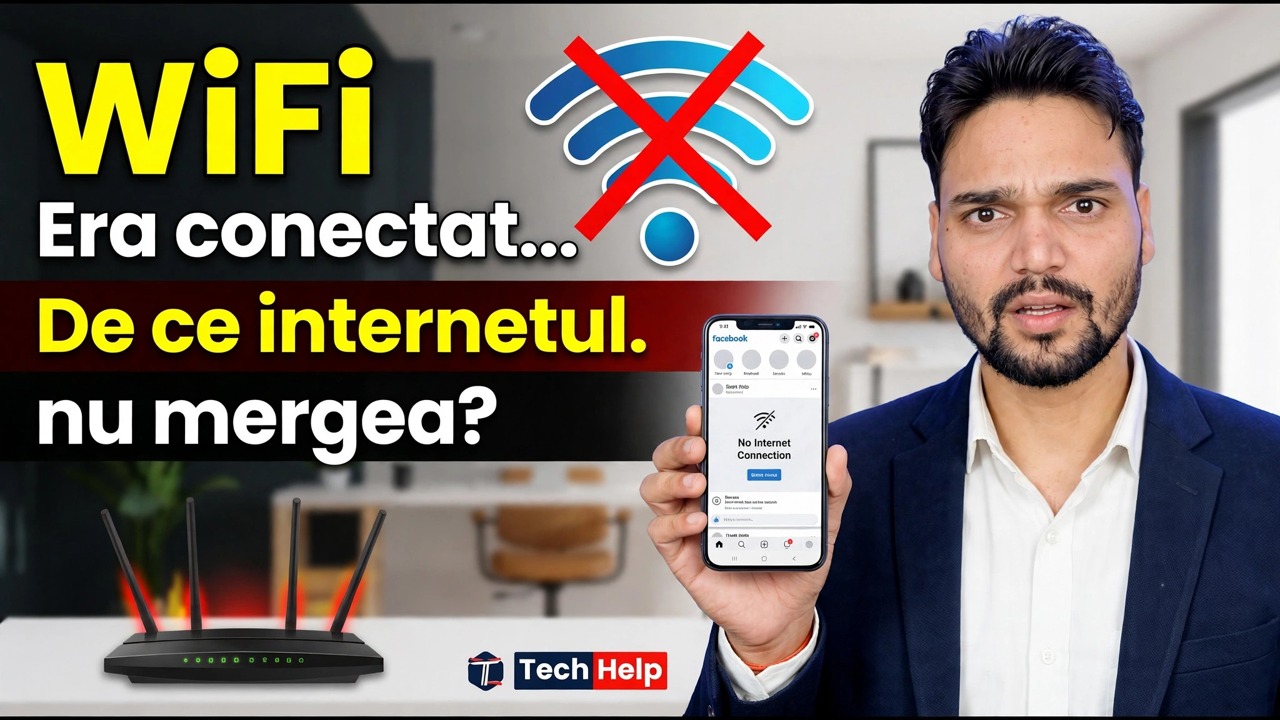
Aceasta este una dintre cele mai raportate reclamații Windows 11, iar rapoartele urmează același model de fiecare dată: computerul s-a alăturat rețelei WiFi, dar nu se încarcă nimic. Motivul este simplu - „Conectat” înseamnă doar că computerul dumneavoastră vorbește cu routerul, nu că routerul poate ajunge la internet. Windows execută o verificare a conectivității în fundal, iar când această verificare eșuează, afișează pictograma glob și „Fără internet”. Defecțiunea poate sta în router, în linia de internet, într-o intrare învechită de IP sau DNS de pe computer, într-un VPN sau proxy sau în driverul WiFi - așa că primul pas este întotdeauna să aflați care parte este defectă, deoarece o problemă de router și o problemă de PC au soluții complet diferite. Nu există nu există nicio actualizare sau un număr KB unic recunoscut de Microsoft în spatele fiecărui caz începând cu 9 noiembrie 2026 - potriviți mai întâi simptomul și lucrați în ordine.
Watch the Complete Fix
Urmărește remedierea completă în videoclip: WiFi conectat, dar nu există internet? Cum să remediați problemele DNS în Windows - fiecare pas de mai jos este afișat pe ecran, în aceeași ordine.
Pictograma X WiFi arată Conectat, dar nu se deschide niciun site web
X Pictograma barei de activități se transformă într-un glob sau Setări spune „Fără internet”
X Telefonul tău funcționează pe același WiFi, dar PC-ul nu - sau nimic nu funcționează pe niciun dispozitiv
X A început după o actualizare Windows, o repornire a routerului sau o instalare VPN
NU INTERNET Conectat înseamnă conectat la router. Globul înseamnă că Windows nu a putut ajunge la internet prin intermediul acestuia - pauză este undeva între router și web, sau în interiorul stivei de rețea a computerului.
Amprenta acestei probleme: numele WiFi este conectat, dar nu se încarcă nimic - aceasta este o cale întreruptă către internet, nu o parolă WiFi greșită.
Aflați ce parte este spartă - PC sau router
Faceți acest test înainte de a schimba ceva. Acesta decide dacă următoarele remedieri sunt pe computer sau pe router și vă oprește să resetați lucrul greșit.
- Deschideți același WiFi pe telefonul și încercați să deschideți un site web. Dacă, de asemenea, telefonul nu are internet, defecțiunea este routerul sau linia de internet - treceți la Fix 2 și sunați-vă ISP-ul dacă rămâne inactiv.
- Dacă telefonul funcționează bine pe același WiFi, dar computerul nu funcționează, defecțiunea este PC-ul singur - routerul este în regulă, așa că nu îl resetați. Accesați Remedierea 3.
- Verificați și comutarile rapide: apăsați Win + A, asigurați-vă că WiFi este activat și Modul Avion este dezactivat. Comutatorul fizic WiFi al unui laptop sau Fn + cheia WiFi pot opri radioul.
Reporniți computerul și routerul
O repornire șterge o stare învechită a adaptorului pe computer și o sesiune blocată pe router. Remediază singur un număr surprinzător de cazuri „conectate, dar fără internet”.
- Reporniți mai întâi PC și testați. Dacă internetul s-a întors, oprește-te aici - a fost o blocare unică.
- Încă în jos? Deconectați routerul și modemul timp de 30 de secunde, conectați-le din nou și așteptați 2-3 minute pentru ca toate luminile să se aprindă. Testează din nou.
- Dacă doar PC-ul a fost afectat (Fix 1), puteți sări peste repornirea routerului și mergeți direct la Fix 3 - routerul nu a fost niciodată problema.
Uitați de rețea și reconectați-vă
Un profil de rețea salvat poate deține o setare IP sau DNS greșită dintr-o sesiune anterioară. Uitând-o, forțează Windows să ceară routerului unul nou.
- Accesați Setări > Rețea și internet > WiFi > Gestionați rețelele cunoscute, găsiți numele WiFi și alegeți Uitați.
- Faceți clic pe pictograma WiFi, alegeți din nou rețeaua, bifați Conectați automat, introduceți parola și conectați-vă.
- Dacă se conectează, dar afișează în continuare Fără internet, mergeți mai departe - profilul salvat nu a fost cauza.
Rulați instrumentul de depanare a rețelei
Pe Windows 11 actual, instrumentul de depanare a rețelei se află în aplicația Obțineți ajutor. Este rapid și poate reseta singur un adaptor blocat.
- Accesați Setări > Sistem > Depanare > Alte instrumente de depanare și faceți clic pe Run lângă Rețea și Internet.
- Urmați orice vă sugerează și lăsați-l să se termine. Dacă scrie că a remediat ceva, testați conexiunea.
- Dacă nu găsește nimic, continuați - instrumentul de depanare nu detectează DNS și defecte ale driverului în mod fiabil.
Ștergeți DNS-ul și resetați stiva de rețea ⭐
Aceasta este remedierea care funcționează cel mai des pentru o defecțiune numai pentru computer și este același set de comenzi pe care Microsoft le listează în propriul ghid de depanare WiFi. Rulați-le pe rând de la un prompt de comandă al administratorului, apoi reporniți.
- Apăsați Win + X și alegeți Terminal (administrator) sau Prompt de comandă (administrator).
- Rulați aceste comenzi una câte una, apăsând Enter după fiecare:
netsh winsock resetapoinetsh int ip resetapoiipconfig /releaseapoiipconfig /renewapoiipconfig /flushdns - Reporniți computerul. Conexiunea se poate întrerupe pentru scurt timp în timp ce comenzile rulează - asta este de așteptat.
- După repornire, testați un site web. Dacă paginile se încarcă, opriți-vă aici - o cache DNS învechită sau o stivă Winsock/TCP ruptă a fost cauza.
Comutați DNS și verificați VPN/Proxy
Dacă computerul se conectează, dar nu se rezolvă numele site-ului, serverul DNS este suspectul. Un VPN sau o setare proxy rămasă poate, de asemenea, bloca totul în timp ce WiFi încă arată Conectat.
- Accesați Setări > Rețea și internet > WiFi, deschideți proprietățile rețelei și setați alocarea serverului DNS la Manual. Introduceți DNS preferat
8.8.8.8și alternați1.1.1.1, apoi salvați. (Google DNS și Cloudflare DNS sunt ambele soluții publice; setați-l înapoi la Automatic dacă nu ajută.) - Deconectați complet orice VPN și testați. Un VPN care nu s-a conectat poate lăsa computerul fără nicio rută către internet.
- Verificați Setări > Rețea și internet > Proxy - dezactivați Utilizați un server proxy, cu excepția cazului în care biroul sau colegiul dvs. necesită unul.
- Dacă PC-ul se află într-o rețea de birou, nu schimbați DNS sau proxy pe cont propriu - întrebați mai întâi administratorul IT, deoarece biroul poate necesita propriul DNS.
Reinstalați driverul WiFi - apoi resetarea rețelei ca ultimă soluție
Dacă defecțiunea a început imediat după o actualizare Windows, driverul WiFi este principalul suspect. Reinstalarea acestuia face ca Windows să încarce o copie curată.
- Apăsați Win + X și deschideți Manager dispozitive. Extindeți Adaptoare de rețea, faceți clic dreapta pe adaptorul dvs. fără fir (de obicei Intel, Realtek, Qualcomm sau MediaTek) și alegeți Dezinstalare dispozitiv - bifați Încercați să eliminați driverul pentru acest dispozitiv dacă este afișat, apoi Dezinstalați.
- Reporniți computerul. Windows reinstalează automat driverul. Dacă nu, descărcați driverul de pe pagina de asistență proprie a producătorului de laptop sau plăci de bază pentru modelul dvs. exact - niciodată de pe un site de descărcare aleatorie a driverelor.
- Dacă driverul a fost actualizat recent și problema a început atunci, utilizați în schimb Proprietăți > Driver > Roll Back Driver.
- Numai ultimă soluție: Setări > Rețea și internet > Setări avansate de rețea > Resetare rețea > Resetați acum. Aceasta elimină și reinstalează fiecare adaptor de rețea și șterge toate parolele WiFi și conexiunile VPN salvate, așa că utilizați-l numai după ce remediile 1-6 au eșuat.
Mai multe remedieri PC pe Technical Anshu
În fiecare săptămână: probleme Windows, instrumente ascunse și ghiduri complete de configurare, explicate pas cu pas.
Subscribe on YouTubeFrequently Asked Questions
De ce Windows 11 spune că WiFi este conectat, dar nu există internet?
Conectat înseamnă că computerul dvs. s-a alăturat rețelei WiFi a routerului; nu înseamnă că routerul în sine poate ajunge la internet. Windows afișează No Internet atunci când verificarea conectivității în fundal eșuează. Cauzele obișnuite sunt o întrerupere a routerului sau ISP-ului, o adresă IP învechită de la router, o intrare DNS proastă, un VPN sau un proxy în cale sau un driver WiFi defect - de aceea primul pas este întotdeauna să verifici dacă un alt dispozitiv pe același WiFi funcționează.
Telefonul meu funcționează pe același WiFi, dar PC-ul meu nu are internet. Ce înseamnă asta?
Routerul și linia de internet sunt în regulă - defecțiunea este doar pe computer. Lucrați corecturile de pe partea PC în ordine: uitați și reconectați rețeaua, ștergeți DNS-ul și resetați stiva de rețea cu netsh winsock reset, netsh int ip reset, ipconfig /release, ipconfig /renew și ipconfig /flushdns, apoi încercați un DNS public și reinstalați driverul WiFi. Nu resetați routerul pentru o problemă cu un singur computer.
Este sigur să schimbați DNS-ul în 8.8.8.8 sau 1.1.1.1?
Da. 8.8.8.8 este Google Public DNS și 1.1.1.1 este Cloudflare DNS - ambele sunt soluții publice utilizate pe scară largă. Schimbarea DNS modifică doar modul în care numele site-urilor web sunt traduse în adrese IP; nu vă schimbă fișierele sau parola WiFi. Dacă nu ajută, setați DNS-ul înapoi la Obține automat adresa serverului DNS.
Ce șterge resetarea rețelei în Windows 11?
Resetarea rețelei elimină fiecare adaptor de rețea și setările acestuia și le reinstalează cu valorile implicite. Pierdeți toate rețelele și parolele WiFi salvate și conexiunile VPN și trebuie să vă reconectați la WiFi după aceea. De aceea, Microsoft îl listează ca ultimul pas, numai după ce ștergerea DNS, reinstalarea driverului și alte remedieri au eșuat.