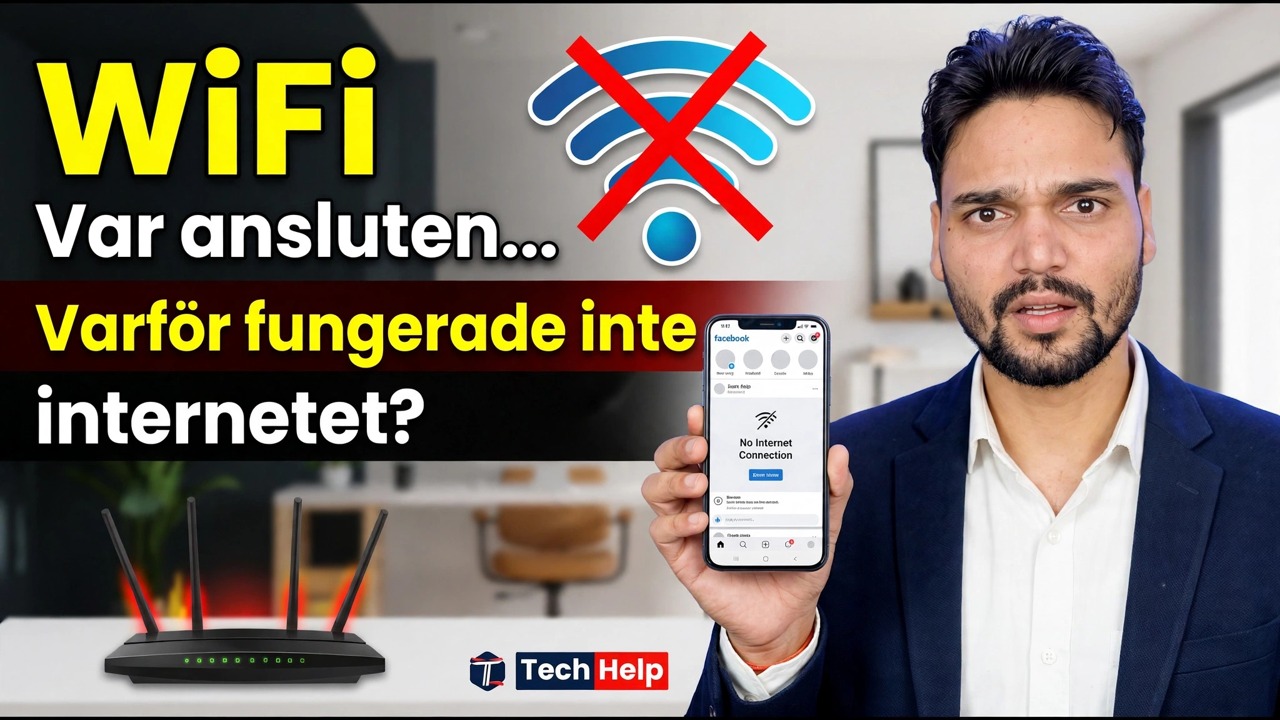
Detta är ett av de mest rapporterade Windows 11-klagomålen, och rapporterna följer samma mönster varje gång: datorn har anslutit sig till WiFi-nätverket, men ingenting laddas. Anledningen är enkel - "Ansluten" betyder bara att din dator pratar med routern, inte att routern kan nå internet. Windows kör en bakgrundskontroll av anslutningar, och när kontrollen misslyckas visar den globikonen och "Inget internet". Felet kan sitta i routern, i internetlinjen, i en inaktuell IP- eller DNS-post på PC:n, i en VPN eller proxy, eller i WiFi-drivrutinen - så det första steget är alltid att ta reda på vilken sida som är trasig, eftersom ett routerproblem och ett PC-problem har helt olika fixar. Det finns ingen enskild Microsoft-godkänd uppdatering eller KB-nummer bakom varje ärende från och med den 9 november 2026 – matcha symptomet först och arbeta i ordning.
Watch the Complete Fix
Se hela korrigeringen i videon: WiFi ansluten men inget internet? Så här åtgärdar du DNS-problem i Windows - varje steg nedan visas på skärmen, i samma ordning.
X WiFi-ikonen visar Ansluten, men ingen webbplats öppnas alls
X Ikonen i Aktivitetsfältet förvandlas till en jordglob eller Inställningar säger "Inget internet"
X Din telefon fungerar på samma WiFi, men datorn gör det inte - eller ingenting fungerar på någon enhet
X Det startade efter en Windows-uppdatering, en omstart av routern eller en VPN-installation
INGET INTERNET Ansluten betyder ansluten till routern. Globen betyder att Windows inte kunde nå internet via den - avbrottet är någonstans mellan routern och webben, eller inne i datorns egen nätverksstack.
Fingeravtrycket för detta problem: WiFi-namnet är anslutet, men ingenting laddas - det är en trasig sökväg till internet, inte ett fel WiFi-lösenord.
Ta reda på vilken sida som är trasig - PC eller router
Gör detta test innan du ändrar något. Det avgör om nästa korrigering är på datorn eller på routern, och det stoppar dig att återställa fel sak.
- Öppna samma WiFi på din telefon och försök öppna en webbplats. Om telefonen inte heller har något internet är felet routern eller internetlinjen - hoppa till Fix 2 och ring din internetleverantör om den stannar nere.
- Om telefonen fungerar bra på samma WiFi men datorn inte gör det, är felet bara på datorn - routern är bra, så återställ den inte. Gå till Fix 3.
- Kontrollera även snabbväxlingarna: tryck på Win + A, se till att WiFi är på och att Flygplansläge är av. En bärbar dators fysiska WiFi-omkopplare eller Fn + WiFi-nyckel kan också stänga av radion.
Starta om datorn och routern
En omstart rensar ett inaktuellt adaptertillstånd på datorn och en session som har fastnat på routern. Det fixar ett överraskande antal "anslutna men inget internet" fall på egen hand.
- Starta om datorn först och testa. Om internet är tillbaka, sluta här - det var ett engångsstopp.
- Fortfarande nere? Koppla ur strömmen till routern och modemet i 30 sekunder, koppla in dem igen och vänta 2-3 minuter tills alla lampor har slocknat. Testa igen.
- Om bara PC:n påverkades (Fix 1) kan du hoppa över routerns omstart och gå direkt till Fix 3 – routern var aldrig problemet.
Glöm nätverket och anslut igen
En sparad nätverksprofil kan innehålla en felaktig IP- eller DNS-inställning från en tidigare session. Att glömma det tvingar Windows att be routern om en ny.
- Gå till Inställningar > Nätverk och internet > WiFi > Hantera kända nätverk, hitta ditt WiFi-namn och välj Glöm.
- Klicka på WiFi-ikonen, välj ditt nätverk igen, markera Anslut automatiskt, skriv lösenordet och anslut.
- Om den ansluter men fortfarande visar Inget internet, gå vidare - den sparade profilen var inte orsaken.
Kör nätverksfelsökaren
På nuvarande Windows 11 finns nätverksfelsökaren i Get Help-appen. Det är snabbt och det kan återställa en fast adapter av sig själv.
- Gå till Inställningar > System > Felsökning > Andra felsökare och klicka på Kör bredvid Nätverk och Internet.
- Följ vad den föreslår och låt det avslutas. Om det står att det fixade något, testa anslutningen.
- Om den inte hittar något, fortsätt - felsökaren fångar inte DNS- och drivrutinsfel på ett tillförlitligt sätt.
Spola DNS och återställ nätverksstacken ⭐
Detta är den korrigering som oftast fungerar för ett PC-fel, och det är samma uppsättning kommandon som Microsoft listar i sin egen WiFi-felsökningsguide. Kör dem en i taget från en administratörskommandotolk och starta sedan om.
- Tryck på Win + X och välj Terminal (Admin) eller Command Prompt (Admin).
- Kör dessa kommandon ett efter ett, tryck på Enter efter varje:
netsh winsock resetsedannetsh int ip resetsedanipconfig /releasesedanipconfig /renewsedanipconfig /flushdns - Starta om datorn. Anslutningen kan avbrytas kort medan kommandona körs - det förväntas.
- Testa en webbplats efter omstarten. Om sidor laddas, sluta här - en inaktuell DNS-cache eller en trasig Winsock/TCP-stack var orsaken.
Byt DNS och kontrollera VPN/proxy
Om datorn ansluter men inget webbplatsnamn löser sig är DNS-servern den misstänkte. En VPN eller en överbliven proxyinställning kan också blockera allt medan WiFi fortfarande visar Ansluten.
- Gå till Inställningar > Nätverk och internet > WiFi, öppna nätverkets egenskaper och ställ in DNS-servertilldelning till Manuell. Ange önskad DNS
8.8.8.8och alternera1.1.1.1, spara sedan. (Google DNS och Cloudflare DNS är båda offentliga lösare; ställ tillbaka den till Automatisk om det inte hjälper.) - Koppla bort alla VPN helt och testa. Ett VPN som inte kunde ansluta kan lämna datorn utan någon väg till internet alls.
- Markera Inställningar > Nätverk och internet > Proxy - stäng av Använd en proxyserver om inte ditt kontor eller college faktiskt kräver en.
- Om datorn är på ett kontorsnätverk, ändra inte DNS eller proxy på egen hand - fråga IT-administratören först, eftersom kontoret kan kräva sin egen DNS.
Installera om WiFi-drivrutinen - Nätverksåterställ sedan som sista utväg
Om felet startade direkt efter en Windows-uppdatering är WiFi-drivrutinen den främsta misstänkta. Om du installerar om det får Windows att ladda en ren kopia.
- Tryck på Win + X och öppna Enhetshanteraren. Expandera Nätverkskort, högerklicka på din trådlösa adapter (vanligtvis Intel, Realtek, Qualcomm eller MediaTek) och välj Avinstallera enhet - markera Försök att ta bort drivrutinen för den här enheten om den visas och sedan Avinstallera.
- Starta om datorn. Windows installerar om drivrutinen automatiskt. Om den inte gör det, ladda ner drivrutinen från din bärbara dator eller moderkortstillverkares egen supportsida för din exakta modell - aldrig från en webbplats för slumpmässig nedladdning av drivrutiner.
- Om drivrutinen uppdaterades nyligen och problemet började då, använd Egenskaper > Drivrutin > Återställ drivrutin istället.
- Endast sista utväg: Inställningar > Nätverk och internet > Avancerade nätverksinställningar > Nätverksåterställning > Återställ nu. Detta tar bort och installerar om alla nätverkskort och tar bort alla sparade WiFi-lösenord och VPN-anslutningar, så använd det bara efter att alla korrigeringar 1-6 har misslyckats.
Fler PC-fixar på Technical Anshu
Varje vecka: Windows-problem, dolda verktyg och fullständiga installationsguider, förklarade steg för steg.
Subscribe on YouTubeFrequently Asked Questions
Varför säger Windows 11 att WiFi är anslutet men det finns inget internet?
Ansluten betyder att din dator har anslutit sig till routerns WiFi-nätverk; det betyder inte att routern själv kan nå internet. Windows visar Inget internet när dess bakgrundskontroll misslyckas. De vanliga orsakerna är ett router- eller ISP-avbrott, en inaktuell IP-adress från routern, en dålig DNS-post, en VPN eller proxy i vägen, eller en trasig WiFi-drivrutin – varför det första steget alltid är att kontrollera om en annan enhet på samma WiFi fungerar.
Min telefon fungerar på samma WiFi men min dator har inget internet. Vad betyder det?
Routern och internetlinjen är bra - felet ligger bara på PC:n. Arbeta igenom korrigeringarna på PC-sidan i ordning: glöm och anslut nätverket igen, spola DNS och återställ nätverksstacken med netsh winsock reset, netsh int ip reset, ipconfig /release, ipconfig /renew och ipconfig /flushdns, försök sedan med en offentlig DNS och installera om WiFi-drivrutinen. Återställ inte routern för ett problem med en dator.
Är det säkert att ändra DNS till 8.8.8.8 eller 1.1.1.1?
Ja. 8.8.8.8 är Google Public DNS och 1.1.1.1 är Cloudflare DNS - båda är allmänt använda offentliga resolvers. Att ändra DNS ändrar bara hur webbplatsnamn översätts till IP-adresser; det ändrar inte dina filer eller ditt WiFi-lösenord. Om det inte hjälper, ställ tillbaka DNS till Få DNS-serveradress automatiskt.
Vad raderar nätverksåterställning i Windows 11?
Nätverksåterställning tar bort alla nätverkskort och dess inställningar och installerar om dem med standardinställningar. Du förlorar alla sparade WiFi-nätverk och lösenord och VPN-anslutningar, och du måste återansluta till WiFi efteråt. Det är därför Microsoft listar det som det sista steget, först efter att DNS-spolningen, ominstallation av drivrutiner och andra korrigeringar har misslyckats.