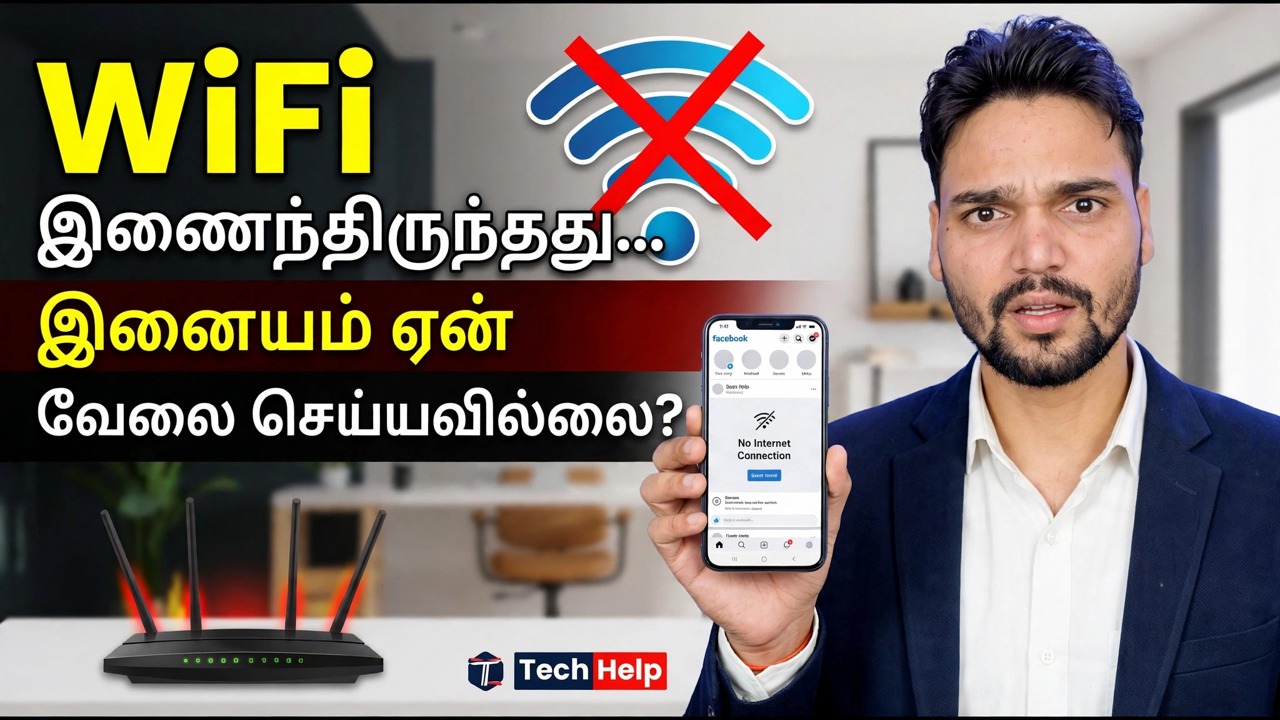
இது Windows 11 புகார்களில் ஒன்றாகும், மேலும் அறிக்கைகள் ஒவ்வொரு முறையும் ஒரே மாதிரியைப் பின்பற்றுகின்றன: PC WiFi நெட்வொர்க்கில் சேர்ந்துள்ளது, ஆனால் எதுவும் ஏற்றப்படவில்லை. காரணம் எளிதானது - "இணைக்கப்பட்டது" என்பது உங்கள் கணினி ரூட்டருடன் பேசுகிறது என்று அர்த்தம், ரூட்டரால் இணையத்தை அடைய முடியும் என்பதல்ல. விண்டோஸ் ஒரு பின்னணி இணைப்புச் சரிபார்ப்பை இயக்குகிறது, அது தோல்வியுற்றால் அது குளோப் ஐகானைக் காட்டுகிறது மற்றும் "இன்டர்நெட் இல்லை". பிழையானது ரூட்டரில், இணைய வரிசையில், கணினியில் பழைய ஐபி அல்லது டிஎன்எஸ் உள்ளீட்டில், VPN அல்லது ப்ராக்ஸி அல்லது வைஃபை டிரைவரில் இருக்கலாம் - எனவே முதல் படி எப்போதும் எந்தப் பக்கம் உடைந்தது என்பதைக் கண்டுபிடிப்பது, ஏனெனில் ரூட்டர் பிரச்சனையும் பிசி பிரச்சனையும் முற்றிலும் வேறுபட்ட திருத்தங்களைக் கொண்டுள்ளன. நவம்பர் 9, 2026 நிலவரப்படி, ஒவ்வொரு வழக்கின் பின்னும் மைக்ரோசாஃப்ட் அங்கீகரிக்கப்பட்ட புதுப்பிப்பு அல்லது KB எண் இல்லை - முதலில் அறிகுறியைப் பொருத்தி, ஒழுங்காக வேலை செய்யுங்கள்.
Watch the Complete Fix
வீடியோவில் முழுமையான பிழைத்திருத்தத்தைப் பார்க்கவும்: WiFi இணைக்கப்பட்டுள்ளது ஆனால் இணையம் இல்லையா? Windowsல் DNS சிக்கல்களை எவ்வாறு சரிசெய்வது - கீழே உள்ள ஒவ்வொரு அடியும் அதே வரிசையில் திரையில் காட்டப்படும்.
X வைஃபை ஐகான் இணைக்கப்பட்டதைக் காட்டுகிறது, இருப்பினும் எந்த இணையதளமும் திறக்கப்படவில்லை
X பணிப்பட்டி ஐகான் பூகோளமாக மாறும் அல்லது அமைப்புகள் "இணையம் இல்லை"
X உங்கள் ஃபோன் அதே வைஃபையில் வேலை செய்கிறது, ஆனால் பிசி செயல்படாது - அல்லது எந்த சாதனத்திலும் எதுவும் இயங்காது
X இது விண்டோஸ் புதுப்பிப்பு, ரூட்டர் மறுதொடக்கம் அல்லது VPN நிறுவலுக்குப் பிறகு தொடங்கியது
இன்டர்நெட் இல்லை இணைக்கப்பட்டது என்றால் ரூட்டருடன் இணைக்கப்பட்டுள்ளது. குளோப் என்றால் விண்டோஸ் அதன் மூலம் இணையத்தை அடைய முடியவில்லை - இடைவெளி என்பது திசைவிக்கும் வலைக்கும் இடையில் அல்லது பிசியின் சொந்த நெட்வொர்க் ஸ்டேக்கிற்குள் இருக்கும்.
இந்த சிக்கலின் கைரேகை: வைஃபை பெயர் இணைக்கப்பட்டுள்ளது, ஆனால் எதுவும் ஏற்றப்படவில்லை - இது இணையத்திற்கான உடைந்த பாதை, தவறான வைஃபை கடவுச்சொல் அல்ல.
எந்த பக்கம் உடைந்துள்ளது என்பதைக் கண்டறியவும் - பிசி அல்லது ரூட்டர்
எதையும் மாற்றும் முன் இந்தச் சோதனையைச் செய்யுங்கள். அடுத்த திருத்தங்கள் கணினியில் உள்ளதா அல்லது திசைவியில் உள்ளதா என்பதை இது தீர்மானிக்கிறது, மேலும் இது தவறான விஷயத்தை மீட்டமைப்பதை நிறுத்துகிறது.
- உங்கள் ஃபோனில் அதே வைஃபையைத் திறந்து இணையதளத்தைத் திறக்க முயற்சிக்கவும். ஃபோனில் இணையம் இல்லை என்றால், தவறு ரவுட்டர் அல்லது இன்டர்நெட் லைன் ஆகும் - சரி 2 க்குச் சென்று, அது செயலிழந்தால் உங்கள் ISPயை அழைக்கவும்.
- அதே வைஃபையில் ஃபோன் நன்றாக வேலை செய்தாலும், பிசி செயல்படவில்லை என்றால், தவறு பிசியில் மட்டும் உள்ளது - ரூட்டர் நன்றாக உள்ளது, எனவே அதை மீட்டமைக்க வேண்டாம். சரி 3 க்குச் செல்லவும்.
- விரைவான நிலைமாற்றங்களையும் சரிபார்க்கவும்: Win + A ஐ அழுத்தவும், WiFi ஆன் மற்றும் விமானப் பயன்முறை ஆஃப் என்பதை உறுதிப்படுத்தவும். மடிக்கணினியின் இயற்பியல் வைஃபை சுவிட்ச் அல்லது Fn + வைஃபை விசையும் ரேடியோவை அணைக்கும்.
பிசி மற்றும் ரூட்டரை மறுதொடக்கம் செய்யுங்கள்
மறுதொடக்கம் கணினியில் உள்ள அடாப்டர் நிலை மற்றும் ரூட்டரில் சிக்கிய அமர்வை அழிக்கிறது. இது "இணைக்கப்பட்ட ஆனால் இணையம் இல்லை" என்ற வியக்கத்தக்க எண்ணிக்கையிலான வழக்குகளை தானாகவே சரிசெய்கிறது.
- முதலில் PC ஐ மறுதொடக்கம் செய்து சோதிக்கவும். இணையம் திரும்பியிருந்தால், இங்கே நிறுத்துங்கள் - அது ஒரு முறை தடையாக இருந்தது.
- இன்னும் கீழே? ரௌட்டர் மற்றும் மோடம் பவரை 30 வினாடிகள் துண்டித்து, அவற்றை மீண்டும் செருகவும், மேலும் அனைத்து விளக்குகளும் செட்டில் ஆக 2-3 நிமிடங்கள் காத்திருக்கவும். மீண்டும் சோதிக்கவும்.
- பிசி மட்டும் பாதிக்கப்பட்டிருந்தால் (ஃபிக்ஸ் 1), நீங்கள் ரூட்டரை மறுதொடக்கம் செய்வதைத் தவிர்த்துவிட்டு நேராக ஃபிக்ஸ் 3 க்குச் செல்லலாம் - திசைவி ஒருபோதும் சிக்கலாக இருக்கவில்லை.
நெட்வொர்க்கை மறந்துவிட்டு மீண்டும் இணைக்கவும்
சேமித்த நெட்வொர்க் சுயவிவரமானது முந்தைய அமர்விலிருந்து தவறான IP அல்லது DNS அமைப்பை வைத்திருக்கலாம். அதை மறந்தால், விண்டோஸிடம் ரூட்டரை புதியதாகக் கேட்கும்படி கட்டாயப்படுத்துகிறது.
- அமைப்புகள் > நெட்வொர்க் & இணையம் > வைஃபை > தெரிந்த நெட்வொர்க்குகளை நிர்வகி என்பதற்குச் சென்று, உங்கள் வைஃபை பெயரைக் கண்டுபிடித்து, மறந்து என்பதைத் தேர்ந்தெடுக்கவும்.
- வைஃபை ஐகானைக் கிளிக் செய்து, உங்கள் நெட்வொர்க்கை மீண்டும் தேர்ந்தெடுத்து, தானாக இணைக்கவும் என்பதைத் தேர்வுசெய்து, கடவுச்சொல்லை உள்ளிட்டு இணைக்கவும்.
- அது இணைக்கப்பட்டாலும், இணையம் இல்லை என்பதைக் காட்டினால், தொடரவும் - சேமித்த சுயவிவரம் காரணமல்ல.
நெட்வொர்க் ட்ரபிள்ஷூட்டரை இயக்கவும்
தற்போதைய Windows 11 இல் பிணைய சரிசெய்தல் உதவி பெறு பயன்பாட்டில் உள்ளது. இது விரைவானது, மேலும் அது சிக்கிக்கொண்ட அடாப்டரை தானாகவே மீட்டமைக்க முடியும்.
- அமைப்புகள் > சிஸ்டம் > பிழையறிந்து > பிற பிழைகாணுதல்கள் என்பதற்குச் சென்று, நெட்வொர்க் மற்றும் இன்டர்நெட் என்பதற்கு அடுத்துள்ள இயக்கு என்பதைக் கிளிக் செய்யவும்.
- அது பரிந்துரைப்பதைப் பின்பற்றி முடிக்கட்டும். அது எதையாவது சரிசெய்ததாகக் கூறினால், இணைப்பைச் சோதிக்கவும்.
- அது எதையும் கண்டுபிடிக்கவில்லை என்றால், தொடரவும் - டிஎன்எஸ் மற்றும் டிரைவரின் தவறுகளை சரிசெய்தல் நம்பகத்தன்மையுடன் பிடிக்காது.
DNS ஐ ஃப்ளஷ் செய்து பிணைய அடுக்கை மீட்டமைக்கவும் ⭐
இது PC-மட்டும் பிழைக்கு பெரும்பாலும் வேலை செய்யும் தீர்வாகும், மேலும் இது மைக்ரோசாப்ட் தனது சொந்த WiFi சரிசெய்தல் வழிகாட்டியில் பட்டியலிடும் அதே கட்டளைகளின் தொகுப்பாகும். நிர்வாகி கட்டளை வரியில் இருந்து அவற்றை ஒரு நேரத்தில் இயக்கவும், பின்னர் மீண்டும் தொடங்கவும்.
- Win + X ஐ அழுத்தி, டெர்மினல் (நிர்வாகம்) அல்லது கட்டளை வரியில் (நிர்வாகம்) என்பதைத் தேர்ந்தெடுக்கவும்.
- இந்தக் கட்டளைகளை ஒவ்வொன்றாக இயக்கவும்.
- கணினியை மறுதொடக்கம் செய்யுங்கள். கட்டளைகள் இயங்கும் போது இணைப்பு சுருக்கமாக குறையலாம் - அது எதிர்பார்க்கப்படுகிறது.
- மறுதொடக்கம் செய்த பிறகு, ஒரு வலைத்தளத்தை சோதிக்கவும். பக்கங்கள் ஏற்றப்பட்டால், இங்கே நிறுத்துங்கள் - பழைய டிஎன்எஸ் கேச் அல்லது உடைந்த வின்சாக்/டிசிபி ஸ்டாக் காரணமாகும்.
DNS ஐ மாற்றி VPN / Proxy ஐ சரிபார்க்கவும்
பிசி இணைக்கப்பட்டாலும், எந்த இணையதளப் பெயரும் தீர்க்கப்படாவிட்டால், DNS சர்வர் சந்தேகத்திற்குரியது. வைஃபை இணைக்கப்பட்டதாகக் காண்பிக்கும் போது VPN அல்லது மீதமுள்ள ப்ராக்ஸி அமைப்பு அனைத்தையும் தடுக்கலாம்.
- அமைப்புகள் > நெட்வொர்க் & இணையம் > வைஃபை என்பதற்குச் சென்று, உங்கள் நெட்வொர்க்கின் பண்புகளைத் திறந்து, DNS சர்வர் ஒதுக்கீட்டை கைமுறையாக அமைக்கவும். விருப்பமான DNS
8.8.8.8மற்றும் மாற்று1.1.1.1ஐ உள்ளிட்டு, பின்னர் சேமிக்கவும். (கூகுள் டிஎன்எஸ் மற்றும் கிளவுட்ஃப்ளேர் டிஎன்எஸ் இரண்டும் பொது தீர்வாகும்; அது உதவவில்லை எனில் அதை தானியங்கு என அமைக்கவும்.) - எந்த VPNஐ முழுமையாக துண்டித்து சோதிக்கவும். இணைக்கத் தவறிய VPN, இணையத்திற்கு எந்த வழியும் இல்லாமல் PCயை விட்டுச் செல்லும்.
- அமைப்புகள் > நெட்வொர்க் & இணையம் > ப்ராக்ஸி என்பதைச் சரிபார்க்கவும் - உங்கள் அலுவலகம் அல்லது கல்லூரிக்கு உண்மையில் தேவைப்படாவிட்டால், ப்ராக்ஸி சேவையகத்தைப் பயன்படுத்தவும்.
- பிசி அலுவலக நெட்வொர்க்கில் இருந்தால், சொந்தமாக DNS அல்லது ப்ராக்ஸியை மாற்ற வேண்டாம் - முதலில் IT நிர்வாகியிடம் கேளுங்கள், ஏனெனில் அலுவலகத்திற்கு அதன் சொந்த DNS தேவைப்படலாம்.
வைஃபை டிரைவரை மீண்டும் நிறுவவும் - கடைசி முயற்சியாக நெட்வொர்க் ரீசெட்
விண்டோஸ் புதுப்பித்தலுக்குப் பிறகு தவறு தொடங்கினால், வைஃபை இயக்கி முதன்மை சந்தேக நபர். அதை மீண்டும் நிறுவுவது விண்டோஸை சுத்தமான நகலாக ஏற்றுகிறது.
- Win + X ஐ அழுத்தி சாதன நிர்வாகியைத் திறக்கவும். நெட்வொர்க் அடாப்டர்களை விரித்து, உங்கள் வயர்லெஸ் அடாப்டரை வலது கிளிக் செய்து (பொதுவாக Intel, Realtek, Qualcomm அல்லது MediaTek) சாதனத்தை நிறுவல் நீக்கு - இந்தச் சாதனத்திற்கான இயக்கியை அகற்ற முயற்சி என்பதைத் தேர்வுசெய்து, பின்னர் நிறுவல் நீக்கு.
- கணினியை மறுதொடக்கம் செய்யுங்கள். விண்டோஸ் தானாகவே இயக்கியை மீண்டும் நிறுவுகிறது. இல்லையெனில், உங்கள் சரியான மாதிரிக்கு உங்கள் லேப்டாப் அல்லது மதர்போர்டு தயாரிப்பாளரின் சொந்த ஆதரவுப் பக்கத்திலிருந்து இயக்கியைப் பதிவிறக்கவும் - சீரற்ற இயக்கி-பதிவிறக்க தளத்திலிருந்து ஒருபோதும்.
- இயக்கி சமீபத்தில் புதுப்பிக்கப்பட்டு சிக்கல் தொடங்கினால், அதற்கு பதிலாக Properties > Driver > Roll Back Driverஐப் பயன்படுத்தவும்.
- கடைசி முயற்சி மட்டும்: அமைப்புகள் > நெட்வொர்க் & இணையம் > மேம்பட்ட நெட்வொர்க் அமைப்புகள் > நெட்வொர்க் மீட்டமைப்பு > இப்போது மீட்டமை. இது ஒவ்வொரு பிணைய அடாப்டரையும் அகற்றி மீண்டும் நிறுவுகிறது மற்றும் சேமிக்கப்பட்ட அனைத்து வைஃபை கடவுச்சொற்கள் மற்றும் VPN இணைப்புகளை நீக்குகிறது, எனவே திருத்தங்கள் 1-6 அனைத்தும் தோல்வியடைந்த பின்னரே அதைப் பயன்படுத்தவும்.
டெக்னிக்கல் அன்ஷுவில் மேலும் பிசி திருத்தங்கள்
ஒவ்வொரு வாரமும்: விண்டோஸ் சிக்கல்கள், மறைக்கப்பட்ட கருவிகள் மற்றும் முழு அமைவு வழிகாட்டிகள், படிப்படியாக விளக்கப்பட்டுள்ளன.
Subscribe on YouTubeFrequently Asked Questions
ஏன் Windows 11 WiFi இணைக்கப்பட்டுள்ளது ஆனால் இணையம் இல்லை என்று கூறுகிறது?
இணைக்கப்பட்டது என்றால் உங்கள் பிசி ரூட்டரின் வைஃபை நெட்வொர்க்கில் சேர்ந்துள்ளது; திசைவி இணையத்தை அடைய முடியும் என்று அர்த்தமல்ல. விண்டோஸ் அதன் பின்னணி இணைப்பு சோதனை தோல்வியுற்றால் இணையம் இல்லை என்பதைக் காட்டுகிறது. வழக்கமான காரணங்கள் ரூட்டர் அல்லது ஐஎஸ்பி செயலிழப்பு, ரூட்டரிலிருந்து பழைய ஐபி முகவரி, தவறான டிஎன்எஸ் உள்ளீடு, வழியில் விபிஎன் அல்லது ப்ராக்ஸி அல்லது உடைந்த வைஃபை டிரைவர் - முதல் படி எப்போதும் அதே வைஃபையில் உள்ள மற்றொரு சாதனம் செயல்படுகிறதா என்பதைச் சரிபார்க்க வேண்டும்.
எனது ஃபோன் அதே வைஃபையில் வேலை செய்கிறது ஆனால் எனது கணினியில் இணையம் இல்லை. அதன் அர்த்தம் என்ன?
திசைவி மற்றும் இணைய இணைப்பு நன்றாக உள்ளது - தவறு கணினியில் மட்டுமே உள்ளது. பிசி பக்கத் திருத்தங்களை வரிசையாகச் செய்யுங்கள்: பிணையத்தை மறந்து மீண்டும் இணைக்கவும், DNS ஐ ஃப்ளஷ் செய்யவும் மற்றும் netsh winsock reset, netsh int ip reset, ipconfig /release, ipconfig / renew மற்றும் ipconfig /flushdns மூலம் பிணைய அடுக்கை மீட்டமைக்கவும், பின்னர் பொது DNS ஐ முயற்சி செய்து WiFi இயக்கியை மீண்டும் நிறுவவும். ஒரு பிசி பிரச்சனைக்கு ரூட்டரை மீட்டமைக்க வேண்டாம்.
DNS ஐ 8.8.8.8 அல்லது 1.1.1.1 ஆக மாற்றுவது பாதுகாப்பானதா?
ஆம். 8.8.8.8 என்பது Google பொது DNS மற்றும் 1.1.1.1 என்பது Cloudflare DNS - இரண்டும் பரவலாகப் பயன்படுத்தப்படும் பொதுத் தீர்வுகள். DNS ஐ மாற்றுவது இணையதளப் பெயர்கள் IP முகவரிகளுக்கு எவ்வாறு மொழிபெயர்க்கப்படுகிறது என்பதை மட்டுமே மாற்றுகிறது; இது உங்கள் கோப்புகளையோ உங்கள் வைஃபை கடவுச்சொல்லையோ மாற்றாது. இது உதவவில்லை என்றால், DNS சேவையக முகவரியை தானாகவே பெறுவதற்கு DNS ஐ அமைக்கவும்.
விண்டோஸ் 11 இல் நெட்வொர்க் ரீசெட் நீக்குவது என்ன?
பிணைய மீட்டமைப்பு ஒவ்வொரு பிணைய அடாப்டரையும் அதன் அமைப்புகளையும் நீக்குகிறது மற்றும் அவற்றை இயல்புநிலையுடன் மீண்டும் நிறுவுகிறது. நீங்கள் சேமித்த அனைத்து வைஃபை நெட்வொர்க்குகள் மற்றும் கடவுச்சொற்கள் மற்றும் VPN இணைப்புகளை இழக்கிறீர்கள், அதன் பிறகு நீங்கள் WiFi உடன் மீண்டும் இணைக்க வேண்டும். அதனால்தான், DNS ஃப்ளஷ், இயக்கியை மீண்டும் நிறுவுதல் மற்றும் பிற திருத்தங்கள் தோல்வியடைந்த பின்னரே, மைக்ரோசாப்ட் இதை கடைசி கட்டமாக பட்டியலிடுகிறது.