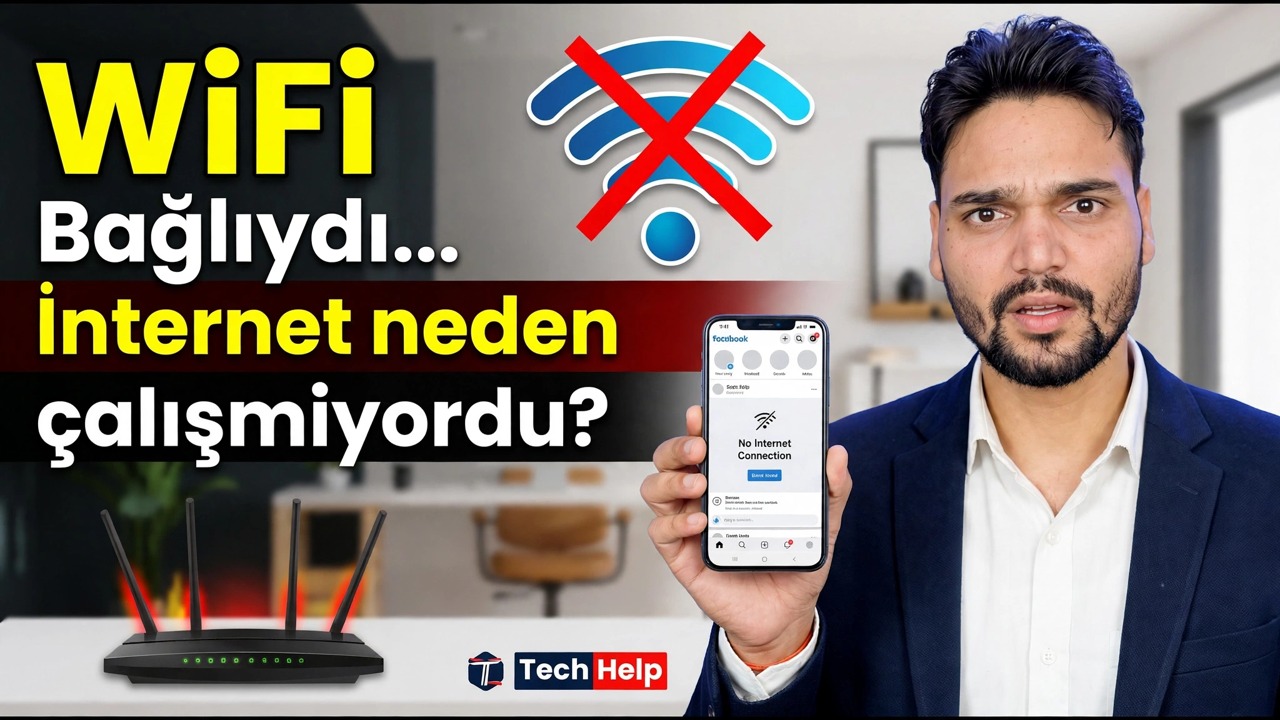
Bu, en çok bildirilen Windows 11 şikayetlerinden biridir ve raporlar her seferinde aynı düzeni takip eder: PC WiFi ağına katıldı ancak hiçbir şey yüklenmiyor. Bunun nedeni basit - "Bağlı" yalnızca PC'nizin yönlendiriciyle konuştuğu anlamına gelir, yönlendiricinin internete erişebildiği anlamına gelmez. Windows bir arka plan bağlantı kontrolü çalıştırır ve bu kontrol başarısız olduğunda dünya simgesini ve "İnternet Yok" ifadesini gösterir. Arıza yönlendiricide, internet hattında, bilgisayardaki eski bir IP veya DNS girişinde, VPN veya proxy'de veya WiFi sürücüsünde olabilir; bu nedenle ilk adım her zaman hangi tarafın bozuk olduğunu bulmaktır, çünkü yönlendirici sorunu ile bilgisayar sorununun tamamen farklı düzeltmeleri vardır. 9 Kasım 2026 itibarıyla her vakanın arkasında Microsoft tarafından kabul edilen tek bir güncelleme veya KB numarası bulunmamaktadır; önce belirtiyi eşleştirin ve sırayla çalışın.
Watch the Complete Fix
Düzeltmenin tamamını videodan izleyin: WiFi Bağlantınız Var Ama İnternetiniz Yok mu? Windows'ta DNS Sorunları Nasıl Düzeltilir - aşağıdaki her adım ekranda aynı sırayla gösterilir.
X WiFi simgesi Bağlı olarak görünüyor ancak hiçbir web sitesi açılmıyor
X Görev çubuğu simgesi küreye dönüşüyor veya Ayarlarda "İnternet Yok" yazıyor
X Telefonunuz aynı WiFi üzerinde çalışıyor ancak PC çalışmıyor - veya hiçbir cihazda hiçbir şey çalışmıyor
X Windows güncellemesinden, yönlendiricinin yeniden başlatılmasından veya VPN kurulumundan sonra başladı
İNTERNET YOK Bağlı, yönlendiriciye bağlı demektir. Küre, Windows'un internete onun üzerinden erişemediği anlamına gelir; kesinti, yönlendirici ile web arasında veya bilgisayarın kendi ağ yığınının içinde bir yerdedir.
Bu sorunun parmak izi: WiFi adı bağlı, ancak hiçbir şey yüklenmiyor; bu, yanlış bir WiFi şifresi değil, internete giden bozuk bir yoldur.
Hangi Tarafın Kırık Olduğunu Öğrenin - PC veya Yönlendirici
Herhangi bir şeyi değiştirmeden önce bu testi yapın. Sonraki düzeltmelerin bilgisayarda mı yoksa yönlendiricide mi olacağına karar verir ve yanlış şeyi sıfırlamanızı engeller.
- Telefonunuzda aynı WiFi'yi açın ve bir web sitesi açmayı deneyin. Telefonun interneti de yoksa, sorun yönlendiricide veya internet hattındadır; Çözüm 2'ye geçin ve kesinti devam ederse İSS'nizi arayın.
- Telefon aynı Wi-Fi üzerinde düzgün çalışıyor ancak PC çalışmıyorsa, hata yalnızca PC'dedir; yönlendiricide sorun yoktur, bu nedenle sıfırlamayın. Düzeltme 3'e gidin.
- Ayrıca hızlı geçişleri de kontrol edin: Win + A tuşlarına basın, WiFi'nin açık ve Uçak modunun kapalı olduğundan emin olun. Dizüstü bilgisayarın fiziksel WiFi anahtarı veya Fn + WiFi anahtarı da radyoyu kapatabilir.
Bilgisayarı ve Yönlendiriciyi yeniden başlatın
Yeniden başlatma, bilgisayardaki eski adaptör durumunu ve yönlendiricideki takılıp kalmış oturumu temizler. Şaşırtıcı sayıda "bağlı ancak internet yok" durumlarını kendi başına düzeltir.
- Önce PC'yi yeniden başlatın ve test edin. İnternet geri geldiyse burada durun; tek seferlik bir takılmaydı.
- Hala aşağıda mısın? Yönlendiricinin ve modemin fişini 30 saniye süreyle çıkarın, tekrar takın ve tüm ışıkların sönmesi için 2-3 dakika bekleyin. Tekrar test edin.
- Yalnızca bilgisayar etkilendiyse (Düzeltme 1), yönlendiricinin yeniden başlatılmasını atlayıp doğrudan Düzeltme 3'e gidebilirsiniz; yönlendirici hiçbir zaman sorun olmadı.
Ağı unutun ve yeniden bağlanın
Kaydedilmiş bir ağ profilinde daha önceki bir oturuma ait yanlış bir IP veya DNS ayarı bulunabilir. Bunu unutmak, Windows'u yönlendiriciden yeni bir tane istemeye zorlar.
- Ayarlar > Ağ ve internet > WiFi > Bilinen ağları yönet'e gidin, WiFi adınızı bulun ve Unut'u seçin.
- WiFi simgesini tıklayın, ağınızı tekrar seçin, Otomatik olarak bağlan seçeneğini işaretleyin, şifreyi yazın ve bağlanın.
- Bağlanıyorsa ancak hala İnternet Yok görünüyorsa, devam edin; bunun nedeni kayıtlı profil değildi.
Ağ Sorun Gidericisini çalıştırın
Mevcut Windows 11'de ağ sorun gidericisi Yardım Al uygulamasında bulunur. Hızlıdır ve sıkışmış bir adaptörü kendi başına sıfırlayabilir.
- Ayarlar > Sistem > Sorun Giderme > Diğer sorun gidericiler'e gidin ve Ağ ve İnternet'in yanındaki Çalıştır'ı tıklayın.
- Ne önerirse onu takip edin ve bitmesine izin verin. Bir şeyi düzelttiğini söylüyorsa bağlantıyı test edin.
- Hiçbir şey bulamazsa devam edin; sorun giderici, DNS ve sürücü hatalarını güvenilir bir şekilde yakalayamıyor.
DNS'yi temizleyin ve Ağ Yığınını Sıfırlayın ⭐
Bu, yalnızca PC'de meydana gelen bir arıza için en sık işe yarayan düzeltmedir ve Microsoft'un kendi WiFi sorun giderme kılavuzunda listelediği komutların aynısıdır. Bunları yönetici Komut İstemi'nden teker teker çalıştırın ve ardından yeniden başlatın.
- Win + X tuşlarına basın ve Terminal (Yönetici) veya Komut İstemi (Yönetici)'yi seçin.
- Bu komutları tek tek çalıştırın ve her birinin ardından Enter tuşuna basın:
netsh winsock resetsonranetsh int ip resetsonraipconfig /releasesonraipconfig /renewsonraipconfig /flushdns - PC'yi yeniden başlatın. Komutlar çalışırken bağlantı kısa süreliğine kesilebilir; bu beklenen bir durumdur.
- Yeniden başlattıktan sonra bir web sitesini test edin. Sayfalar yüklenirse burada durun; bunun nedeni eski bir DNS önbelleği veya bozuk bir Winsock/TCP yığınıdır.
DNS'yi Değiştirin ve VPN / Proxy'yi Kontrol Edin
Bilgisayar bağlanıyor ancak hiçbir web sitesi adı çözümlenmiyorsa şüpheli DNS sunucusudur. Bir VPN veya kalan bir proxy ayarı, WiFi hala Bağlı olarak görünürken her şeyi engelleyebilir.
- Ayarlar > Ağ ve internet > WiFi'e gidin, ağınızın özelliklerini açın ve DNS sunucusu atamasını Manuel olarak ayarlayın. Tercih edilen DNS
8.8.8.8ve alternatif1.1.1.1adresini girin, ardından kaydedin. (Google DNS ve Cloudflare DNS'nin her ikisi de genel çözümleyicilerdir; yardımcı olmazsa tekrar Otomatik olarak ayarlayın.) - Herhangi bir VPN'in bağlantısını tamamen kesin ve test edin. Bağlanamayan bir VPN, bilgisayarın internete hiçbir şekilde bağlanmasını engelleyebilir.
- Ayarlar > Ağ ve internet > Proxy'yi kontrol edin - ofisiniz veya okulunuz gerçekten bir proxy sunucusu gerektirmediği sürece Proxy sunucusu kullan'ı kapatın.
- Bilgisayar bir ofis ağındaysa, DNS'yi veya proxy'yi kendi başınıza değiştirmeyin; ofisin kendi DNS'sini gerektirebileceğinden önce BT yöneticisine sorun.
WiFi Sürücüsünü Yeniden Yükleyin - Ardından Son Çözüm Olarak Ağı Sıfırlayın
Arıza bir Windows güncellemesinden hemen sonra başladıysa, birincil şüpheli WiFi sürücüsüdür. Yeniden yüklemek, Windows'un temiz bir kopya yüklemesini sağlar.
- Win + X tuşlarına basın ve Aygıt Yöneticisi'ni açın. Ağ bağdaştırıcıları'nı genişletin, kablosuz bağdaştırıcınıza (genellikle Intel, Realtek, Qualcomm veya MediaTek) sağ tıklayın ve Cihazı kaldır'ı seçin - gösteriliyorsa Bu aygıtın sürücüsünü kaldırmayı dene'yi işaretleyin, ardından Kaldır'ı işaretleyin.
- PC'yi yeniden başlatın. Windows sürücüyü otomatik olarak yeniden yükler. Aksi takdirde, tam modelinize uygun sürücüyü dizüstü bilgisayarınızın veya anakart üreticinizin kendi destek sayfasından indirin; asla rastgele bir sürücü indirme sitesinden değil.
- Sürücü yakın zamanda güncellendiyse ve sorun o zaman başladıysa bunun yerine Özellikler > Sürücü > Sürücüyü Geri Al'ı kullanın.
- Yalnızca son çare: Ayarlar > Ağ ve internet > Gelişmiş ağ ayarları > Ağı sıfırlama > Şimdi sıfırla. Bu, tüm ağ bağdaştırıcılarını kaldırır ve yeniden yükler ve kaydedilmiş tüm WiFi şifrelerini ve VPN bağlantılarını siler; bu nedenle, bunu yalnızca 1-6 Düzeltmelerinin tümü başarısız olduktan sonra kullanın.
Teknik Anshu'da Daha Fazla PC Düzeltmesi
Her hafta: Windows sorunları, gizli araçlar ve tam kurulum kılavuzları adım adım açıklanıyor.
Subscribe on YouTubeFrequently Asked Questions
Windows 11 neden WiFi'nin bağlı olduğunu söylüyor ancak internet yok?
Bağlandı, PC'nizin yönlendiricinin WiFi ağına katıldığı anlamına gelir; bu, yönlendiricinin kendisinin internete erişebileceği anlamına gelmez. Windows, arka plan bağlantı kontrolü başarısız olduğunda İnternet Yok mesajını gösterir. Genel nedenler bir yönlendirici veya İSS kesintisi, yönlendiriciden gelen eski bir IP adresi, hatalı bir DNS girişi, yoldaki bir VPN veya proxy veya bozuk bir WiFi sürücüsüdür; bu nedenle ilk adım her zaman aynı WiFi üzerindeki başka bir cihazın çalışıp çalışmadığını kontrol etmektir.
Telefonum aynı Wi-Fi üzerinden çalışıyor ancak bilgisayarımda internet yok. Bu ne anlama gelir?
Yönlendirici ve internet hattı iyi durumda; arıza yalnızca PC'de. PC tarafındaki düzeltmeleri sırayla uygulayın: Ağı unutun ve yeniden bağlayın, DNS'yi temizleyin ve netshwardsock reset, netsh int ip reset, ipconfig /release, ipconfig /renew ve ipconfig /flushdns ile ağ yığınını sıfırlayın, ardından genel bir DNS deneyin ve WiFi sürücüsünü yeniden yükleyin. Tek bilgisayar sorunu nedeniyle yönlendiriciyi sıfırlamayın.
DNS'yi 8.8.8.8 veya 1.1.1.1 olarak değiştirmek güvenli midir?
Evet. 8.8.8.8 Google Genel DNS'dir ve 1.1.1.1 Cloudflare DNS'dir - her ikisi de yaygın olarak kullanılan genel çözümleyicilerdir. DNS'yi değiştirmek yalnızca web sitesi adlarının IP adreslerine çevrilme biçimini değiştirir; dosyalarınızı veya WiFi şifrenizi değiştirmez. Bu işe yaramazsa, DNS'yi DNS sunucu adresini otomatik olarak al olarak yeniden ayarlayın.
Ağ sıfırlama Windows 11'de neyi siler?
Ağ sıfırlama, tüm ağ bağdaştırıcılarını ve ayarlarını kaldırır ve bunları varsayılan ayarlarla yeniden yükler. Kaydedilen tüm WiFi ağlarını, şifrelerini ve VPN bağlantılarını kaybedersiniz ve daha sonra WiFi'ye yeniden bağlanmanız gerekir. Bu nedenle Microsoft bunu yalnızca DNS temizleme, sürücü yeniden yükleme ve diğer düzeltmeler başarısız olduktan sonra son adım olarak listeliyor.