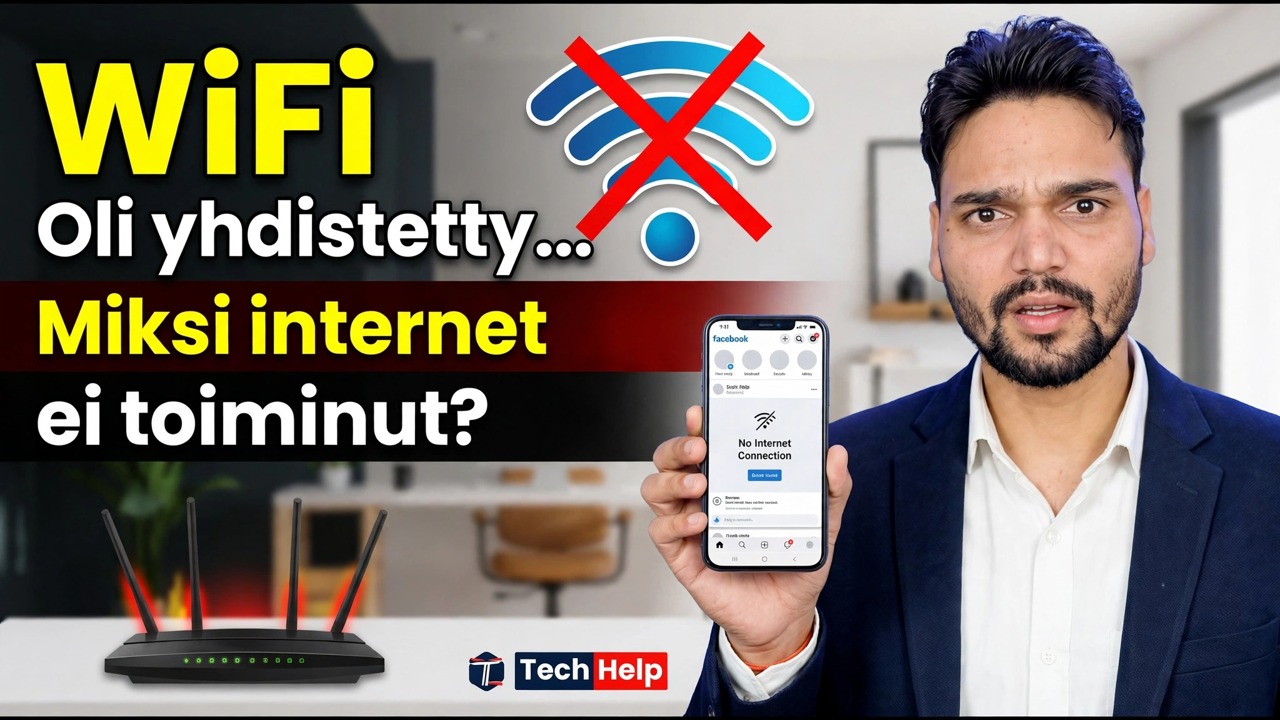
Pidä tämä ongelma erillään kohdassa "Wi-Fi yhdistetty, mutta ei internetiä" - se on eri vika eri korjauksilla. Tässä WiFi-vaihtoehto on kadonnut kokonaan: Asetukset eivät näytä Wi-Fi-valikkoa, tehtäväpalkissa ei näy WiFi-painiketta, ja usein langaton sovitin puuttuu tai on poistettu käytöstä myös Laitehallinnassa. Windows piirtää WiFi-ohjaimet vain, kun toimiva sovitin on olemassa, joten jokainen alla oleva vaihe kohdistuu itse sovittimeen – fyysiseen kytkimeen tai Fn-näppäimeen, WLAN AutoConfig -palveluun, joka antaa virran WiFi-liittymälle, sovittimen ohjaimelle ja yhdelle BIOS-asetukselle. Käy ne läpi järjestyksessä; useimmat tapaukset päättyvät korjaukseen 2 tai korjaus 3.
X Asetukset > Verkko ja internet listaa vain Ethernet- ja lentokonetilan - Wi-Fi-sivua ei ole ollenkaan
X Tehtäväpalkin pika-asetuspaneelissa ei ole Wi-Fi-painiketta, vain lentokonetila, Bluetooth ja muut ruudut
X Device Manager > Verkkosovittimet: langaton sovitin puuttuu, on piilotettu tai näkyy pois käytöstä
Tarkista: kun koko WiFi-vaihtoehto katoaa, Windows ei näe sovitinta. Tämä on kytkimen, palvelun, ohjaimen tai BIOS-ongelma – ei väärä salasana eikä reitittimen ongelma.
ERI ONGELMA Tämä ei ole "yhteys, mutta ei Internetiä". Tässä sovitin itsessään on näkymätön Windowsille.
Tämän ongelman sormenjälki: WiFi-ohjaimet puuttuvat kokonaan, eivät vain irrotettuja.
Tarkista WiFi-kytkin, Fn-näppäin ja lentokonetila
Nolo korjaus ensin, koska se on myös yleinen: monet kannettavat tietokoneet voivat kytkeä langattoman radion pois päältä laitteistotasolla, ja Windows piilottaa sitten WiFin kokonaan.
- Etsi fyysinen langaton kytkin kannettavan tietokoneen sivusta tai etureunasta ja liu'uta se päälle. Vanhemmissa kannettavissa tietokoneissa on yksi; uudemmat eivät yleensä tee.
- Paina langattoman yhteyden Fn-näppäinyhdistelmää – se on toimintonäppäin, jossa on antennin tai lentokoneen symboli, yleensä Fn + F2, F3, F5 tai F12, merkistä riippuen. Paina sitä kerran ja odota muutama sekunti.
- Paina Win + A avataksesi pika-asetukset ja varmista, että lentokonetila on pois päältä. Lentokonetila piilottaa ja poistaa käytöstä WiFin suunnittelun mukaan.
- Käynnistä kannettava tietokone uudelleen kerran näiden tarkistusten jälkeen – uudelleen päälle kytketty radio rekisteröityy joskus vasta puhtaan käynnistyksen jälkeen.
Käynnistä WLAN AutoConfig Service ⭐
WLAN AutoConfig on Windows-palvelu, joka rakentaa WiFi-liitännän ja verkkoluettelon. Jos se pysäytetään tai poistetaan käytöstä, WiFi-vaihtoehto katoaa jopa täydellisen sovittimen ja ohjaimen kanssa.
- Paina Win + R, kirjoita
services.mscja paina Enter. - Etsi luettelosta WLAN AutoConfig ja kaksoisnapsauta sitä.
- Aseta Käynnistystyypiksi Automaattinen. Jos palvelu pysäytetään, napsauta Aloita. Napsauta OK.
- Tai suorita sama asia järjestelmänvalvojan komentokehotteesta:
net start WlanSvc- Avaa Asetukset > Verkko ja internet uudelleen. Monille käyttäjille Wi-Fi-sivu ja tehtäväpalkin painike palaavat heti, kun tämä palvelu on käynnissä.
Laitehallinta: Ota sovitin käyttöön ja asenna se sitten uudelleen
Tarkista nyt, kuinka Windows näkee itse sovittimen.
- Paina Win + X ja valitse Laitehallinta. Laajenna Verkkosovittimet.
- Jos sovitin ei ole näkyvissä, napsauta Näytä > Näytä piilotetut laitteet ja katso uudelleen, myös Muut laitteet -kohdasta.
- Jos langaton sovitin (Intel, Realtek, MediaTek, Qualcomm tai vastaava) näkyy alas osoittavalla nuolella, se on poistettu käytöstä: napsauta sitä hiiren kakkospainikkeella ja valitse Ota laite käyttöön.
- Jos sovitin on olemassa, mutta Wi-Fi puuttuu edelleen, napsauta sitä hiiren kakkospainikkeella ja valitse Poista laite ja käynnistä tietokone uudelleen. Windows asentaa sovittimen uudelleen uuden ohjaimen tilalla käynnistyksen yhteydessä.
- Jos sovitinta ei ole listattu missään, vaikka se ei ole piilotettu, huomioi se tosiasia - Fix 4 ja Fix 5 ovat seuraavat vaiheesi.
Asenna uusin WiFi-ajuri Laptop Makerista
Vioittunut tai puuttuva ohjain on yleisin syy sovittimen katoamiseen Windows-päivityksen jälkeen. Puhdas ohjain tulee kannettavan tietokoneen valmistajalta, ei ohjainpakettisivustolta.
- Avaa toisessa tietokoneessa tai tällä kannettavalla tietokoneella Ethernet-kaapelin kautta kannettavasi valmistajan tukisivu (Dell, HP, Lenovo, ASUS, Acer ja niin edelleen).
- Anna tarkka kannettavan tietokoneen malli, valitse Windows 11 ja lataa uusin WiFi-/WLAN-ohjain.
- Jos lataus tehtiin toisella tietokoneella, kopioi asennusohjelma tähän kannettavaan muistitikulla, suorita se ja käynnistä uudelleen.
- Tarkista asetukset uudelleen – kun oikea ohjain on asennettu, Wi-Fi-sivu, tehtäväpalkin painike ja verkkoluettelo palaavat yhteen.
Tarkista, että WiFi on käytössä BIOSissa
Jos langaton yhteys on poistettu käytöstä BIOS- tai UEFI-asetuksissa, Windows ei koskaan näe korttia riippumatta siitä, minkä ohjaimen asennat.
- Käynnistä kannettava tietokone uudelleen ja siirry asetuksiin ensimmäisessä näytössä näkyvällä näppäimellä - yleensä F2, Del, F10 tai Esc merkistä riippuen.
- Etsi kohdasta Lisäasetukset, Laitteet tai Määritykset asetus nimeltä Langaton lähiverkko, WLAN tai WiFi ja varmista, että se on Käytössä. Tarkat menut vaihtelevat valmistajan mukaan.
- Tallenna ja poistu (yleensä F10), käynnistä Windows ja tarkista, näkyykö sovitin nyt Laitehallinnassa.
- Muuta mitään muuta BIOSissa ollessasi siellä - tällä vierailulla on täsmälleen yksi tehtävä.
Viimeinen keino: verkon nollaus
Jos sovitin näkyy Laitehallinnassa ja palvelu toimii, mutta WiFi-ohjaimet eivät vieläkään palaa, nollaa koko verkkopino. Säilytä tämä viimeiseksi - se on perusteellinen, mutta se saa sinut uudelleen yhdistämään kaikkeen.
- Avaa Asetukset > Verkko ja internet > Verkon lisäasetukset.
- Napsauta Verkon nollaus, sitten Palauta nyt ja vahvista. PC käynnistyy uudelleen.
- Windows asentaa kaikki verkkosovittimet uudelleen ja palauttaa verkkoasetukset oletusasetuksiin.
- Muodosta yhteys uudelleen WiFi-verkkoosi ja kirjoita salasana uudelleen - tallennetut verkot poistettiin, kuten alla oleva keltainen huomautus selittää.
Ohjelmisto tarvitaan
Vain yksi lataus enintään: Wi-Fi-ohjain täsmälleen kannettavan tietokoneen mallillesi kannettavan tietokoneen valmistajan viralliselta tukisivulta. Kaikki muu - palvelut, laitehallinta, BIOS-asetukset ja verkon nollaus - on jo sisäänrakennettu kannettavaan tietokoneeseen.
Lisää PC-korjauksia teknisessä Anshussa
Joka viikko: Windows-ongelmat, piilotetut työkalut ja täydelliset asennusoppaat, selitetty vaihe vaiheelta.
Subscribe on YouTubeRelated Video
Aiheeseen liittyvä video (ei korjaus juuri tähän ongelmaan): tämä video kattaa toisen ongelman - WiFi näkyy ja on yhdistetty siellä, mutta internet ei toimi. Jos tietokoneessasi on WiFi ja vain internetyhteys ei toimi, tämä on videosi: Wi-Fi-yhteys, mutta ei Internetiä? DNS-ongelmien korjaaminen Windowsissa. Jos WiFi-vaihtoehto puuttuu kokonaan, pysy tällä sivulla.
Frequently Asked Questions
Miksi WiFi-vaihtoehto katosi kokonaan Windows 11:stä?
WiFi-sivu ja -painike ovat olemassa vain, kun Windows näkee toimivan langattoman sovittimen. Vaihtoehto katoaa, kun sovitin sammutetaan fyysisellä kytkimellä tai Fn-näppäimellä, kun WLAN AutoConfig -palvelu pysäytetään, kun WiFi-ajuri on vioittunut tai puuttuu tai kun langaton yhteys on poistettu käytöstä BIOSissa. Se on sovittimen näkyvyysongelma, ei reitittimen tai salasanan ongelma.
WiFi on poissa, mutta Ethernet toimii hyvin. Onko WiFi-korttini kuollut?
Ei välttämättä. Kuollut kortti on vain yksi mahdollisuus, ja sen pitäisi olla viimeinen johtopäätös. Suorita ensin kytkimen ja lentokonetilan tarkistus, WLAN AutoConfig -palvelu ja puhdas ohjaimen asennus kannettavan tietokoneen valmistajalta. Jos sovitin on otettu käyttöön BIOSissa, mutta se ei vieläkään näy Laitehallinnassa oikean ohjaimen asennuksen jälkeen, laitteistovika on todennäköinen.
Mitä verkon nollaus tarkalleen ottaen poistaa?
Verkon nollaus poistaa ja asentaa uudelleen kaikki verkkosovittimet ja palauttaa verkkoasetukset oletusasetuksiinsa. Tallennetut WiFi-verkot ja niiden salasanat poistetaan, joten sinun on muodostettava yhteys ja kirjoitettava salasanat uudelleen. Se ei poista henkilökohtaisia tiedostojasi, asiakirjojasi tai sovelluksiasi.
WiFi-sovitin puuttuu Laitehallinnasta, vaikka piilotetut laitteet näkyvätkin. Mitä seuraavaksi?
Käynnistä uudelleen BIOS- tai UEFI-asetuksista ja varmista, että langaton tai WLAN-laite on käytössä. Jos se on otettu käyttöön siellä ja oikea ajuri kannettavan tietokoneen valmistajalta ei vieläkään tuo sitä takaisin, kortti tai sen antenniyhteys on saattanut epäonnistua. Palvelukeskus voi asettaa kortin uudelleen paikalleen tai vaihtaa sen. USB WiFi -sovitin on nopeasti toimiva vaihtoehto sillä välin.