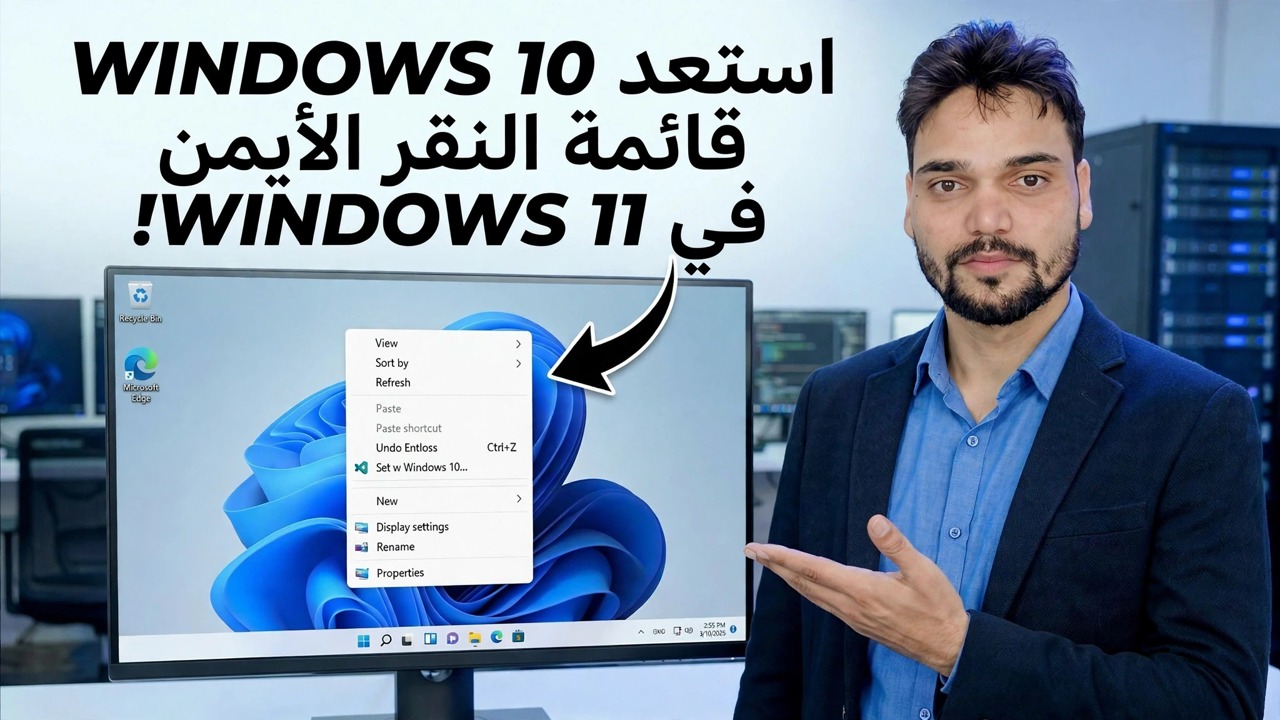
قائمة النقر بزر الماوس الأيمن في نظام التشغيل Windows 11 ليست قائمة واحدة. يقوم مستكشف الملفات بإنشاءه بشكل مباشر في كل مرة عن طريق مطالبة كل معالج قائمة السياق المسجل - من Windows نفسه ومن التطبيقات التي قمت بتثبيتها، مثل الأرشيفات ومكافحة الفيروسات والتخزين السحابي وبرامج تشغيل الرسومات - بإضافة إدخالاته. إذا كان أحد هذه المعالجات بطيئًا أو معطلاً أو ينتظر على موقع الشبكة، فإن القائمة بأكملها تنتظره. ولهذا السبب عادةً ما يكون التأخير بضع ثوانٍ، وليس تجميدًا، ولماذا يبدأ غالبًا بعد تثبيت تطبيق جديد مباشرةً. لا يوجد لا يوجد تحديث واحد أو رقم قاعدة بيانات وراء هذه المشكلة اعتبارًا من 11 نوفمبر 2026 - ابحث عن المعالج البطيء واعمل بالترتيب.
X يحدث التأخير في الملفات والمجلدات وسطح المكتب الفارغ على حدٍ سواء
X لقد بدأ بعد تثبيت برنامج أرشيفي أو برنامج مكافحة فيروسات أو تطبيق سحابي أو حزمة برنامج تشغيل
X يعد النقر بزر الماوس الأيسر والنقر المزدوج سريعين - فقط قائمة النقر بزر الماوس الأيمن تكون بطيئة
X أحيانًا يومض Explorer أو تتم إعادة تشغيله عند فتح القائمة أخيرًا
امتداد SHELL ينتظر المستكشف رد كل معالج قائمة السياق قبل أن يتمكن من رسم القائمة. يقوم معالج بطيء تابع لجهة خارجية بتأخير القائمة بأكملها للجميع.
بصمة هذه المشكلة: كل شيء آخر سريع، فقط قائمة النقر بزر الماوس الأيمن هي التي تتأخر - وهذا يشير إلى ما يتم تحميله داخل القائمة، وليس إلى الماوس.
أعد تشغيل مستكشف الملفات واختبره مرة أخرى
يمكن لعملية Explorer المتوقفة أن تجعل كل قائمة بطيئة حتى تتم إعادة تشغيلها. يستغرق هذا 20 ثانية ويستبعد التعليق لمرة واحدة قبل تغيير أي شيء.
- اضغط Ctrl + Shift + Esc لفتح إدارة المهام.
- ابحث عن مستكشف Windows في قائمة العمليات، ثم انقر بزر الماوس الأيمن عليه واختر إعادة التشغيل. سوف يختفي شريط المهام ويعود
- انقر بزر الماوس الأيمن فوق سطح المكتب وملف ووقت القائمة. إذا كان الأمر سريعًا الآن، فقد كانت حالة Explorer عالقة - توقف هنا.
- إذا عاد التأخير خلال دقائق، فسيقوم المعالج بإعادة تحميله - تابع إلى الإصلاح 2.
تعطيل معالجات قائمة سياق الطرف الثالث ⭐
هذا هو الإصلاح الذي يعمل في أغلب الأحيان. تضيف التطبيقات معالجات لإدخالات مثل المسح باستخدام أو الإضافة إلى الأرشيف أو الإرسال إلى - وهناك معالج خاطئ يؤخر كل قائمة. قم بتعطيلها في مجموعات للعثور على الجاني، دون إلغاء تثبيت أي شيء.
- قم بتنزيل ShellExView من NirSoft (nirsoft.net) - وهي أداة مجانية ومحمولة تسرد كل امتدادات الصدفة. تشغيله كمسؤول.
- انقر فوق خيارات > إخفاء كافة ملحقات Microsoft بحيث تبقى معالجات الطرف الثالث فقط. قم بالفرز حسب عمود النوع وابحث عن إدخالات قائمة السياق.
- حدد معالجات قائمة السياق التابعة لجهات خارجية واضغط على F7 لتعطيلها (تظهر باللون الوردي). أعد تشغيل Explorer كما في الإصلاح 1 واختبر سرعة النقر بزر الماوس الأيمن.
- إذا كانت القائمة سريعة الآن، فأعد تمكين المعالجات عدد قليل في كل مرة، وأعد تشغيل Explorer واختبر بعد كل مجموعة، حتى يعود التأخير - آخر مجموعة قمت بتمكينها تحمل السبب. اترك هذا التطبيق معطلاً، أو قم بتحديث التطبيق الأصلي أو إلغاء تثبيته.
- إذا لم يغير تعطيل كل شيء شيئًا، فأعد تمكينهم جميعًا باستخدام F8 وانتقل إلى الإصلاح 3 - السبب في مكان آخر.
قم بإزالة اختصارات الشبكة والسحابة الميتة من القائمة
المعالج الذي يشير إلى محرك أقراص الشبكة، أو NAS غير المتصل بالإنترنت، أو مجلد سحابي لم تتم مزامنته، يجب أن تنتهي المهلة قبل أن تتمكن من فتح القائمة - والتي تبدو تمامًا مثل القائمة البطيئة.
- إذا كان التأخير أسوأ بالنسبة للملفات الموجودة داخل محرك أقراص شبكة معين أو مجلد سحابي (OneDrive، وGoogle Drive، وDropbox)، فافصل الاتصال بهذا الموقع مؤقتًا واختبر ملفًا محليًا.
- في File Explorer، انقر بزر الماوس الأيمن فوق أي محرك أقراص معين ينتمي إلى خادم لم يعد موجودًا واختر قطع الاتصال.
- قم بإيقاف التطبيق السحابي مؤقتًا أو الخروج منه من علبة النظام واختباره مرة أخرى. إذا كانت القائمة فورية مع إغلاق التطبيق، فقم بتحديث هذا التطبيق - معالج السياق الخاص به هو التأخير.
قم بتشغيل SFC وDISM لإصلاح ملفات Windows
إذا لم يكن هناك معالج تابع لجهة خارجية هو المسؤول، فقد يكون هناك مستكشف تالف أو ملف نظام تالف. تقوم أدوات الإصلاح المضمنة في Microsoft بفحص هذه الملفات واستعادتها من Windows Update.
- افتح المحطة الطرفية (المسؤول) من القائمة Win + X.
- قم بتشغيل
DISM /Online /Cleanup-Image /RestoreHealthواتركه حتى النهاية - يمكن أن يظل عند نسبة مئوية واحدة لعدة دقائق. - ثم قم بتشغيل
sfc /scannowوانتظر حتى يصل إلى 100%. أعد تشغيل الكمبيوتر واختبر القائمة. - إذا أبلغ SFC أنه عثر على ملفات تالفة ولكن لم يتمكن من إصلاح بعضها، فقم بتشغيل كلا الأمرين مرة أخرى بعد إعادة التشغيل.
اختبر باستخدام التمهيد النظيف وملف تعريف المستخدم الجديد
يقوم التمهيد النظيف ببدء تشغيل Windows بخدمات Microsoft فقط. فهو يفصل مشكلة تطبيق الخلفية عن مشكلة Windows في اختبار واحد.
- اضغط على Win + R، واكتب
msconfigثم اضغط على Enter. في علامة التبويب الخدمات، حدد إخفاء كافة خدمات Microsoft، ثم انقر فوق تعطيل الكل. - في علامة التبويب بدء التشغيل، افتح إدارة المهام وقم بتعطيل كل عنصر بدء التشغيل. أعد التشغيل واختبر قائمة النقر بزر الماوس الأيمن.
- إذا كانت القائمة سريعة أثناء التشغيل النظيف، فأعد تمكين الخدمات وعناصر بدء التشغيل في مجموعات حتى يعود التأخير - وهذا التطبيق هو السبب. تذكر إعادة msconfig إلى بدء التشغيل العادي بعد ذلك.
- جرب أيضًا حساب مستخدم محلي جديد (الإعدادات > الحسابات > مستخدمون آخرون). إذا كانت القائمة سريعة هناك، فإن إعدادات shell الخاصة بملفك الشخصي الرئيسي تالفة - قم بالانتقال إلى ملف التعريف الجديد بدلاً من إعادة تثبيت Windows.
المزيد من إصلاحات جهاز الكمبيوتر على التقنية Anshu
كل أسبوع: شرح مشاكل Windows والأدوات المخفية وأدلة الإعداد الكاملة خطوة بخطوة.
Subscribe on YouTubeRelated Video
ذات صلة، ولكنها ليست حلاً لهذه المشكلة تحديدًا: تغطي قائمة استعادة Windows 10 Classic بزر الماوس الأيمن في Windows 11 One Click Fix موضوعًا ذا صلة بنظام Windows 11. لا يحل المشكلة بالضبط في هذه الصفحة - استخدم الخطوات المذكورة أعلاه لذلك.
Frequently Asked Questions
لماذا تكون قائمة النقر بزر الماوس الأيمن بطيئة في نظام التشغيل Windows 11 ولكن كل شيء آخر سريع؟
لأن القائمة مبنية مباشرة على كل نقرة. يطلب File Explorer من كل معالج قائمة السياقات المسجل - مكونات Windows بالإضافة إلى المعالجات المضافة بواسطة أرشيفات الأرشيف ومكافحة الفيروسات والتخزين السحابي وتطبيقات الرسومات - إضافة إدخالاته، ولا يمكن أن تظهر القائمة حتى يردوا جميعًا. يؤدي معالج واحد بطيء أو معطل إلى تأخير القائمة بأكملها بينما تظل النقرات والنوافذ والتطبيقات سريعة.
كيف يمكنني العثور على التطبيق الذي يبطئ قائمة النقر بزر الماوس الأيمن؟
استخدم ShellExView من NirSoft، وقم بإخفاء جميع ملحقات Microsoft، وقم بتعطيل معالجات قائمة السياق التابعة لجهات خارجية. أعد تشغيل Explorer واختبر. إذا كانت القائمة سريعة، فأعد تمكين المعالجات عددًا قليلًا في كل مرة حتى يعود التأخير - آخر مجموعة تم تمكينها تحتوي على السبب. قم بتحديث هذا التطبيق أو إلغاء تثبيته، أو اترك معالجه فقط معطلاً.
هل تؤدي استعادة قائمة Windows 10 القديمة إلى إصلاح قائمة النقر بزر الماوس الأيمن البطيئة؟
فهو يغير القائمة التي تراها، ولكنه ليس تشخيصًا. تم إنشاء القائمة الكلاسيكية أيضًا من امتدادات الصدفة، لذا يمكن للمعالج البطيء أن يؤخر تلك القائمة أيضًا. ابحث عن المعالج المعيب وقم بتعطيله أولاً؛ يعد تبديل أنماط القائمة بعد ذلك بمثابة تفضيل وليس إصلاحًا.
هل يمكن لمحرك أقراص الشبكة أن يجعل قائمة النقر بزر الماوس الأيمن بطيئة؟
نعم. إذا كان معالج قائمة السياق أو الاختصار في القائمة يشير إلى محرك أقراص معين أو NAS أو مجلد سحابي غير متصل أو بطيء الاستجابة، فإن Explorer ينتظر انتهاء المهلة قبل رسم القائمة. افصل محركات الأقراص المعينة الميتة، وقم بإيقاف تطبيق السحابة مؤقتًا كاختبار، وقارن ملفًا محليًا بملف شبكة.
هل سيؤدي تشغيل SFC إلى إصلاح قائمة السياق البطيئة؟
يمكن ذلك، عندما يكون السبب ملف Windows أو Explorer تالفًا وليس معالجًا تابعًا لجهة خارجية. قم بتشغيل DISM /Online /Cleanup-Image /RestoreHealth أولاً، ثم sfc /scannow، وكلاهما من محطة المسؤول، ثم أعد التشغيل. إذا ظلت القائمة بطيئة بعد ذلك، فمن المؤكد أن السبب هو معالج تابع لجهة خارجية أو تطبيق في الخلفية - استخدم ShellExView واختبارات التشغيل النظيف.