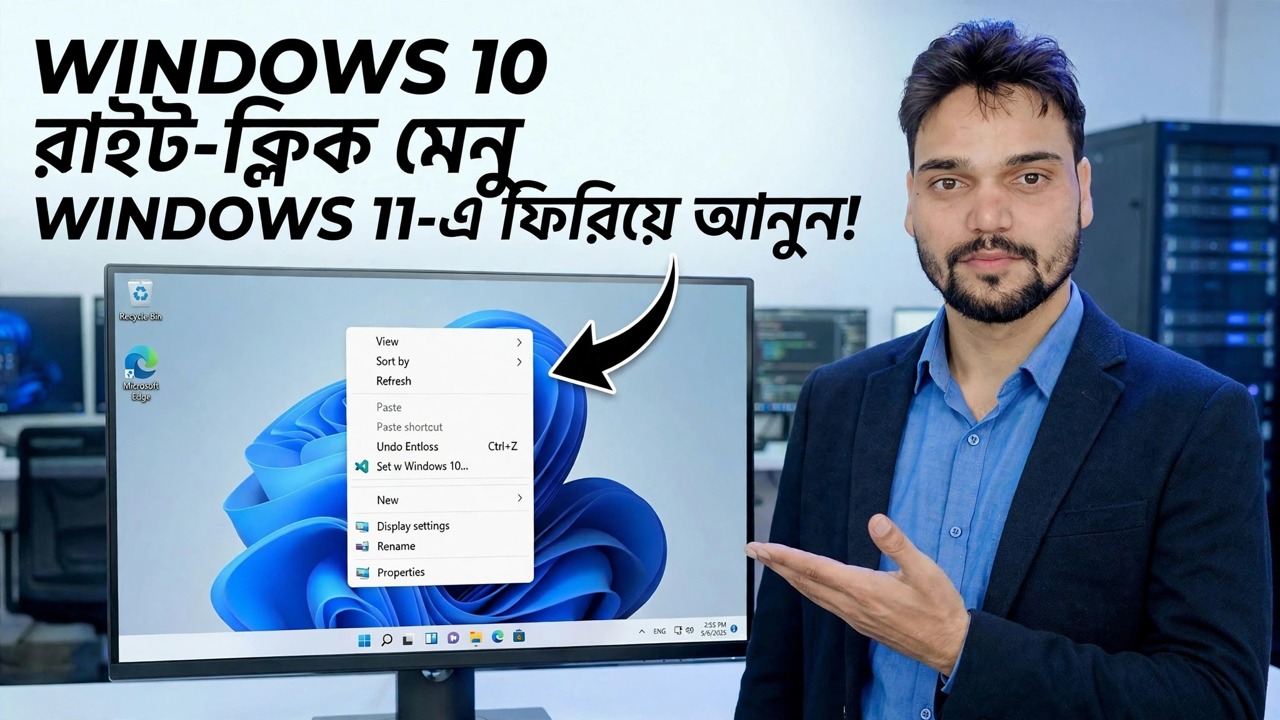
উইন্ডোজ 11-এ ডান-ক্লিক মেনু একটি একক মেনু নয়। ফাইল এক্সপ্লোরার প্রতিটি নিবন্ধিত প্রসঙ্গ মেনু হ্যান্ডলারকে জিজ্ঞাসা করে এটিকে প্রতিবার লাইভ তৈরি করে - উইন্ডোজ থেকে এবং আপনার ইনস্টল করা অ্যাপগুলি থেকে, যেমন আর্কাইভার, অ্যান্টিভাইরাস, ক্লাউড স্টোরেজ এবং গ্রাফিক্স ড্রাইভার - এর এন্ট্রিগুলি যোগ করতে। এমনকি যদি এই হ্যান্ডলারগুলির মধ্যে একটি ধীর, ভাঙা, বা নেটওয়ার্ক অবস্থানে অপেক্ষা করে, পুরো মেনু এটির জন্য অপেক্ষা করে। এই কারণেই দেরি সাধারণত কয়েক সেকেন্ড হয়, ফ্রিজ নয় এবং কেন এটি প্রায়শই একটি নতুন অ্যাপ ইনস্টল করার পরে শুরু হয়। 11 নভেম্বর 2026 পর্যন্ত এই সমস্যার পিছনে কোন একক আপডেট বা KB নম্বর নেই - ধীর হ্যান্ডলার খুঁজুন এবং ক্রমানুসারে কাজ করুন।
X বিলম্ব ফাইল, ফোল্ডার এবং খালি ডেস্কটপে একইভাবে ঘটে
X এটি একটি আর্কাইভার, অ্যান্টিভাইরাস, ক্লাউড অ্যাপ বা ড্রাইভার প্যাকেজ ইনস্টল করার পরে শুরু হয়েছিল
X বাম-ক্লিক এবং ডাবল-ক্লিক দ্রুত - শুধুমাত্র ডান-ক্লিক মেনু ধীর
X কখনও কখনও এক্সপ্লোরার ফ্ল্যাশ বা পুনঃসূচনা হয় যখন মেনু অবশেষে খোলে৷
শেল এক্সটেনশন এক্সপ্লোরার মেনু আঁকার আগে প্রতিটি প্রসঙ্গ মেনু হ্যান্ডলারের উত্তর দেওয়ার জন্য অপেক্ষা করে। একটি ধীর থার্ড-পার্টি হ্যান্ডলার প্রত্যেকের জন্য পুরো মেনু বিলম্বিত করে।
এই সমস্যার আঙুলের ছাপ: বাকি সবকিছু দ্রুত, শুধুমাত্র ডান-ক্লিক মেনুটি ল্যাগ করে - যা মেনুর ভিতরে কী লোড হয় তা নির্দেশ করে, মাউসে নয়।
ফাইল এক্সপ্লোরার পুনরায় চালু করুন এবং আবার পরীক্ষা করুন
একটি আটকে থাকা এক্সপ্লোরার প্রক্রিয়াটি পুনরায় চালু না হওয়া পর্যন্ত প্রতিটি মেনুকে ধীর করে দিতে পারে। এটি 20 সেকেন্ড সময় নেয় এবং আপনি কিছু পরিবর্তন করার আগে একটি ওয়ান অফ হ্যাং বাতিল করে দেন।
- টাস্ক ম্যানেজার খুলতে Ctrl + Shift + Esc টিপুন।
- প্রসেস তালিকায় উইন্ডোজ এক্সপ্লোরার খুঁজুন, এটিতে ডান-ক্লিক করুন এবং পুনঃসূচনা চয়ন করুন। টাস্কবার অদৃশ্য হয়ে ফিরে আসবে।
- ডেস্কটপ এবং একটি ফাইল এবং সময় মেনুতে ডান ক্লিক করুন। যদি এটি এখন দ্রুত হয়, এটি একটি আটকে থাকা এক্সপ্লোরার রাজ্য ছিল - এখানে থামুন।
- যদি বিলম্ব মিনিটের মধ্যে ফিরে আসে, একজন হ্যান্ডলার এটি পুনরায় লোড করছে - ফিক্স 2 চালিয়ে যান।
থার্ড-পার্টি কনটেক্সট মেনু হ্যান্ডলার অক্ষম করুন ⭐
এটি প্রায়শই কাজ করে এমন ফিক্স। অ্যাপ্লিকেশানগুলি এন্ট্রিগুলির জন্য হ্যান্ডলার যুক্ত করে যেমন স্ক্যান, সংরক্ষণাগারে যুক্ত করুন বা পাঠান - এবং একটি ত্রুটিযুক্ত প্রতিটি মেনুতে দেরি করে৷ কোনো কিছু আনইনস্টল না করেই অপরাধীকে খুঁজে বের করতে দলে তাদের অক্ষম করুন।
- NirSoft (nirsoft.net) থেকে ShellExView ডাউনলোড করুন - এটি একটি বিনামূল্যের, বহনযোগ্য টুল যা প্রতিটি শেল এক্সটেনশন তালিকাভুক্ত করে। প্রশাসক হিসাবে এটি চালান।
- বিকল্প > সমস্ত Microsoft এক্সটেনশন লুকান ক্লিক করুন যাতে শুধুমাত্র তৃতীয় পক্ষের হ্যান্ডলাররা থাকে। টাইপ কলাম অনুসারে বাছাই করুন এবং প্রসঙ্গ মেনু এন্ট্রি খুঁজুন।
- তৃতীয় পক্ষের প্রসঙ্গ মেনু হ্যান্ডলার নির্বাচন করুন এবং তাদের নিষ্ক্রিয় করতে F7 টিপুন (তারা গোলাপী রঙে দেখায়)। ফিক্স 1 এর মতো এক্সপ্লোরার পুনরায় চালু করুন এবং ডান-ক্লিকের গতি পরীক্ষা করুন।
- যদি মেনুটি এখন দ্রুত হয়, হ্যান্ডলারগুলিকে একবারে কয়েকটি পুনরায় সক্রিয় করুন, এক্সপ্লোরার পুনরায় চালু করুন এবং প্রতিটি গ্রুপের পরে পরীক্ষা করুন, যতক্ষণ না বিলম্ব ফিরে আসে - আপনার সক্ষম করা শেষ গ্রুপটি অপরাধীকে ধরে রাখে। এটিকে অক্ষম রেখে দিন, অথবা এর মূল অ্যাপটি আপডেট বা আনইনস্টল করুন।
- যদি সবকিছু নিষ্ক্রিয় করার ফলে কিছুই না হয়, তাহলে F8 দিয়ে সেগুলিকে পুনরায় সক্ষম করুন এবং ফিক্স 3-এ যান - কারণটি অন্য কোথাও।
মেনু থেকে ডেড নেটওয়ার্ক এবং ক্লাউড শর্টকাটগুলি সরান
একটি হ্যান্ডলার যেটি একটি নেটওয়ার্ক ড্রাইভ, একটি অফলাইন NAS, বা সিঙ্ক করা হয়নি এমন একটি ক্লাউড ফোল্ডারের দিকে নির্দেশ করে মেনুটি খোলার আগে টাইম আউট করতে হবে - যা দেখতে একেবারে ধীর মেনুর মতো।
- একটি ম্যাপ করা নেটওয়ার্ক ড্রাইভ বা একটি ক্লাউড ফোল্ডার (OneDrive, Google Drive, Dropbox) এর মধ্যে ফাইলগুলিতে বিলম্ব সবচেয়ে খারাপ হলে, অস্থায়ীভাবে সেই অবস্থান থেকে সংযোগ বিচ্ছিন্ন করুন এবং একটি স্থানীয় ফাইল পরীক্ষা করুন৷
- ফাইল এক্সপ্লোরারে, যে কোনো ম্যাপড ড্রাইভে ডান-ক্লিক করুন যেটি এমন একটি সার্ভারের অন্তর্গত যা আর বিদ্যমান নেই এবং সংযোগ বিচ্ছিন্ন করুন নির্বাচন করুন।
- সিস্টেম ট্রে থেকে ক্লাউড অ্যাপটি থামান বা প্রস্থান করুন এবং আবার পরীক্ষা করুন। যদি মেনুটি অ্যাপটি বন্ধ হওয়ার সাথে সাথে তাত্ক্ষণিক হয় তবে সেই অ্যাপটি আপডেট করুন - এর প্রসঙ্গ হ্যান্ডলার হল বিলম্ব।
উইন্ডোজ ফাইল মেরামত করতে SFC এবং DISM চালান
যদি কোনও তৃতীয় পক্ষের হ্যান্ডলারকে দোষ দেওয়া না হয়, তবে একটি ক্ষতিগ্রস্ত এক্সপ্লোরার বা সিস্টেম ফাইল হতে পারে। মাইক্রোসফ্টের অন্তর্নির্মিত মেরামত সরঞ্জামগুলি উইন্ডোজ আপডেট থেকে সেই ফাইলগুলি পরীক্ষা করে পুনরুদ্ধার করে৷
- Win + X মেনু থেকে টার্মিনাল (অ্যাডমিন) খুলুন।
DISM /Online /Cleanup-Image /RestoreHealthচালান এবং এটি শেষ হতে দিন - এটি কয়েক মিনিটের জন্য এক শতাংশে বসতে পারে।- তারপর
sfc /scannowচালান এবং এটি 100% পৌঁছানোর জন্য অপেক্ষা করুন। পিসি রিস্টার্ট করুন এবং মেনু পরীক্ষা করুন। - যদি SFC রিপোর্ট করে যে এটি দূষিত ফাইলগুলি খুঁজে পেয়েছে কিন্তু সেগুলির কিছু ঠিক করতে পারেনি, পুনরায় চালু করার পরে উভয় কমান্ডই চালান।
একটি ক্লিন বুট এবং একটি নতুন ব্যবহারকারী প্রোফাইল দিয়ে পরীক্ষা করুন
একটি পরিষ্কার বুট শুধুমাত্র মাইক্রোসফ্ট পরিষেবাগুলির সাথে উইন্ডোজ শুরু করে। এটি একটি পরীক্ষায় একটি উইন্ডোজ সমস্যা থেকে একটি ব্যাকগ্রাউন্ড অ্যাপ সমস্যাকে আলাদা করে।
- Win + R টিপুন,
msconfigটাইপ করুন এবং Enter টিপুন। পরিষেবা ট্যাবে, সমস্ত Microsoft পরিষেবাগুলি লুকান টিক দিন, তারপর সমস্ত অক্ষম করুন ক্লিক করুন। - স্টার্টআপ ট্যাবে, টাস্ক ম্যানেজার খুলুন এবং প্রতিটি স্টার্টআপ আইটেম অক্ষম করুন। রিস্টার্ট করুন এবং ডান-ক্লিক মেনু পরীক্ষা করুন।
- যদি মেনুটি একটি পরিষ্কার বুটে দ্রুত হয়, বিলম্ব ফিরে না আসা পর্যন্ত পরিষেবাগুলি এবং স্টার্টআপ আইটেমগুলিকে পুনরায় সক্ষম করুন - সেই অ্যাপটিই কারণ। পরে সাধারণ স্টার্টআপে msconfig ফেরত দিতে ভুলবেন না।
- এছাড়াও একটি নতুন স্থানীয় ব্যবহারকারী অ্যাকাউন্ট চেষ্টা করুন (সেটিংস > অ্যাকাউন্ট > অন্যান্য ব্যবহারকারী)। যদি মেনুটি দ্রুত সেখানে থাকে, আপনার প্রধান প্রোফাইলের শেল সেটিংস ক্ষতিগ্রস্ত হয় - উইন্ডোজ পুনরায় ইনস্টল করার পরিবর্তে নতুন প্রোফাইলে স্থানান্তর করুন।
টেকনিক্যাল আংশুতে আরও পিসি ফিক্স
প্রতি সপ্তাহে: উইন্ডোজ সমস্যা, লুকানো সরঞ্জাম এবং সম্পূর্ণ সেটআপ গাইড, ধাপে ধাপে ব্যাখ্যা করা হয়েছে।
Subscribe on YouTubeRelated Video
সম্পর্কিত, কিন্তু এই সঠিক সমস্যার সমাধান নয়: Windows 11-এ Windows 10 ক্লাসিক রাইট ক্লিক মেনু পুনরুদ্ধার করুন Windows 1 সম্পর্কিত একটি বিষয় কভার করে৷ এটি এই পৃষ্ঠায় সঠিক সমস্যার সমাধান করে না - এর জন্য উপরের পদক্ষেপগুলি ব্যবহার করুন৷
Frequently Asked Questions
কেন ডান ক্লিক মেনু উইন্ডোজ 11 ধীর কিন্তু বাকি সবকিছু দ্রুত?
কারণ প্রতিটি ক্লিকে মেনু লাইভ তৈরি হয়। ফাইল এক্সপ্লোরার প্রতিটি নিবন্ধিত প্রসঙ্গ মেনু হ্যান্ডলার - উইন্ডোজ উপাদান এবং আর্কাইভার, অ্যান্টিভাইরাস, ক্লাউড স্টোরেজ এবং গ্রাফিক্স অ্যাপ দ্বারা যোগ করা হ্যান্ডলার - এর এন্ট্রিগুলি যোগ করার জন্য জিজ্ঞাসা করে এবং তাদের সকলের উত্তর না দেওয়া পর্যন্ত মেনুটি উপস্থিত হতে পারে না৷ একটি ধীরগতির বা ভাঙা হ্যান্ডলার পুরো মেনুতে দেরি করে যখন ক্লিক, উইন্ডো এবং অ্যাপ দ্রুত থাকে।
আমি কীভাবে খুঁজে পাব কোন অ্যাপটি আমার ডান ক্লিক মেনুকে ধীর করে দিচ্ছে?
NirSoft থেকে ShellExView ব্যবহার করুন, সমস্ত Microsoft এক্সটেনশন লুকান এবং তৃতীয় পক্ষের প্রসঙ্গ মেনু হ্যান্ডলারগুলিকে অক্ষম করুন৷ এক্সপ্লোরার পুনরায় চালু করুন এবং পরীক্ষা করুন। যদি মেনু দ্রুত হয়, বিলম্ব ফিরে না আসা পর্যন্ত একবারে কয়েকটি হ্যান্ডলারকে পুনরায় সক্ষম করুন - সক্রিয় করা শেষ গ্রুপটিতে অপরাধী রয়েছে৷ সেই অ্যাপটি আপডেট বা আনইনস্টল করুন, অথবা শুধুমাত্র এর হ্যান্ডলার অক্ষম রেখে দিন।
পুরানো উইন্ডোজ 10 মেনু পুনরুদ্ধার করা কি একটি ধীর ডান ক্লিক মেনু ঠিক করে?
আপনি কোন মেনু দেখতে পাচ্ছেন তা পরিবর্তন করে, কিন্তু এটি একটি নির্ণয় নয়। ক্লাসিক মেনুটি শেল এক্সটেনশন থেকেও তৈরি করা হয়েছে, তাই একটি ধীর হ্যান্ডলার সেই মেনুটিকেও বিলম্বিত করতে পারে। প্রথমে ত্রুটিপূর্ণ হ্যান্ডলার খুঁজুন এবং নিষ্ক্রিয় করুন; পরে মেনু শৈলী পরিবর্তন করা একটি পছন্দ, মেরামত নয়।
একটি নেটওয়ার্ক ড্রাইভ ডান ক্লিক মেনু ধীর করতে পারে?
হ্যাঁ। যদি একটি প্রসঙ্গ মেনু হ্যান্ডলার বা মেনুতে একটি শর্টকাট একটি ম্যাপড ড্রাইভ, এনএএস বা ক্লাউড ফোল্ডারে পয়েন্ট করে যা অফলাইন বা উত্তর দিতে ধীর হয়, তবে মেনু আঁকার আগে এক্সপ্লোরার এটির সময় শেষ হওয়ার জন্য অপেক্ষা করে। মৃত ম্যাপ করা ড্রাইভ সংযোগ বিচ্ছিন্ন করুন, ক্লাউড অ্যাপটিকে একটি পরীক্ষা হিসাবে বিরাম দিন এবং একটি স্থানীয় ফাইলকে একটি নেটওয়ার্ক ফাইলের সাথে তুলনা করুন৷
SFC চলমান একটি ধীর প্রসঙ্গ মেনু ঠিক করবে?
এটি হতে পারে, যখন কারণটি তৃতীয় পক্ষের হ্যান্ডলারের পরিবর্তে একটি ক্ষতিগ্রস্ত উইন্ডোজ বা এক্সপ্লোরার ফাইল। প্রথমে DISM/Online/Cleanup-Image/RestoreHealth চালান, তারপর sfc/scannow, উভয়ই অ্যাডমিনিস্ট্রেটর টার্মিনাল থেকে, তারপর রিস্টার্ট করুন। এর পরেও যদি মেনুটি ধীরগতির হয়, তবে কারণটি প্রায় নিশ্চিতভাবে একটি তৃতীয় পক্ষের হ্যান্ডলার বা একটি ব্যাকগ্রাউন্ড অ্যাপ - ShellExView এবং ক্লিন বুট পরীক্ষা ব্যবহার করুন।