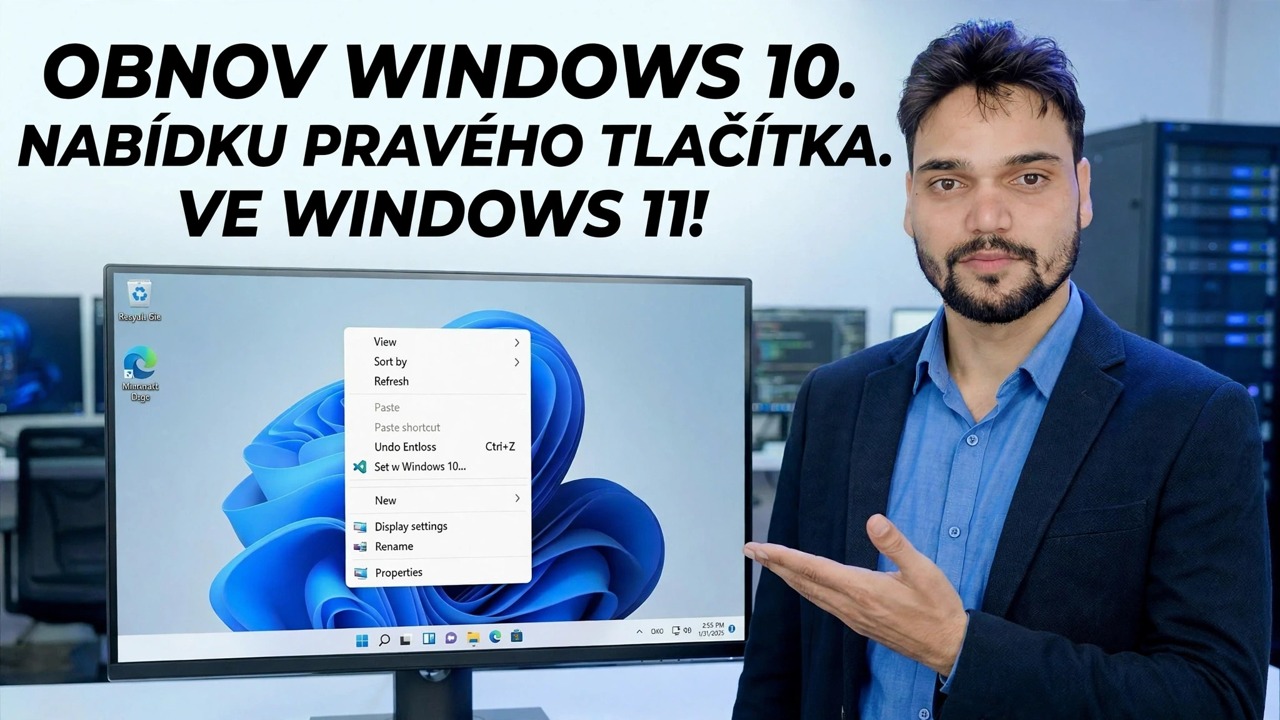
Nabídka po kliknutí pravým tlačítkem v systému Windows 11 není jediná nabídka. Průzkumník souborů jej pokaždé vytvoří v reálném čase tak, že požádá každý registrovaný obslužný nástroj kontextové nabídky – ze samotného systému Windows az aplikací, které jste nainstalovali, jako jsou archivátory, antivirové programy, cloudové úložiště a ovladače grafiky – o přidání svých položek. Pokud je byť jen jeden z těchto ovladačů pomalý, nefunkční nebo čeká na síťovém umístění, celá nabídka na něj čeká. To je důvod, proč je zpoždění obvykle několik sekund, nikoli zamrznutí, a proto se často spustí hned po instalaci nové aplikace. Od 11. listopadu 2026 za tímto problémem není žádná aktualizace ani číslo KB – najděte pomalý obslužný program a pracujte v pořádku.
X Ke zpoždění dochází u souborů, složek i prázdné plochy
X Začalo to po instalaci archivátoru, antiviru, cloudové aplikace nebo balíčku ovladačů
X Kliknutí levým tlačítkem a dvojité kliknutí jsou rychlé – pomalé je pouze pravé kliknutí
X Někdy Průzkumník bliká nebo se restartuje, když se nabídka konečně otevře
SHELL EXTENSION Předtím, než může Průzkumník nakreslit nabídku, čeká na odpověď všech obslužných nástrojů kontextové nabídky. Jeden pomalý obslužný program třetí strany zdržuje celé menu pro všechny.
Otisk prstu tohoto problému: vše ostatní je rychlé, pouze nabídka po kliknutí pravým tlačítkem zaostává – to ukazuje na to, co se načítá uvnitř nabídky, nikoli na myš.
Restartujte Průzkumníka souborů a otestujte znovu
Zaseknutý proces Průzkumníka může zpomalit každou nabídku, dokud se nerestartuje. Trvá to 20 sekund a vylučuje to jednorázové zavěšení, než něco změníte.
- Stisknutím Ctrl + Shift + Esc otevřete Správce úloh.
- Najděte Průzkumník Windows v seznamu Procesy, klikněte na něj pravým tlačítkem a vyberte Restartovat. Hlavní panel zmizí a vrátí se.
- Klepněte pravým tlačítkem na plochu a soubor a nastavte čas nabídky. Pokud je nyní rychlý, byl to zaseknutý stav Průzkumníka - zastavte se zde.
- Pokud se zpoždění vrátí do několika minut, obsluha jej znovu načítá – pokračujte k opravě 2.
Zakázat obslužné rutiny kontextové nabídky třetích stran ⭐
Toto je oprava, která funguje nejčastěji. Aplikace přidávají obslužné nástroje pro položky, jako je Skenovat pomocí, Přidat do archivu nebo Odeslat do – a vadný zdržuje každou nabídku. Deaktivujte je ve skupinách, abyste našli viníka, aniž byste cokoli odinstalovali.
- Stáhněte si ShellExView z NirSoft (nirsoft.net) – je to bezplatný přenosný nástroj, který obsahuje seznam všech rozšíření prostředí. Spusťte jej jako správce.
- Klikněte na Možnosti > Skrýt všechna rozšíření Microsoft, aby zůstaly pouze obslužné nástroje třetích stran. Seřaďte podle sloupce Typ a vyhledejte položky Kontextové nabídky.
- Vyberte obslužné nástroje kontextové nabídky třetích stran a stisknutím F7 je deaktivujte (zobrazí se růžově). Restartujte Průzkumníka jako v opravě 1 a otestujte rychlost kliknutí pravým tlačítkem.
- Pokud je nyní nabídka rychlá, znovu povolte obslužné nástroje po několika, restartujte Průzkumníka a testujte po každé skupině, dokud se zpoždění nevrátí - poslední skupina, kterou jste povolili, nese viníka. Ponechte ji deaktivovanou nebo aktualizujte nebo odinstalujte její nadřazenou aplikaci.
- Pokud se deaktivací všeho nic nezměnilo, znovu je všechny povolte pomocí F8 a přejděte na opravu 3 – příčina je jinde.
Odstraňte z nabídky zkratky mrtvé sítě a cloudu
Obslužná rutina, která ukazuje na síťový disk, offline NAS nebo cloudovou složku, která není synchronizována, musí před otevřením nabídky vypršet – což vypadá přesně jako pomalá nabídka.
- Pokud je zpoždění nejhorší u souborů na mapovaném síťovém disku nebo v cloudové složce (OneDrive, Disk Google, Dropbox), dočasně se od tohoto umístění odpojte a otestujte místní soubor.
- V Průzkumníkovi souborů klikněte pravým tlačítkem na libovolnou namapovanou jednotku, která patří k serveru, který již neexistuje, a zvolte Odpojit.
- Pozastavte nebo ukončete cloudovou aplikaci ze systémové lišty a otestujte ji znovu. Pokud je nabídka při zavřené aplikaci okamžitá, aktualizujte tuto aplikaci - její kontextový ovladač je zpoždění.
Spusťte SFC a DISM pro opravu souborů Windows
Pokud za to nemůže žádný obslužný program třetí strany, může být poškozený Průzkumník nebo systémový soubor. Vestavěné opravné nástroje společnosti Microsoft kontrolují a obnovují tyto soubory ze služby Windows Update.
- Otevřete Terminál (Admin) z nabídky Win + X.
- Spusťte
DISM /Online /Cleanup-Image /RestoreHealtha nechte jej dokončit - může sedět na jednom procentu několik minut. - Poté spusťte
sfc /scannowa počkejte, až dosáhne 100 %. Restartujte PC a vyzkoušejte nabídku. - Pokud SFC hlásí, že našel poškozené soubory, ale nemohl některé z nich opravit, spusťte oba příkazy ještě jednou po restartu.
Test s čistým spuštěním a novým uživatelským profilem
Čisté spuštění spustí systém Windows pouze se službami společnosti Microsoft. V jednom testu odděluje problém s aplikací na pozadí od problému Windows.
- Stiskněte Win + R, napište
msconfiga stiskněte Enter. Na kartě Služby zaškrtněte možnost Skrýt všechny služby společnosti Microsoft a poté klikněte na možnost Zakázat vše. - Na kartě Po spuštění otevřete Správce úloh a vypněte všechny položky při spuštění. Restartujte a otestujte nabídku po kliknutí pravým tlačítkem.
- Pokud je nabídka v čistém spuštění rychlá, znovu povolte služby a položky při spuštění ve skupinách, dokud se zpoždění nevrátí – příčinou je tato aplikace. Nezapomeňte poté vrátit msconfig do Normálního spuštění.
- Zkuste také nový místní uživatelský účet (Nastavení > Účty > Ostatní uživatelé). Pokud je tam nabídka rychlá, je poškozeno nastavení shellu vašeho hlavního profilu – místo přeinstalace Windows migrujte na nový profil.
Další opravy PC na technickém Anshu
Každý týden: Problémy se systémem Windows, skryté nástroje a úplné průvodce nastavením, vysvětlené krok za krokem.
Subscribe on YouTubeRelated Video
Související, ale NE oprava přesného problému: Obnovení klasické nabídky pravým tlačítkem ve Windows 10 ve Windows 11 Oprava jedním kliknutím pokrývá související téma Windows 11. Neřeší přesný problém na této stránce – použijte k tomu výše uvedené kroky.
Frequently Asked Questions
Proč je nabídka po kliknutí pravým tlačítkem v systému Windows 11 pomalá, ale vše ostatní je rychlé?
Protože nabídka je postavena živě na každé kliknutí. Průzkumník souborů požádá každý registrovaný obslužný program kontextové nabídky – součásti systému Windows plus obslužné nástroje přidané archivátory, antiviry, cloudovým úložištěm a grafickými aplikacemi – o přidání svých položek a nabídka se nemůže zobrazit, dokud všechny neodpoví. Jeden pomalý nebo nefunkční ovladač zpozdí celou nabídku, zatímco kliknutí, okna a aplikace zůstanou rychlé.
Jak zjistím, která aplikace zpomaluje nabídku po kliknutí pravým tlačítkem?
Použijte ShellExView od společnosti NirSoft, skryjte všechna rozšíření společnosti Microsoft a zakažte obslužné nástroje kontextové nabídky třetích stran. Restartujte Průzkumníka a otestujte. Pokud je nabídka rychlá, znovu povolte obslužné nástroje několik najednou, dokud se nevrátí zpoždění - poslední povolená skupina obsahuje viníka. Aktualizujte nebo odinstalujte tuto aplikaci nebo ponechte zakázanou pouze její obsluhu.
Opraví obnovení staré nabídky Windows 10 pomalé kliknutí pravým tlačítkem?
Mění to, které menu vidíte, ale není to diagnóza. Klasické menu je také vytvořeno z rozšíření shellu, takže pomalý ovladač může toto menu také zpozdit. Nejprve vyhledejte a deaktivujte vadnou obsluhu; následné přepínání stylů menu je předností, nikoli opravou.
Může síťová jednotka zpomalit nabídku po kliknutí pravým tlačítkem?
Ano. Pokud obslužná rutina kontextové nabídky nebo zástupce v nabídce ukazuje na namapovaný disk, NAS nebo cloudovou složku, která je offline nebo pomalá odpovídá, Průzkumník před nakreslením nabídky počká, než vyprší časový limit. Odpojte mrtvé namapované disky, pozastavte cloudovou aplikaci jako test a porovnejte místní soubor se síťovým souborem.
Opraví spuštění SFC pomalou kontextovou nabídku?
Může, pokud je příčinou poškozený soubor Windows nebo Průzkumník spíše než obslužná rutina třetí strany. Nejprve spusťte DISM /Online /Cleanup-Image /RestoreHealth, poté sfc /scannow, obojí z administrátorského terminálu, a poté restartujte. Pokud je nabídka poté stále pomalá, příčinou je téměř jistě obslužný program třetí strany nebo aplikace na pozadí - použijte testy ShellExView a čisté spuštění.