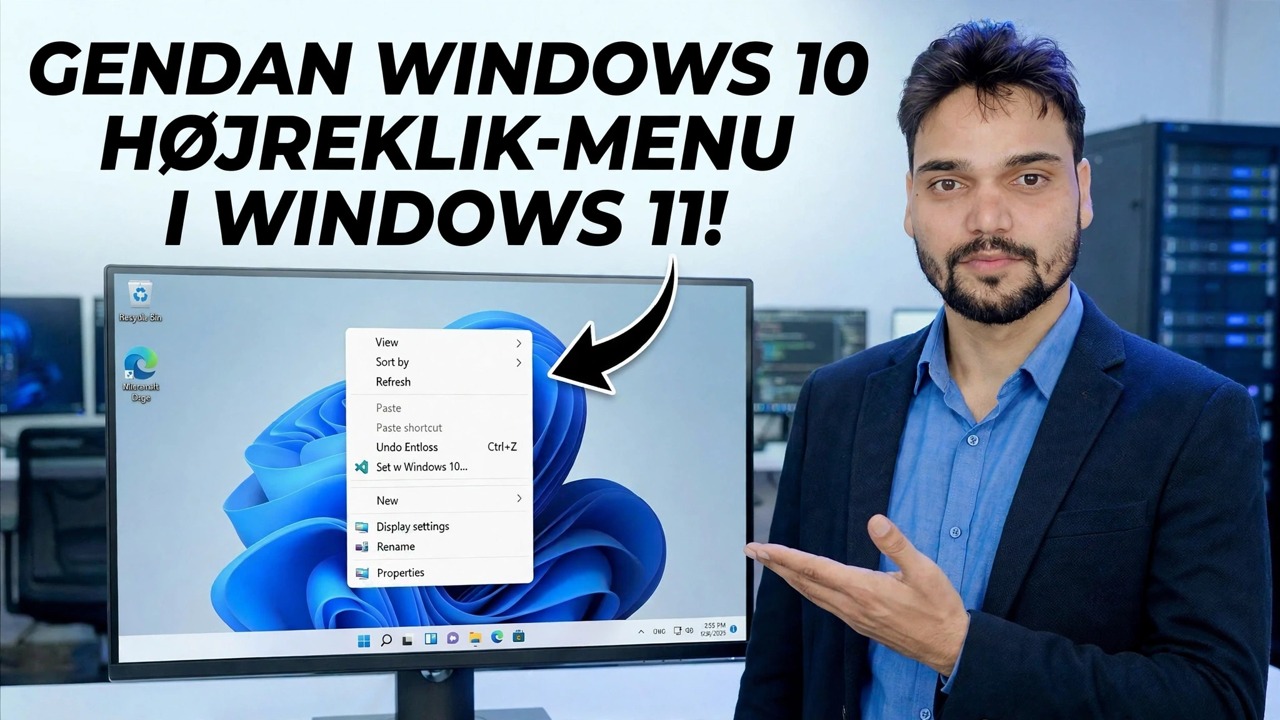
Højrekliksmenuen i Windows 11 er ikke en enkelt menu. File Explorer bygger det live hver gang ved at bede alle registrerede kontekstmenuhandlere - fra selve Windows og fra apps, du har installeret, såsom arkiveringsprogrammer, antivirus-, cloud-lagrings- og grafikdrivere - om at tilføje dens indgange. Hvis selv en af disse behandlere er langsom, ødelagt eller venter på en netværksplacering, venter hele menuen på det. Derfor er forsinkelsen normalt et par sekunder, ikke en frysning, og derfor starter den ofte lige efter installation af en ny app. Der er ingen enkelt opdatering eller KB-nummer bag dette problem pr. 11. november 2026 - find den langsomme handler og arbejd i orden.
X Forsinkelsen sker på både filer, mapper og det tomme skrivebord
X Det startede efter installation af en arkiverings-, antivirus-, cloud-app eller driverpakke
X Venstre-klik og dobbeltklik er hurtigt - kun højreklik-menuen er langsom
X Nogle gange blinker eller genstarter Explorer, når menuen endelig åbnes
SHELL-EXTENTION Explorer venter på, at hver kontekstmenu-handler svarer, før den kan tegne menuen. En langsom tredjepartshandler forsinker hele menuen for alle.
Fingeraftrykket af dette problem: alt andet er hurtigt, kun højrekliksmenuen halter - det peger på det, der indlæses i menuen, ikke på musen.
Genstart File Explorer og test igen
En fastlåst Explorer-proces kan gøre hver menu langsom, indtil den genstarter. Dette tager 20 sekunder og udelukker et engangsstop, før du ændrer noget.
- Tryk på Ctrl + Shift + Esc for at åbne Task Manager.
- Find Windows Stifinder på listen Processer, højreklik på den, og vælg Genstart. Proceslinjen forsvinder og vender tilbage.
- Højreklik på skrivebordet og en fil, og tid menuen. Hvis det er hurtigt nu, var det en fastlåst Explorer-tilstand - stop her.
- Hvis forsinkelsen er tilbage inden for få minutter, er en handler ved at genindlæse den - fortsæt til Fix 2.
Deaktiver tredjeparts kontekstmenuhandlere ⭐
Dette er den rettelse, der virker oftest. Apps tilføjer behandlere til poster som Scan med, Tilføj til arkiv eller Send til - og en defekt forsinker hver menu. Deaktiver dem i grupper for at finde den skyldige uden at afinstallere noget.
- Download ShellExView fra NirSoft (nirsoft.net) - det er et gratis, bærbart værktøj, der viser alle shell-udvidelser. Kør det som administrator.
- Klik på Indstillinger > Skjul alle Microsoft-udvidelser, så kun tredjepartshandlere er tilbage. Sorter efter kolonnen Type og se efter Kontekstmenu-poster.
- Vælg tredjeparts Context Menu-handlere, og tryk på F7 for at deaktivere dem (de vises i pink). Genstart Explorer som i Fix 1 og test højreklikhastigheden.
- Hvis menuen er hurtig nu, skal du genaktivere behandlerne et par ad gangen, genstarte Explorer og teste efter hver gruppe, indtil forsinkelsen vender tilbage - den sidste gruppe, du aktiverede, har den skyldige. Lad den være deaktiveret, eller opdater eller afinstaller dens overordnede app.
- Hvis deaktivering af alt ikke ændrede noget, genaktiver dem alle med F8 og gå til Fix 3 - årsagen er et andet sted.
Fjern døde netværk og skygenveje fra menuen
En handler, der peger på et netværksdrev, en offline NAS eller en cloud-mappe, der ikke er synkroniseret, skal have timeout, før menuen kan åbnes - hvilket ligner en langsom menu.
- Hvis forsinkelsen er værst på filer inde i et tilknyttet netværksdrev eller en skymappe (OneDrive, Google Drive, Dropbox), skal du midlertidigt afbryde forbindelsen fra denne placering og teste en lokal fil.
- I File Explorer skal du højreklikke på et tilknyttet drev, der tilhører en server, der ikke længere eksisterer, og vælge Afbryd.
- Sæt pause eller afslut cloud-appen fra proceslinjen, og test igen. Hvis menuen er øjeblikkelig med appen lukket, skal du opdatere den app - dens konteksthåndtering er forsinkelsen.
Kør SFC og DISM for at reparere Windows-filer
Hvis ingen tredjepartshandler er skyldig, kan en beskadiget Explorer eller systemfil være det. Microsofts indbyggede reparationsværktøjer kontrollerer og gendanner disse filer fra Windows Update.
- Åbn Terminal (Admin) fra menuen Win + X.
- Kør
DISM /Online /Cleanup-Image /RestoreHealthog lad det blive færdigt - det kan sidde på én procent i flere minutter. - Kør derefter
sfc /scannowog vent på, at den når 100%. Genstart pc'en og test menuen. - Hvis SFC rapporterer, at den fandt korrupte filer, men ikke kunne rette nogle af dem, skal du køre begge kommandoer igen efter en genstart.
Test med en ren boot og en ny brugerprofil
En ren opstart starter Windows med kun Microsoft-tjenester. Det adskiller et baggrundsappproblem fra et Windows-problem i én test.
- Tryk på Win + R, skriv
msconfigog tryk på Enter. På fanen Tjenester skal du markere Skjul alle Microsoft-tjenester, og derefter klikke på Deaktiver alle. - På fanen Opstart skal du åbne Jobliste og deaktivere alle opstartselementer. Genstart og test højrekliksmenuen.
- Hvis menuen er hurtig i en ren opstart, genaktiver tjenester og startelementer i grupper, indtil forsinkelsen vender tilbage - den app er årsagen. Husk at returnere msconfig til Normal opstart bagefter.
- Prøv også en ny lokal brugerkonto (Indstillinger > Konti > Andre brugere). Hvis menuen er hurtig der, er din hovedprofils shell-indstillinger beskadiget - migrér til den nye profil i stedet for at geninstallere Windows.
Flere pc-rettelser på Technical Anshu
Hver uge: Windows-problemer, skjulte værktøjer og komplette opsætningsvejledninger, forklaret trin for trin.
Subscribe on YouTubeRelated Video
Relateret, men IKKE løsningen til dette nøjagtige problem: Gendan Windows 10 Classic Højrekliksmenu i Windows 11 One Click Fix dækker et relateret Windows 11-emne. Det løser ikke det nøjagtige problem på denne side - brug trinene ovenfor til det.
Frequently Asked Questions
Hvorfor er højrekliksmenuen langsom i Windows 11, men alt andet er hurtigt?
Fordi menuen bygges live ved hvert klik. File Explorer beder alle registrerede kontekstmenuhandlere - Windows-komponenter plus behandlere tilføjet af arkivere, antivirus-, cloud-lagrings- og grafikapps - om at tilføje sine indgange, og menuen kan ikke vises, før de alle svarer. En langsom eller ødelagt handler forsinker hele menuen, mens klik, vinduer og apps forbliver hurtige.
Hvordan finder jeg ud af, hvilken app der gør min højrekliksmenu langsommere?
Brug ShellExView fra NirSoft, skjul alle Microsoft-udvidelser, og deaktiver tredjeparts Context Menu-handlere. Genstart Explorer og test. Hvis menuen er hurtig, genaktiver behandlere et par ad gangen, indtil forsinkelsen vender tilbage - den sidst aktiverede gruppe indeholder synderen. Opdater eller afinstaller den app, eller lad kun dens behandler være deaktiveret.
Løser gendannelse af den gamle Windows 10-menu en langsom højreklik-menu?
Det ændrer hvilken menu du ser, men det er ikke en diagnose. Den klassiske menu er også bygget af shell-udvidelser, så en langsom handler kan også forsinke denne menu. Find og deaktiver den defekte handler først; at skifte menustil bagefter er en præference, ikke en reparation.
Kan et netværksdrev gøre højrekliksmenuen langsom?
Ja. Hvis en kontekstmenuhandler eller en genvej i menuen peger på et tilknyttet drev, NAS eller cloud-mappe, der er offline eller langsom til at svare, venter Explorer på, at den får timeout, før menuen tegnes. Frakobl døde kortlagte drev, sæt cloud-appen på pause som en test, og sammenlign en lokal fil med en netværksfil.
Vil kørsel af SFC løse en langsom kontekstmenu?
Det kan det, når årsagen er en beskadiget Windows- eller Explorer-fil i stedet for en tredjepartshandler. Kør først DISM /Online /Cleanup-Image /RestoreHealth, derefter sfc /scannow, begge fra en administratorterminal, og genstart derefter. Hvis menuen stadig er langsom bagefter, er årsagen næsten helt sikkert en tredjepartshandler eller en baggrundsapp - brug ShellExView og ren boot-test.