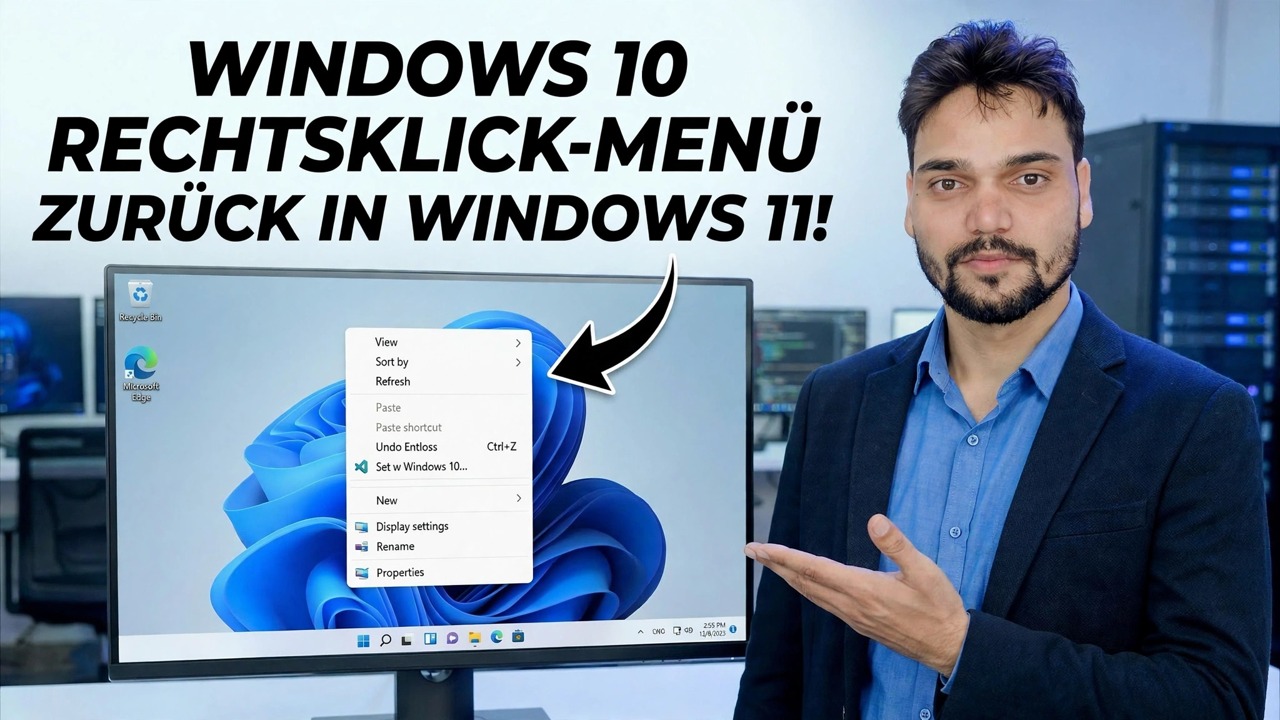
Das Rechtsklick-Menü in Windows 11 ist kein einzelnes Menü. Der Datei-Explorer erstellt es jedes Mal live, indem er jeden registrierten Kontextmenü-Handler – von Windows selbst und von von Ihnen installierten Apps wie Archivierern, Antivirenprogrammen, Cloud-Speicher und Grafiktreibern – auffordert, seine Einträge hinzuzufügen. Wenn auch nur einer dieser Handler langsam oder defekt ist oder auf einen Netzwerkstandort wartet, wartet das gesamte Menü darauf. Aus diesem Grund beträgt die Verzögerung normalerweise einige Sekunden und kein Einfrieren, und sie beginnt häufig direkt nach der Installation einer neuen App. Seit dem 11. November 2026 steckt kein einzelnes Update oder KB-Nummer hinter diesem Problem – finden Sie den langsamen Handler und arbeiten Sie in Ordnung.
X Die Verzögerung tritt bei Dateien, Ordnern und dem leeren Desktop gleichermaßen auf
X Es begann nach der Installation eines Archivierungs-, Antiviren-, Cloud-App- oder Treiberpakets
X Linksklick und Doppelklick sind schnell – nur das Rechtsklick-Menü ist langsam
X Manchmal blinkt der Explorer oder startet neu, wenn das Menü endlich geöffnet wird
SHELL EXTENSION Explorer wartet auf die Antwort jedes Kontextmenü-Handlers, bevor er das Menü zeichnen kann. Ein langsamer Drittanbieter-Handler verzögert das gesamte Menü für alle.
Der Fingerabdruck dieses Problems: Alles andere ist schnell, nur das Rechtsklick-Menü verzögert sich – das zeigt auf das, was im Menü geladen wird, nicht auf die Maus.
Starten Sie den Datei-Explorer neu und testen Sie ihn erneut
Ein hängengebliebener Explorer-Prozess kann dazu führen, dass jedes Menü bis zum Neustart langsamer wird. Dies dauert 20 Sekunden und schließt ein einmaliges Hängenbleiben aus, bevor Sie etwas ändern.
- Drücken Sie Ctrl + Shift + Esc, um den Task-Manager zu öffnen.
- Suchen Sie in der Prozessliste nach Windows Explorer, klicken Sie mit der rechten Maustaste darauf und wählen Sie Neustart. Die Taskleiste verschwindet und erscheint wieder.
- Klicken Sie mit der rechten Maustaste auf den Desktop und eine Datei und rufen Sie das Menü auf. Wenn es jetzt schnell ist, war der Explorer-Status hängengeblieben – stoppen Sie hier.
- Wenn die Verzögerung innerhalb von Minuten wieder auftritt, lädt ein Handler sie erneut – fahren Sie mit Fix 2 fort.
Deaktivieren Sie Kontextmenü-Handler von Drittanbietern ⭐
Dies ist der Fix, der am häufigsten funktioniert. Apps fügen Handler für Einträge wie „Scannen mit“, „Zum Archiv hinzufügen“ oder „Senden an“ hinzu – und ein fehlerhafter Handler verzögert jedes Menü. Deaktivieren Sie sie in Gruppen, um den Täter zu finden, ohne etwas zu deinstallieren.
- Laden Sie ShellExView von NirSoft (nirsoft.net) herunter – es ist ein kostenloses, tragbares Tool, das jede Shell-Erweiterung auflistet. Führen Sie es als Administrator aus.
- Klicken Sie auf Optionen > Alle Microsoft-Erweiterungen ausblenden, damit nur Handler von Drittanbietern übrig bleiben. Sortieren Sie nach der Spalte Typ und suchen Sie nach Einträgen im Kontextmenü.
- Wählen Sie die Kontextmenü-Handler von Drittanbietern aus und drücken Sie F7, um sie zu deaktivieren (sie werden rosa angezeigt). Starten Sie den Explorer wie in Fix 1 neu und testen Sie die Rechtsklickgeschwindigkeit.
- Wenn das Menü jetzt schnell ist, aktivieren Sie die Handler nacheinander erneut, starten Sie den Explorer neu und testen Sie nach jeder Gruppe, bis die Verzögerung wieder auftritt – die letzte von Ihnen aktivierte Gruppe enthält den Übeltäter. Lassen Sie diese deaktiviert oder aktualisieren oder deinstallieren Sie die übergeordnete App.
- Wenn sich durch das Deaktivieren aller Elemente nichts geändert hat, aktivieren Sie sie alle mit F8 erneut und fahren Sie mit Fix 3 fort – die Ursache liegt anderswo.
Entfernen Sie tote Netzwerk- und Cloud-Verknüpfungen aus dem Menü
Ein Handler, der auf ein Netzwerklaufwerk, ein Offline-NAS oder einen nicht synchronisierten Cloud-Ordner zeigt, muss eine Zeitüberschreitung ablaufen, bevor das Menü geöffnet werden kann – was genau wie ein langsames Menü aussieht.
- Wenn die Verzögerung bei Dateien in einem zugeordneten Netzwerklaufwerk oder einem Cloud-Ordner (OneDrive, Google Drive, Dropbox) am schlimmsten ist, trennen Sie vorübergehend die Verbindung zu diesem Speicherort und testen Sie eine lokale Datei.
- Klicken Sie im Datei-Explorer mit der rechten Maustaste auf ein zugeordnetes Laufwerk, das zu einem Server gehört, der nicht mehr existiert, und wählen Sie Trennen.
- Halten Sie die Cloud-App über die Taskleiste an oder beenden Sie sie und testen Sie sie erneut. Wenn das Menü bei geschlossener App sofort angezeigt wird, aktualisieren Sie diese App – ihr Kontexthandler ist die Verzögerung.
Führen Sie SFC und DISM aus, um Windows-Dateien zu reparieren
Wenn kein Handler eines Drittanbieters dafür verantwortlich ist, kann es an einem beschädigten Explorer oder einer Systemdatei liegen. Die integrierten Reparaturtools von Microsoft überprüfen und stellen diese Dateien über Windows Update wieder her.
- Öffnen Sie Terminal (Admin) über das Menü Win + X.
- Führen Sie
DISM /Online /Cleanup-Image /RestoreHealthaus und lassen Sie es fertigstellen – es kann mehrere Minuten lang bei einem Prozentsatz bleiben. - Führen Sie dann
sfc /scannowaus und warten Sie, bis der Wert 100 % erreicht. Starten Sie den PC neu und testen Sie das Menü. - Wenn SFC meldet, dass beschädigte Dateien gefunden wurden, einige davon jedoch nicht repariert werden konnten, führen Sie beide Befehle nach einem Neustart noch einmal aus.
Testen Sie mit einem sauberen Neustart und einem neuen Benutzerprofil
Ein sauberer Neustart startet Windows nur mit Microsoft-Diensten. Es trennt in einem Test ein Hintergrund-App-Problem von einem Windows-Problem.
- Drücken Sie Win + R, geben Sie
msconfigein und drücken Sie Enter. Aktivieren Sie auf der Registerkarte Dienste das Kontrollkästchen Alle Microsoft-Dienste ausblenden und klicken Sie dann auf Alle deaktivieren. - Öffnen Sie auf der Registerkarte Startup den Task-Manager und deaktivieren Sie alle Startelemente. Starten Sie das Rechtsklick-Menü neu und testen Sie es.
- Wenn das Menü bei einem sauberen Neustart schnell ist, aktivieren Sie Dienste und Startelemente in Gruppen erneut, bis die Verzögerung wieder auftritt – diese App ist die Ursache. Denken Sie daran, msconfig anschließend wieder auf Normalstart zurückzusetzen.
- Versuchen Sie es auch mit einem neuen lokalen Benutzerkonto (Einstellungen > Konten > Andere Benutzer). Wenn das Menü dort schnell angezeigt wird, sind die Shell-Einstellungen Ihres Hauptprofils beschädigt – migrieren Sie auf das neue Profil, anstatt Windows neu zu installieren.
Weitere PC-Fixes auf Technical Anshu
Jede Woche: Windows-Probleme, versteckte Tools und vollständige Einrichtungsanleitungen, Schritt für Schritt erklärt.
Subscribe on YouTubeRelated Video
Verwandte, aber NICHT die Lösung für genau dieses Problem: Restore Windows 10 Classic Right Click Menu in Windows 11 One Click Fix behandelt ein verwandtes Windows 11-Thema. Das genaue Problem auf dieser Seite wird dadurch nicht behoben. Verwenden Sie dazu die oben genannten Schritte.
Frequently Asked Questions
Warum ist das Rechtsklick-Menü in Windows 11 langsam, aber alles andere ist schnell?
Denn das Menü wird bei jedem Klick live aufgebaut. Der Datei-Explorer fordert jeden registrierten Kontextmenü-Handler – Windows-Komponenten sowie von Archivierungs-, Antiviren-, Cloud-Speicher- und Grafik-Apps hinzugefügte Handler – auf, seine Einträge hinzuzufügen, und das Menü wird erst angezeigt, wenn alle antworten. Ein langsamer oder defekter Handler verzögert das gesamte Menü, während Klicks, Fenster und Apps schnell bleiben.
Wie finde ich heraus, welche App mein Rechtsklick-Menü verlangsamt?
Verwenden Sie ShellExView von NirSoft, blenden Sie alle Microsoft-Erweiterungen aus und deaktivieren Sie die Kontextmenü-Handler von Drittanbietern. Starten Sie den Explorer neu und testen Sie ihn. Wenn das Menü schnell ist, aktivieren Sie die Handler nacheinander wieder, bis die Verzögerung wieder auftritt – die zuletzt aktivierte Gruppe enthält den Übeltäter. Aktualisieren oder deinstallieren Sie diese App oder lassen Sie nur ihren Handler deaktiviert.
Behebt die Wiederherstellung des alten Windows 10-Menüs ein langsames Rechtsklick-Menü?
Es ändert sich, welches Menü Sie sehen, es handelt sich jedoch nicht um eine Diagnose. Das klassische Menü besteht ebenfalls aus Shell-Erweiterungen, sodass ein langsamer Handler auch dieses Menü verzögern kann. Suchen und deaktivieren Sie zuerst den fehlerhaften Handler. Das nachträgliche Wechseln des Menüstils ist eine Präferenz, keine Reparatur.
Kann ein Netzlaufwerk das Rechtsklick-Menü verlangsamen?
Ja. Wenn ein Kontextmenü-Handler oder eine Verknüpfung im Menü auf ein zugeordnetes Laufwerk, NAS oder einen Cloud-Ordner zeigt, der offline ist oder nur langsam antwortet, wartet der Explorer auf eine Zeitüberschreitung, bevor er das Menü zeigt. Trennen Sie tote zugeordnete Laufwerke, halten Sie die Cloud-App testweise an und vergleichen Sie eine lokale Datei mit einer Netzwerkdatei.
Wird das Ausführen von SFC ein langsames Kontextmenü beheben?
Dies ist möglich, wenn die Ursache eine beschädigte Windows- oder Explorer-Datei und nicht ein Handler eines Drittanbieters ist. Führen Sie zuerst DISM /Online /Cleanup-Image /RestoreHealth und dann sfc /scannow aus, beides von einem Administratorterminal aus, und starten Sie dann neu. Wenn das Menü danach immer noch langsam ist, liegt die Ursache höchstwahrscheinlich an einem Drittanbieter-Handler oder einer Hintergrund-App – verwenden Sie ShellExView und Clean-Boot-Tests.